如何使用手机消除笔来处理照片呢?大家在用笔画一些图片的时候,我们可以用一些像橡皮之类的工具来擦除不需要的部分,那如果是在电脑等设备画图该怎么去擦除呢?小编建议大家使用消除笔来解决这个问题,使用手机消除笔可以大大提高我们的工作效率,本期就给大家介绍手机消除笔几种用法,一起来看看!

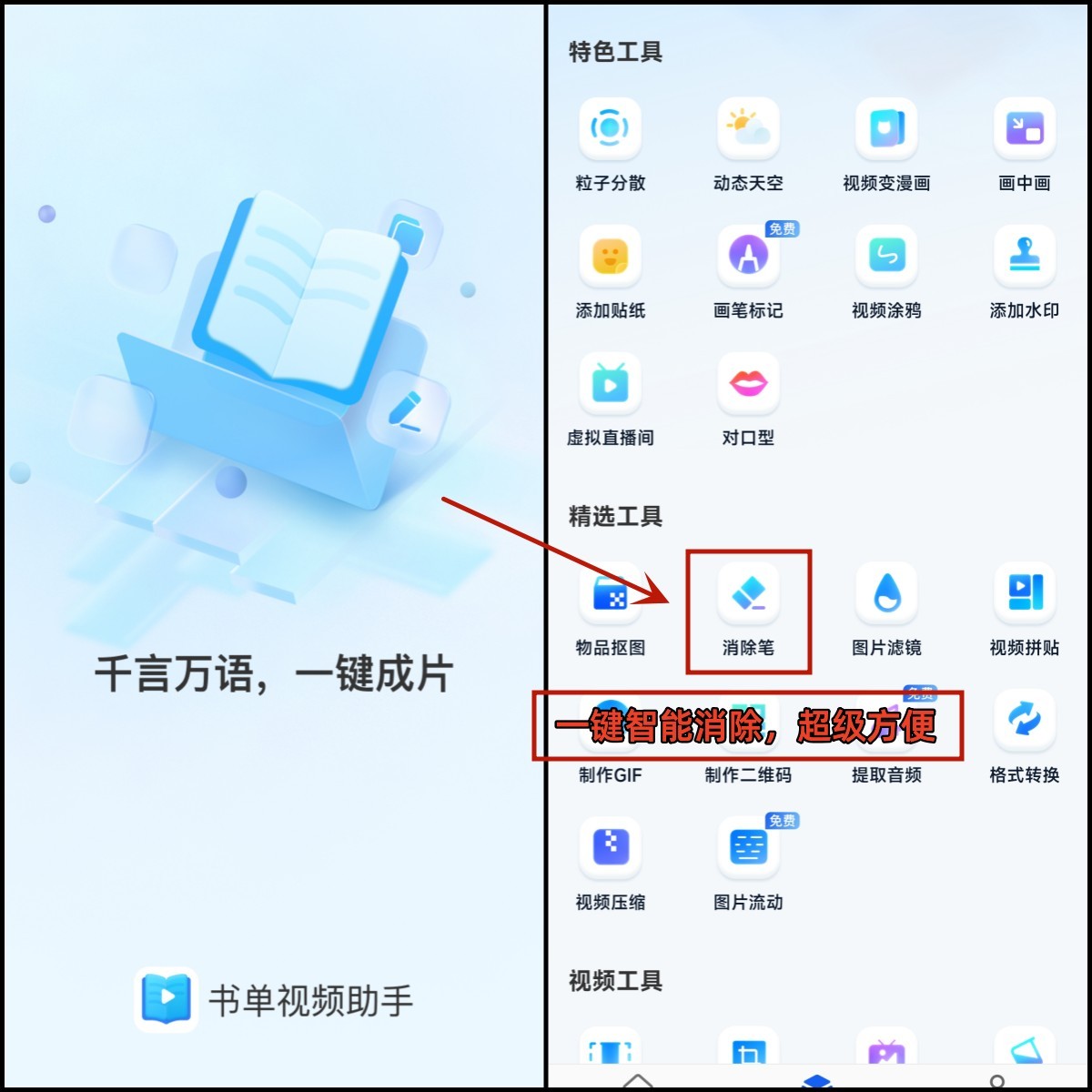
小编介绍的第一个方法是使用“书单视频助手”手机APP来操作的,用这款软件可以很迅速的将视频进行剪辑,不需要太多操作,而且内置的图片处理功能也非常好用,大家可以去试用一番,具体操作一起来看看吧!
第一步,首先我们需要*载下**好APP,打开后在精选工具可以找到“消除笔”功能,点击就可以将图片给导入了!
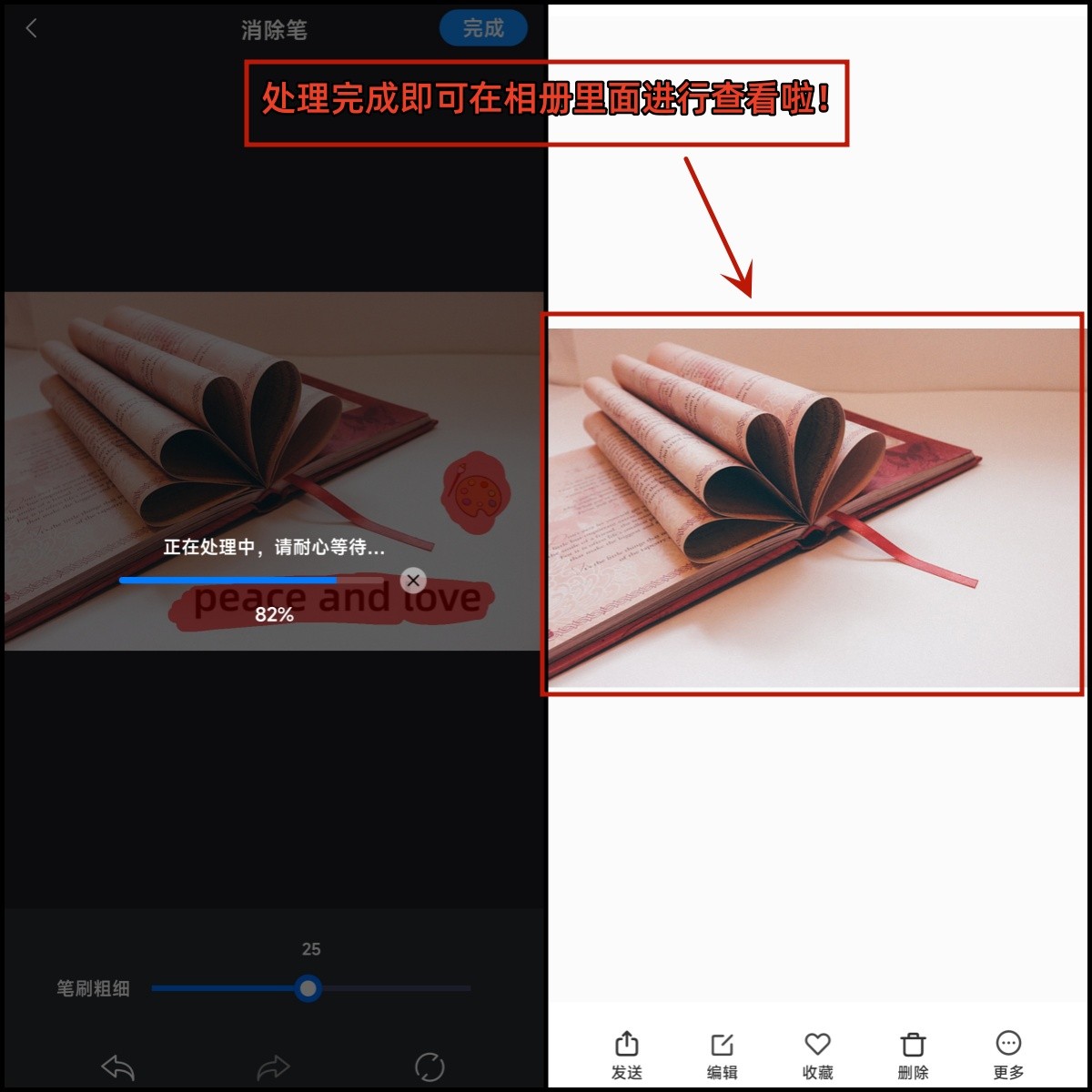
第二步,导入图片后,我们就可以根据提示来使用笔刷了,调整好笔刷大小直接在污点或者物体上涂抹就可以了,再点击完成即可。

第三步,软件处理过程中我们稍等一会,等到图片处理完成之后就可以在相册里面点击查看了,非常简单!
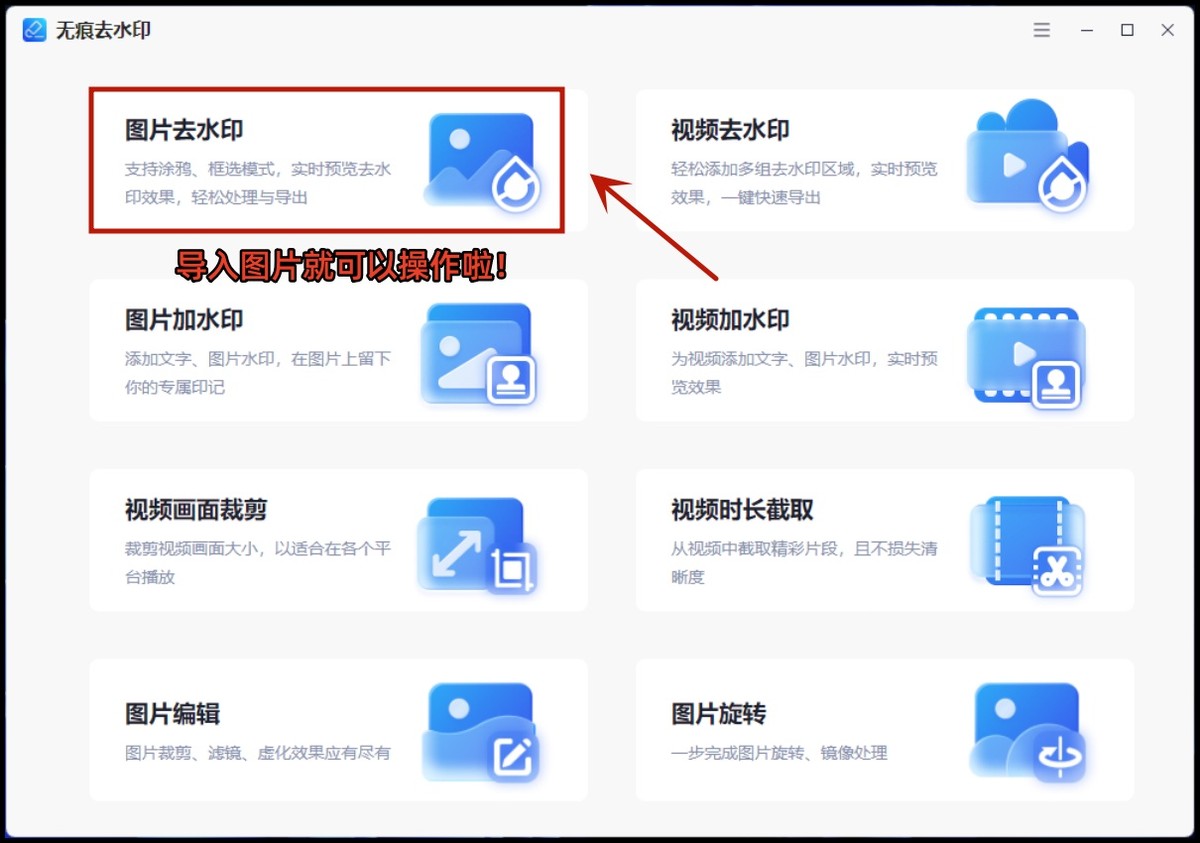
小编介绍的第二个方法是使用“无痕去水印”电脑软件来操作的,这款软件的去水印功能内置了消除笔的用法,使用起来又好又快,一起来试试看吧!
第一步,打开电脑上*载下**好的“无痕去水印”,点击“图片去水印”按键,就可以开始操作了,这里我们再导入需要编辑的图片。
第二步,进入到操作页面,首先要设置好笔刷的大小。

第三步,在这里大家需要使用涂鸦工具在污点的痕迹上进行涂抹就可以啦,操作起来非常的有趣。
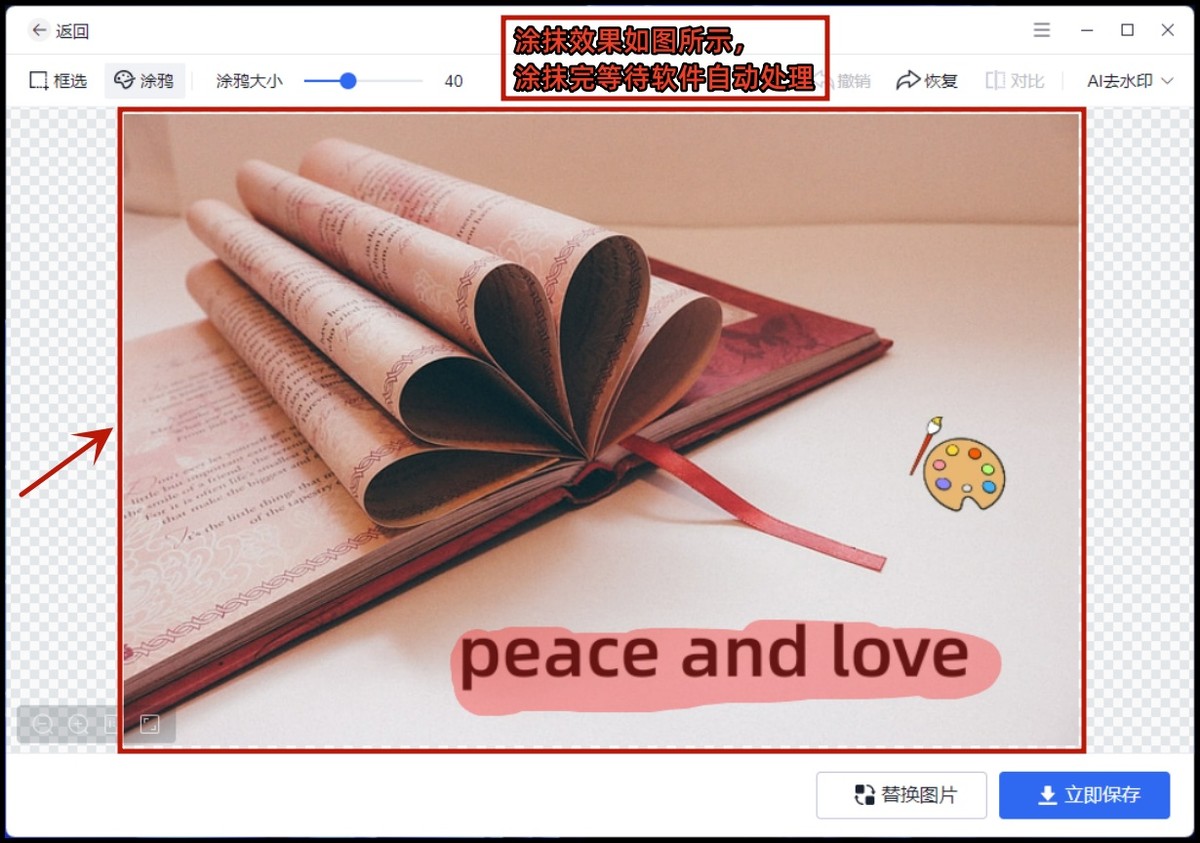
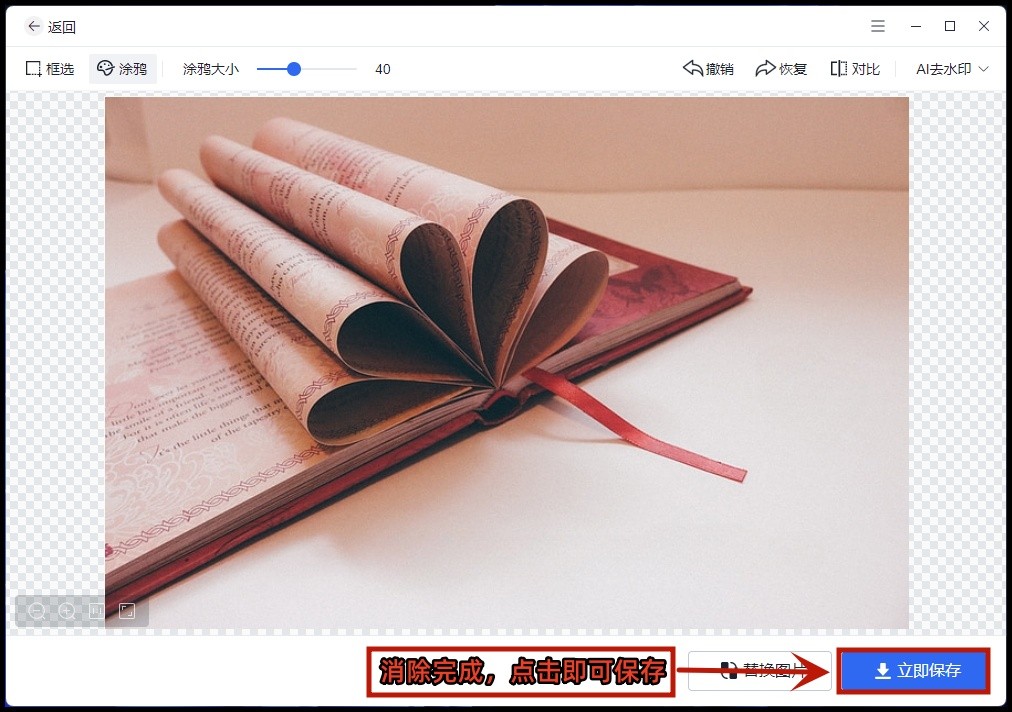
第四步,最后我们可以看到消除完成的效果很好,点击“立即保存”就可以了。
以上就是我们今天分享的两个手机消除笔的使用方法啦,有需要的小伙伴们赶快去试一下,我们下次再见!