如何把视频慢放处理?如果你想让视频慢放,可能是因为你想放慢一些精彩的瞬间,或者你想制作一个慢动作视频。在这篇文章中,我们将介绍一些调速方法,这些方法可以有效地调整视频速度,一起来学习一下吧。

方法一:金舟视频大师
硬件型号: HUAWEI MateBook D14 SE版
系统版本: Windows 11 19045.2965
软件版本:金舟视频大师 v2.7.0
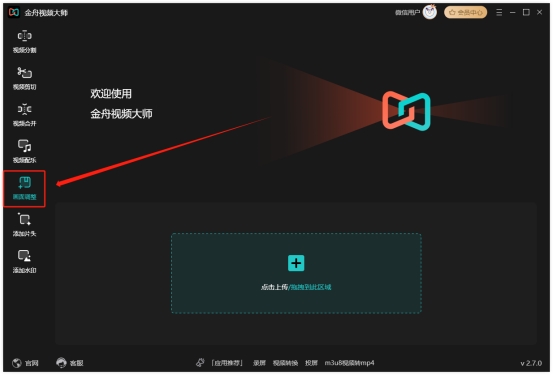
1、将视频拖拽到金舟视频大师,点击“画面调整”功能。
2 、 选择 “其他调整”,根据需要设置视频倍速,数值越小*放播**越慢。

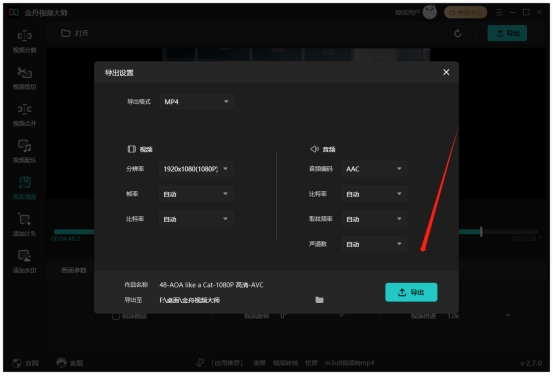
3 、 设置完成后,可以点击*放播**查看效果,确认后点击 “导出”。

4、进行导出音视频的信息调整,再次点击“导出”即可。
方法二: 在线视频剪辑
硬件型号: HUAWEI MateBook D14 SE版
系统版本: Windows 11 19045.2965
软件版本: null
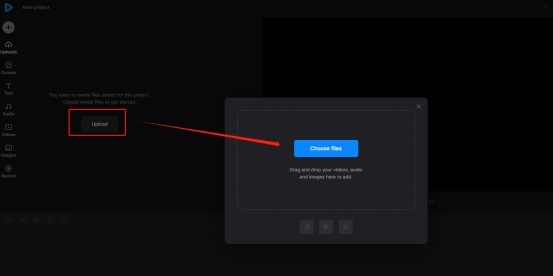
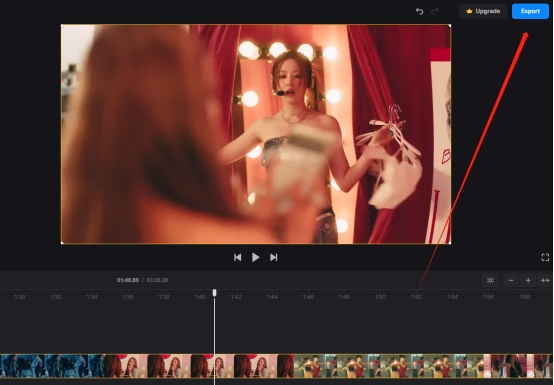
1、在线剪辑页面点击上传视频文件。
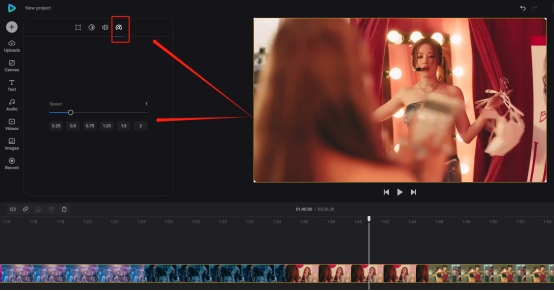
2、 设置需要放慢视频的倍速。
3、点击“保存”完成*载下**即可。
方法三: Adobe Premiere Pro
硬件型号: HUAWEI MateBook D14 SE版
系统版本: Windows 11 19045.2965
软件版本: Adobe Premiere Pro CC 2022 v22.4.0.57
1 、 在 Adobe Premiere Pro中打开你的视频项目。
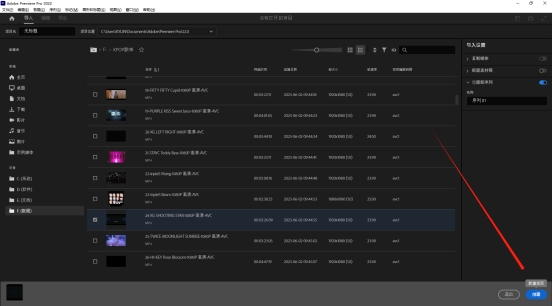
2 、 选择你想要调整速度的视频片段。
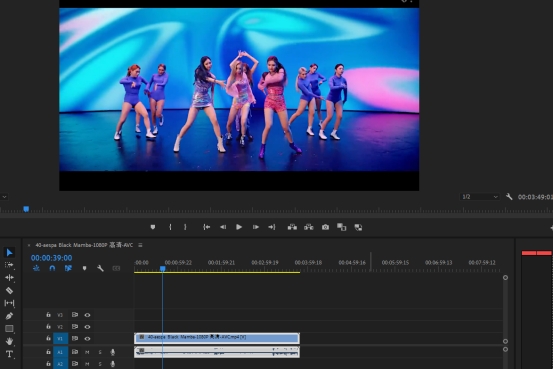
3 、 从菜单栏中选择 “速度/持续时间”。
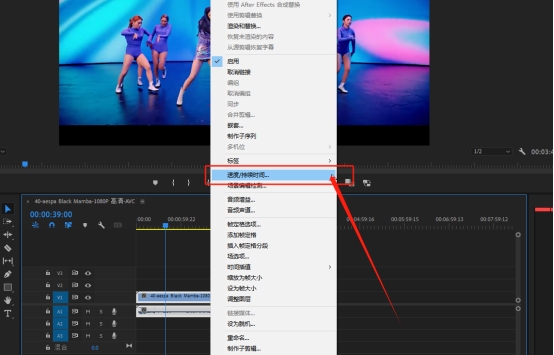
4 、 在 “速度”框中输入你想要的速度。
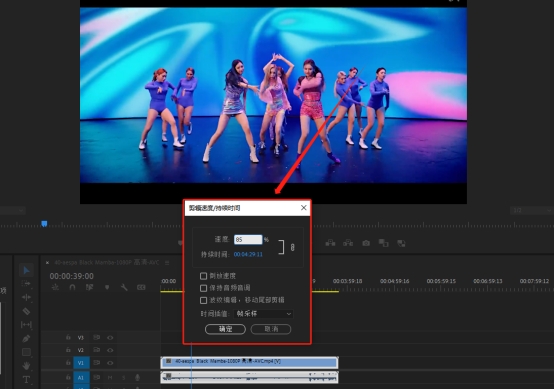
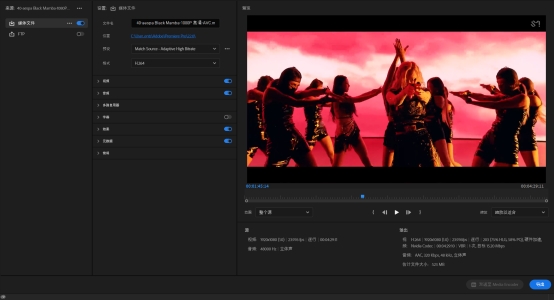
5 、 点击 “确定”, 完成时视频剪辑 点击保存即可。
以上就是 怎么放慢视频*放播**速度 的全部内容,视频剪辑已经越来越低门槛制作,赶紧看完教程就实践起来,完成自己第一个视频作品吧。