windows许可证即将过期怎么设置 (win10提示windows许可证即将过期)

你的Windows许可证即将过期解决方法  方法一:  1、在电脑桌面上右键创建一个文本文档;

windows10提示许可证即将到期,windows许可证即将过期怎么设置

2、在文档中输入slgr/skms kms 03k org,slmar/ato代码;

windows10提示许可证即将到期,windows许可证即将过期怎么设置

3、然后保存文档;

windows10提示许可证即将到期,windows许可证即将过期怎么设置

4、回到桌面将文档右键重新命名;

windows10提示许可证即将到期,windows许可证即将过期怎么设置

5、把文档后缀改为.bat后回车;

windows10提示许可证即将到期,windows许可证即将过期怎么设置

6、双击此程序;

windows10提示许可证即将到期,windows许可证即将过期怎么设置

7、等待完成;

windows10提示许可证即将到期,windows许可证即将过期怎么设置

8、出现此提示成功。

windows10提示许可证即将到期,windows许可证即将过期怎么设置

方法二:使用密钥激活Windows10  1、在win10系统开始菜单,点击如图所示图标,进入win10系统设置。

windows10提示许可证即将到期,windows许可证即将过期怎么设置

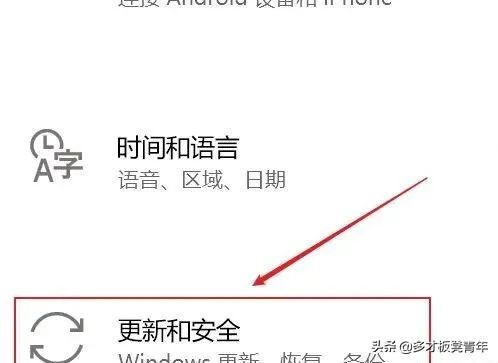
2、在win10系统设置中,点击更新和安全。

windows10提示许可证即将到期,windows许可证即将过期怎么设置

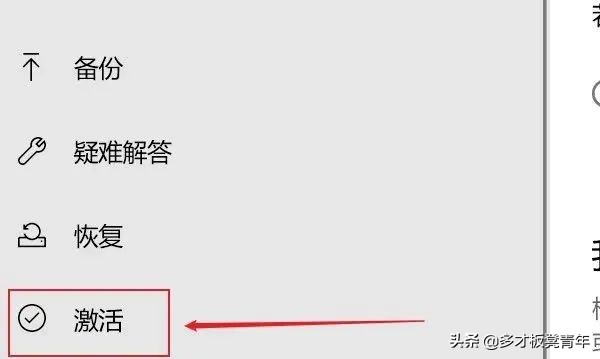
3、然后点击选择激活。

windows10提示许可证即将到期,windows许可证即将过期怎么设置

4、在激活页面,点击更改产品密钥。

windows10提示许可证即将到期,windows许可证即将过期怎么设置

5、输入win10的产品激活密钥。(2021最新激活密钥大全)

windows10提示许可证即将到期,windows许可证即将过期怎么设置

6、点击下一步,开始验证激活密钥。

windows10提示许可证即将到期,windows许可证即将过期怎么设置

7、验证激活密钥后,完成win10系统激活。

windows10提示许可证即将到期,windows许可证即将过期怎么设置