主要通过关闭家庭组 、 关闭虚拟内存、 关闭Windows 8快速开机功能 、 服务进程superfetch 、 系统下软件排除 等来进行调整和解决。其操作步骤如下:
1. Windows 8系统中家庭组方便多人不用存储设备就能在同一局域网中的多台设备之间进行共享文件与文件夹,但对于配置一般的电脑来说,家庭组功能其实也带来了一些副作用,比如说:提升CPU占用,硬盘读写增多。打开家庭组功能后后,硬盘会一直保持读写状态。
下面我们就来看看关闭家庭组功能操作:
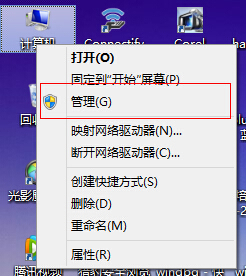
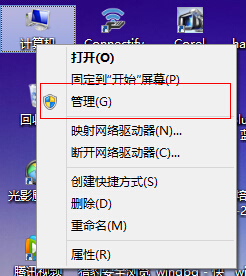
鼠标右击“计算机”,选择管理。
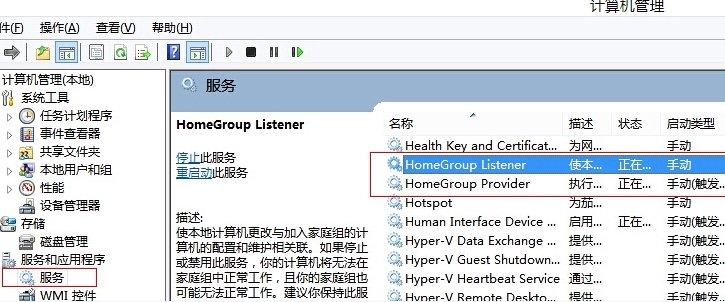
我们在“服务和应用程序”中点击“服务”,找到并关闭“HomeGroup Listener”与“HomeGroup Provider”,在弹出属性界面窗口,在常规选项卡单击启动类型的下拉框,出现的列表选择“禁用”。然后在服务状态下单击“停止”按钮,修改后单击“确定”按钮保存设置。

2.虚拟内存随着内存越大那么对其硬盘读写量就会增加。
我们来看看关闭虚拟内存功能操作。
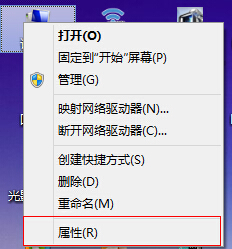
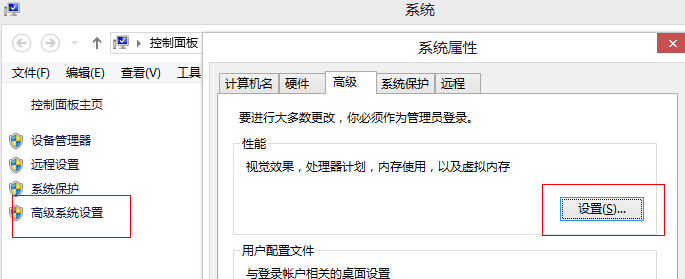
鼠标右击“计算机”选择属性,打开之后选择“高级系统设置”,点击“性能”中的设置按钮;
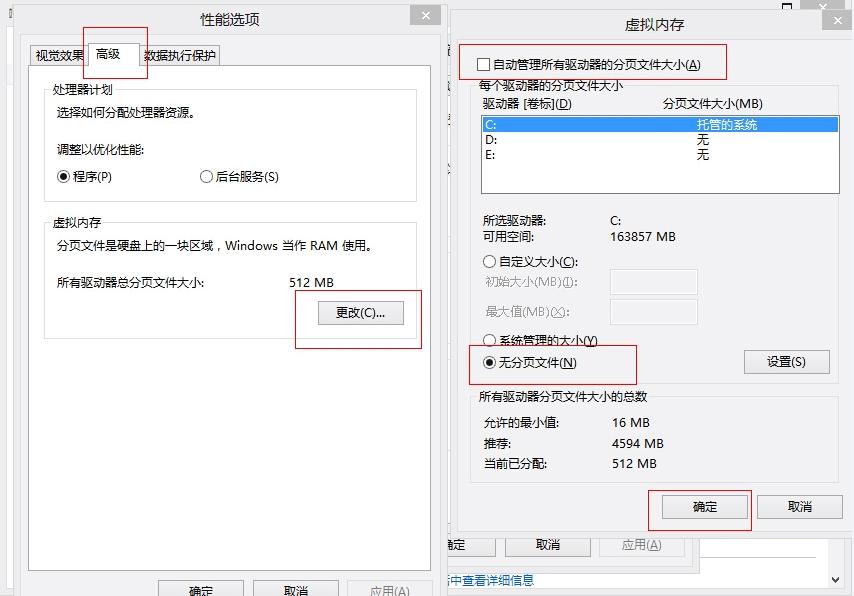
选择选项卡中的“高级”标签,再点击虚拟内存中的“更改”按钮,将“自动管理驱动器的分页文件大小”对勾去掉,点击下面的“无分页文件”选项,最后点击“确定”。
3. 微软Windows 8在系统加载过程中,采用的是混合启动技术,该技术是将内存中系统内核的数据,以镜像的形式存储在硬盘中,并在下次启动系统时,将这部分镜像数据重新加载到内存中,以减少系统启动时数据的加载量,从而达到快速启动的目的。
我们来看看关闭“快速启动”操作。
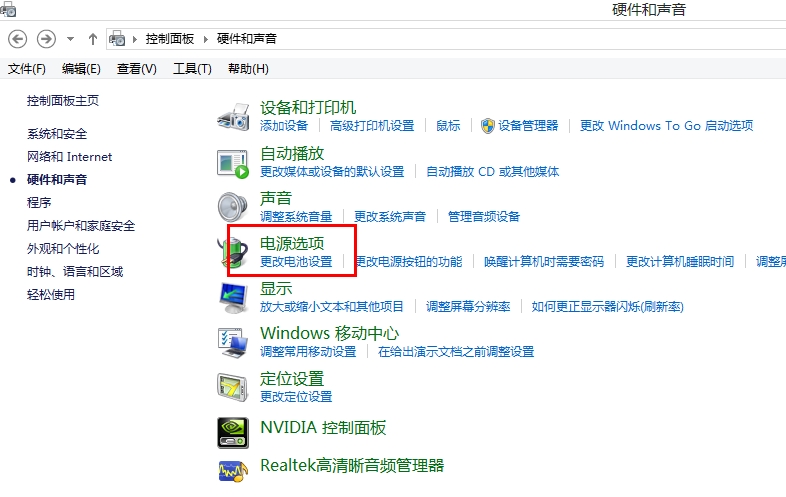
打开“控制面板”,选择“硬件和声音”选项,选择“电源选项”选项;

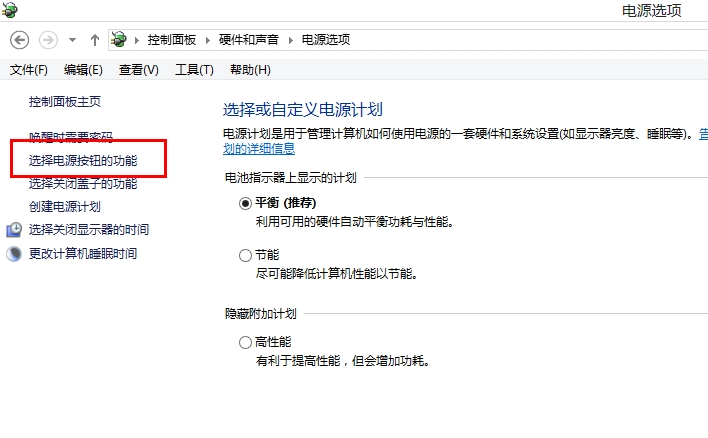
选择“选择电源按钮的功能”;
选择“更改当前不可用的设置”,然后把“启用快速启动(推荐)”前面的勾去掉,再点击下面的“保存设置”。

4. 服务进程superfetch
硬盘占用高是也有可能是superfetch服务造成的,win8对这个超级预缓存(原理是让一部分内存作为硬盘常驻用户的常用数据)做了优化,但仍旧会导致WIN8/8.1 出现占用磁盘使用率100%的情况,我们可以尝试关闭降低对磁盘的访问,但是这样会影响开机速度。
我们来看看关闭服务进程superfetch操作。
鼠标右击“计算机”选择“管理”;
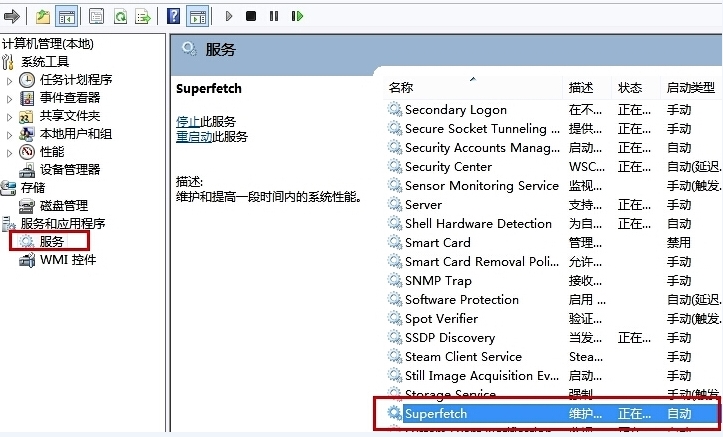
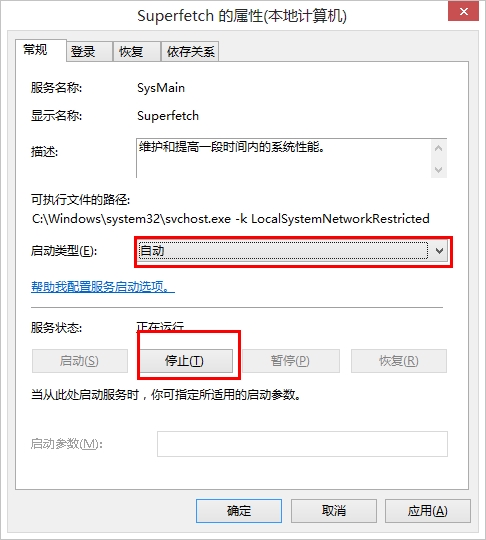
在“服务和应用程序”中,找到Superfetch,双击打开后,在弹出属性界面窗口,在常规选项卡单击启动类型的下拉框,出来的列表选择“禁用”。然后在服务状态下单击“停止”按钮,修改后单击“确定”按钮保存设置。
5. 系统下的软件排除
系统下也会有软件对磁盘频繁访问,导致磁盘占用率高,可以通过任务管理器的方式查看,并手动关闭。
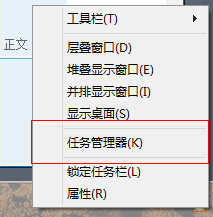
右击“任务栏”,选择“任务管理器”(或者用Ctrl+Alt+Delete组合键调用并选择任务管理器);
选择“性能”标签,然后点击最下面的“打开资源监视器”选项。
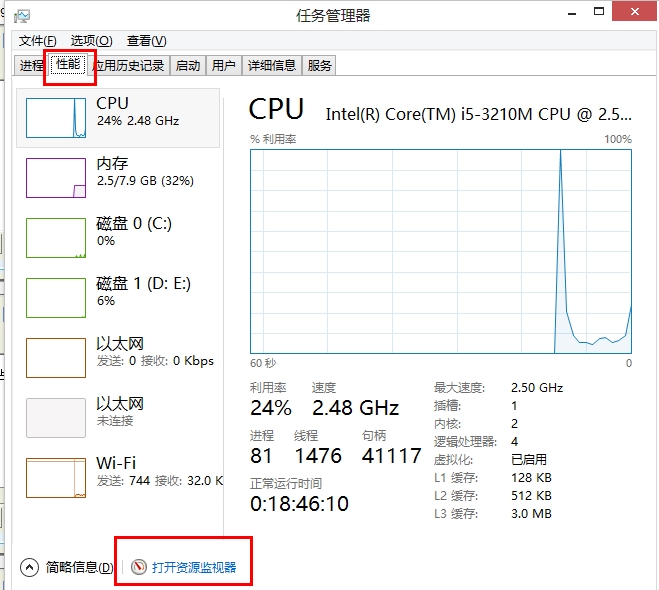
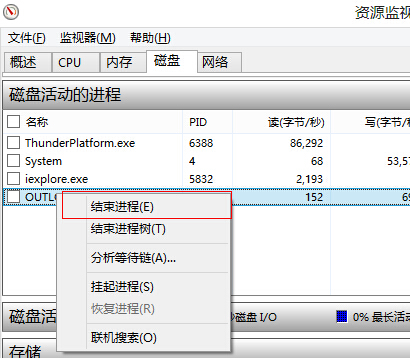
我们通过查看“磁盘活动进程”的名称和读、写的速度,这里就能够看到对应的应用程序。

找到对应的应用程序后,点右击选择结束进程即可。