相信表哥表妹们都知道,日常运用中EXCEL可算是个谦谦君子。 在这个“君子”眼中, 文字就是文字、 数字就是数字、 金额就是金额、 日期就是日期。 “君子”恪守着自己的本份, 你输入什么就是什么不擅作改动。

当然世事无绝对并无百份百,“君子”也有发蒙认不清状况的时候。 在日常工作中,会出现 打开文档时数字突变为日期格式、 或者日期变为金额格式, 或者干脆变身###########乱码搞对抗。

不明原因?行,搞对抗我就先修改,你以为事情就这样结束了? 那真是 too young,too simple。 Excel和生活一样总会给你惊喜, 在你修改好后下次打开文件 你会“惊喜”的发现格式还是乱!的! 表哥表妹们肯定不会就此投降, 你有张良计我有过墙梯。

于是有的表哥表妹心生一计:每次打开表格, 就先将整个工作表都设置常规。 这计虽成,但未免太麻烦太憋屈了。 难道我们就被这搞事的小样 弄得每次做重复工作? 当然不,职场高手的修炼怎么会被这小菜难倒。 万事万物皆有因 只有弄清楚原因出在哪里, 解决起来才会事半功倍。 我们打开Excel文档时, 会自动调用模板里面的单元格样式 对应是这个功能:

在普通情况下这货点击打开,正常呈现的状态是这样的:

但有时候这熊孩也会发脾气,不按常理出牌非要让你见识下它变身版。 看见没,变身出很多自定义格式: (红框内是来自某表妹的文档)
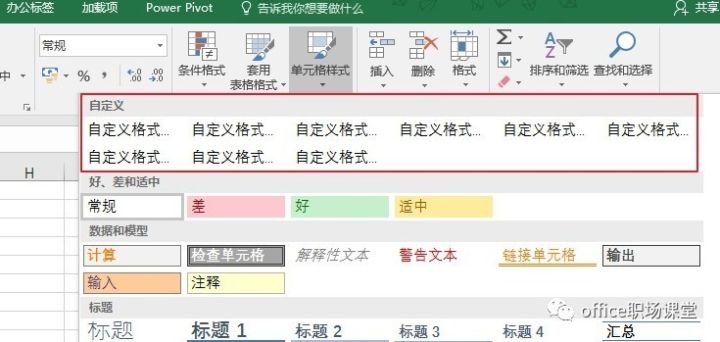
每当出现这种情况,你就可以预期这是格式凌乱的前奏。 SO, 既然EXCEL已经给我们提示了 想做修改自然就水到渠成, 立即执行以下操作: 删除上图全部自定义→ 修改格式→保存文档。 以后打开文件格式, 再不会出现风中凌乱的状况了。 什么?删除自定义格式的方法不清楚? 其实也是超简单: 鼠标移至自定义格式→ 单击右键→ 点击删除 ,OK了!
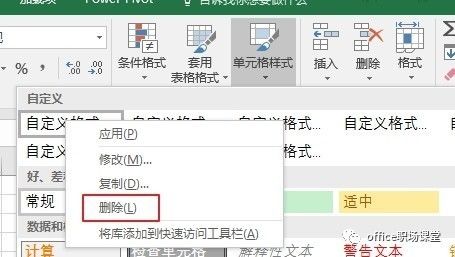
好学的表哥表妹们这时候会想:方法的确不错, 但如果有批量的方法就更完美了。 为了满足要求职场高效的你, EXCEL能做到的肯定不止这些。 不过完美的解决方式注定不常规, 这次要求助的大神就是它 : VBA

大王派我来寻山,代码作先锋:
Sub DelCustomStyles()
Dim st As Style
For Each st In ActiveWorkbook.Styles
If Not st.BuiltIn Then st.Delete
Next
End Sub
下一步,按快捷键Alt+F11 打开VBA窗口。 双击左侧ThisWorkbook 在右侧空白处粘贴上述红字代码, 按F5键运行代码。

电光火石间,完成批量删除单元格里面 所有自定义格式。 最后,修正表格中凌乱格式 保存文档,完工!

--office职场课堂,致力于分享office知识中的小技巧。 每天学一点,职场胜一步!欢迎关注我们!