背景:
如今,在生活中常常遇到这样的情景:
电脑进行文档编辑,需要图片素材,拍照后,需要传到电脑进行编辑;
旅途前,想从电脑端发送连续剧或者电影到手机上以便打发旅途中的一些无聊时光;
聚会时,想把手机上的电影、照片投影到电视;
。。。
诸如此类的情况越来越多,多屏协作的需求也越来越强烈。今天就给大家分享个人的多屏协作的经验,可以实现以上提到的所有需求,非常方便好用!
硬件信息
MI10 pro +华为 MateBOOK D +荣耀盒子
手机及笔记本的软件版本如下:
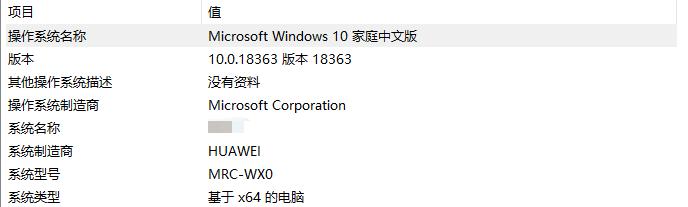
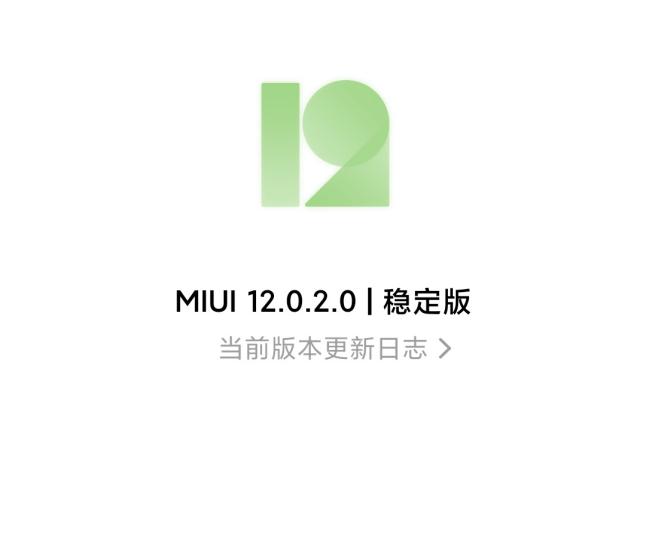
软件及工具:
电脑端:
1. 小米智能互联--可在网上搜索,如果实在没找到,可留下邮箱。

2. 局域网SMB共享设置
手机端:
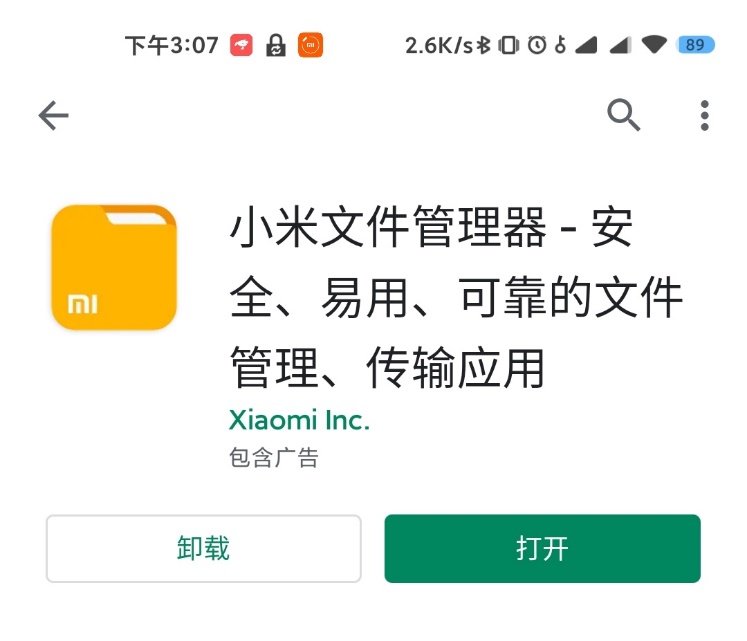
1. 小米文件管理器(并非小米手机自带的文件管理器,而是国际版,可在Google PLay上*载下**)--主要用于电脑与手机端的共享,与自带的小米文件管理器最大的区别在于,界面更加友好,除了可以支持FTP访问方式外,还可以支持局域网SMB访问方式,Goolgle Drive,Mi Share。大赞!良心作品!
2. Xcat(Cast to TV)--Google play 以及豌豆荚内可找到,主要用于手机投影到电视。
电视端:
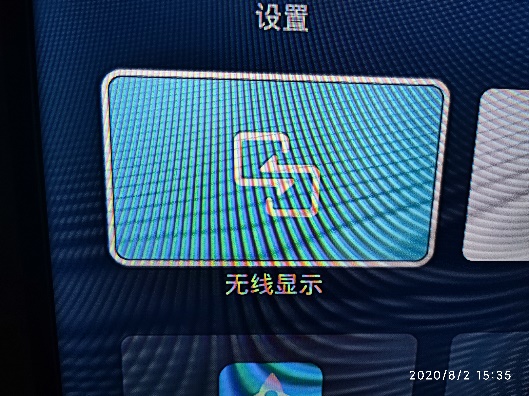
1. 必须支持DLNA或/和无线显示功能
2. KODI--多媒体影音*放播**器,在电视端可通过局域网SMB方式,*放播**各种高清的视频源,解决自带*放播**器对一些高清片源不支持的情况。

多屏协作原理
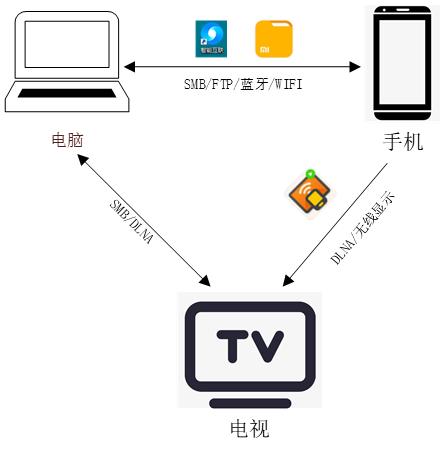
设置过程
各个软件的安装过程就不一一介绍了,按照提示正常安装即可,没有什么需要特别注意的。
电脑端与手机端的互传---通过智能互联
只需要在电脑端安装小米的智慧互联,便可实现电脑端与手机端的互传。该方式主要通过蓝牙及WIFI进行传输,速度较快,需要手机和电脑处于同一WIFI下,一般能达到二三十兆每秒的传输速度。
在电脑端,可通过拖拽的方式进行操作,如下图
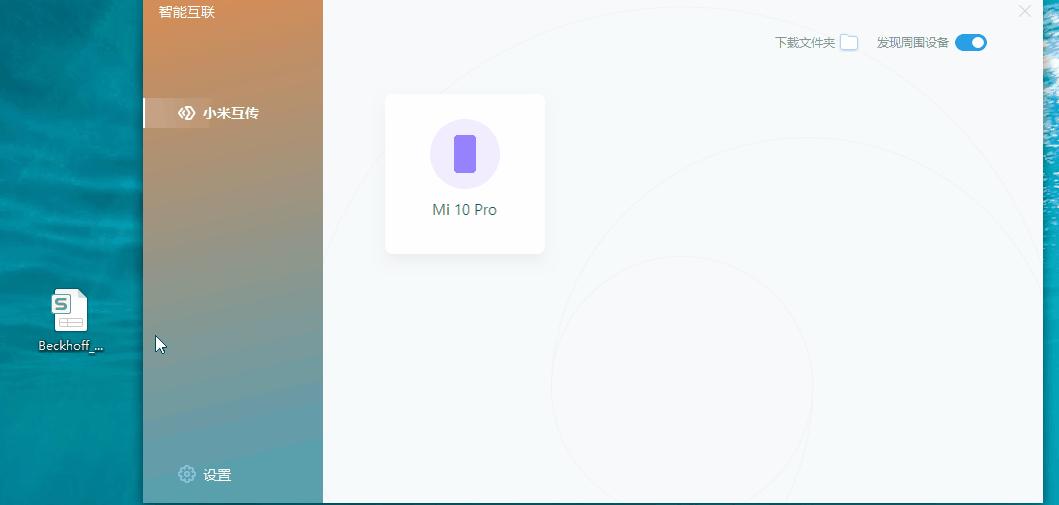
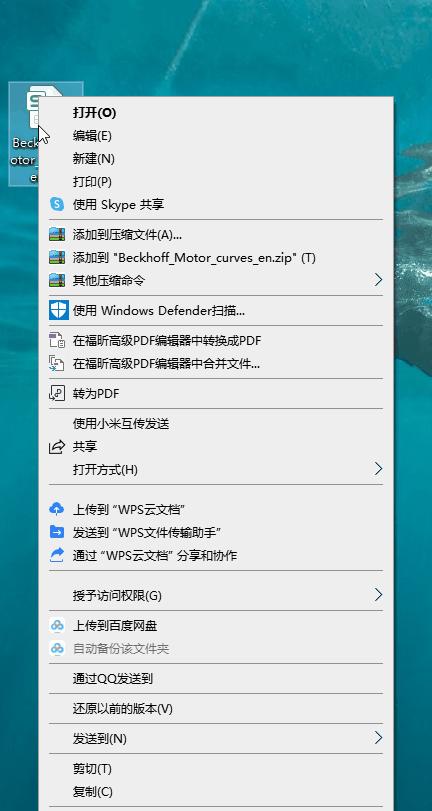
也可选择要发送的文件,右击选择小米互传进行传送
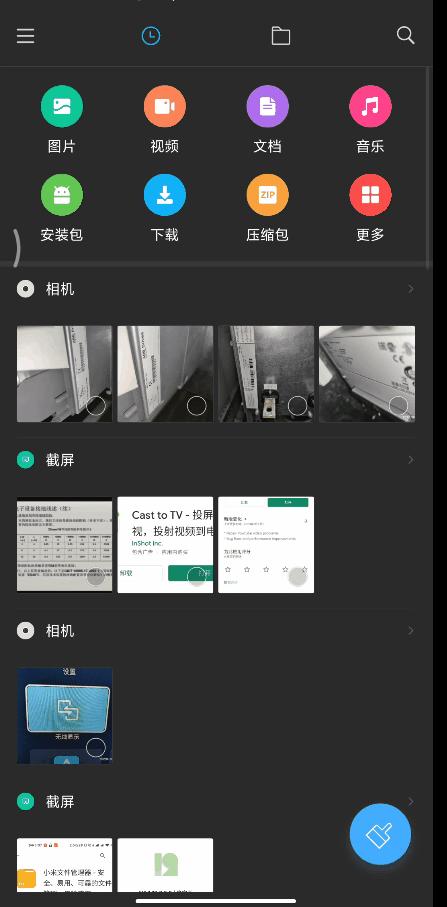
在手机端,打开小米文件管理器,打开后选择自己要传送的文件,发送到电脑即可,操作步骤如下图
电脑端访问手机端--通过FTP
在小米的文件管理器内启动FTP
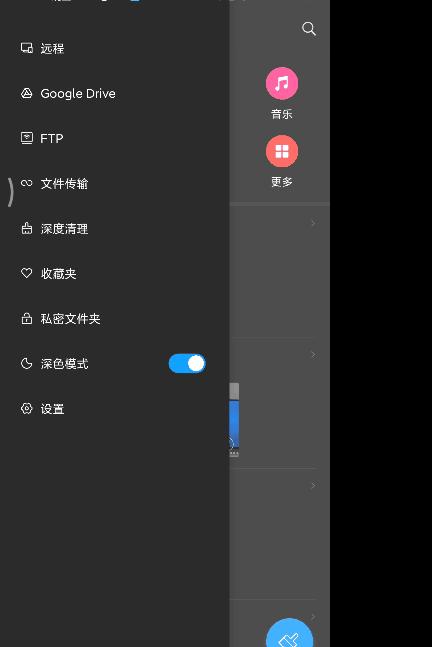
启动后,在电脑端输入ftp://IP地址:端口号,如下图。便可访问手机内文件。
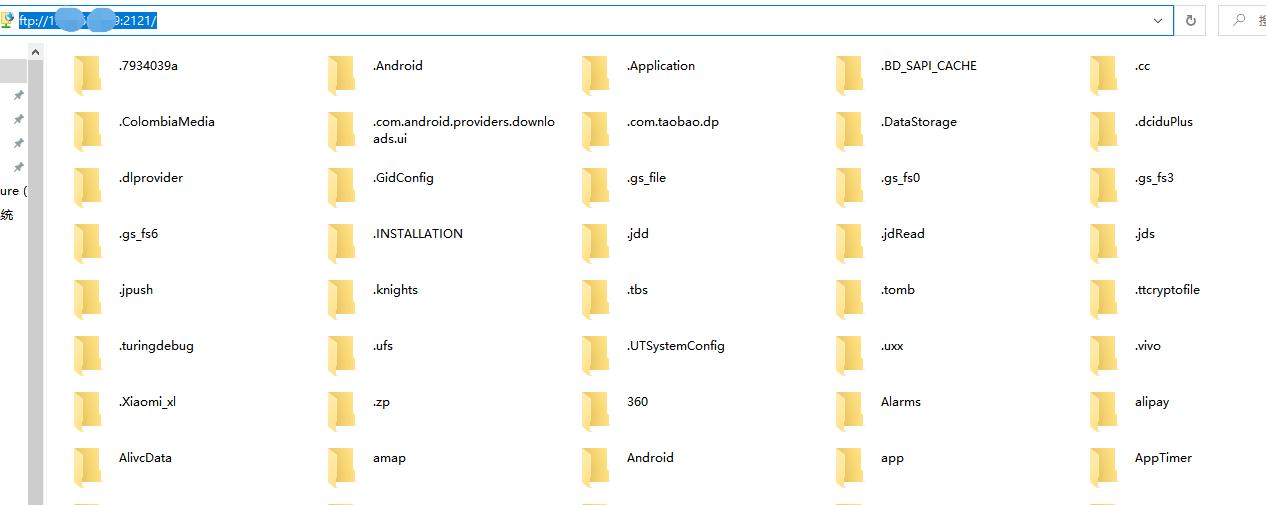
这种方式拷贝速度较慢,查找起来也比较麻烦,个人不太喜欢用这种方式,但是这种方式有时也比较灵活,可作为一种补充方式使用。
手机端投影电视端---通过Xcat投屏软件
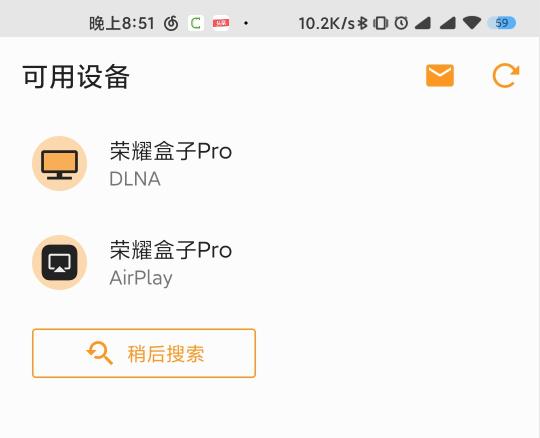
投屏软件其实蛮多的,在我尝试过的众多投屏软件中,Xcat效果是最好的,主要体现在稳定,延时低,同时支持图片、音乐、视频的投屏,只要电视或者盒子支持DLNA或无线显示,基本都能正常使用。使用也很简单,直接在手机端打开该软件,就能自动搜索到可用设备,选择后,选择需要投屏的图片、音乐或视频即可。
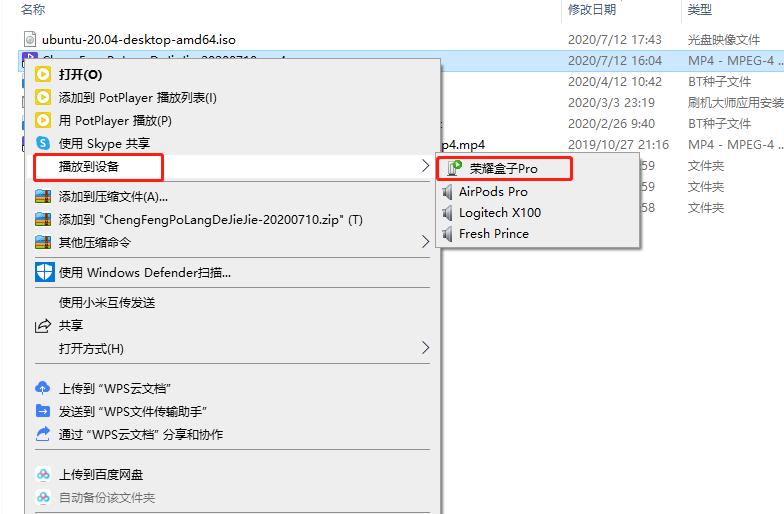
电脑端投影电视端--DLNA
这一功能win10系统自带,只要支持DLNA的盒子或电视与电脑连接在同一WIFI网络下,便可将电脑上的视频或图片直接投影到电视或盒子进行*放播**。
未完待续!
传送门:
如何在小米手机、电脑与电视之间实现高效协作-2