作者|江下科技

GIF动图压缩后不动了?这样压缩gif不会哦!
现如今的GIF非常强大,几乎可以在所有社交媒体平台上看到它的身影。比起其他格式的图片,这种格式的文件内存普遍比较大。加载GIF时比较耗时,如果想要压缩GIF,那么可以通过以下方法解决,一起来看看吧!
推荐使用:金舟压缩宝
操作步骤:
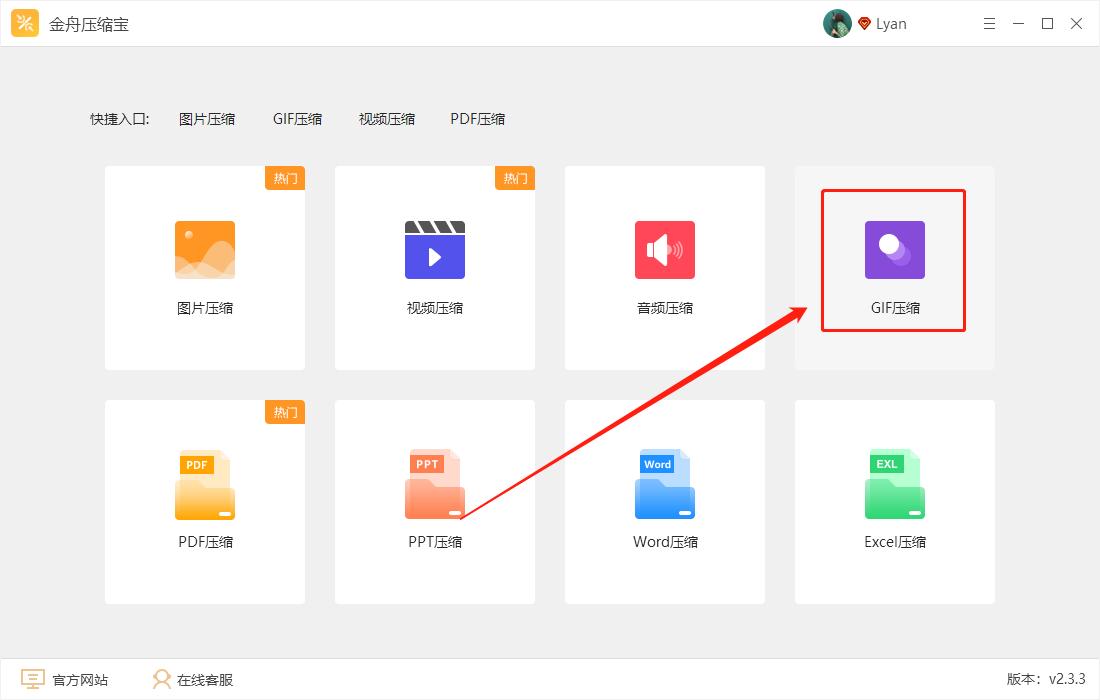
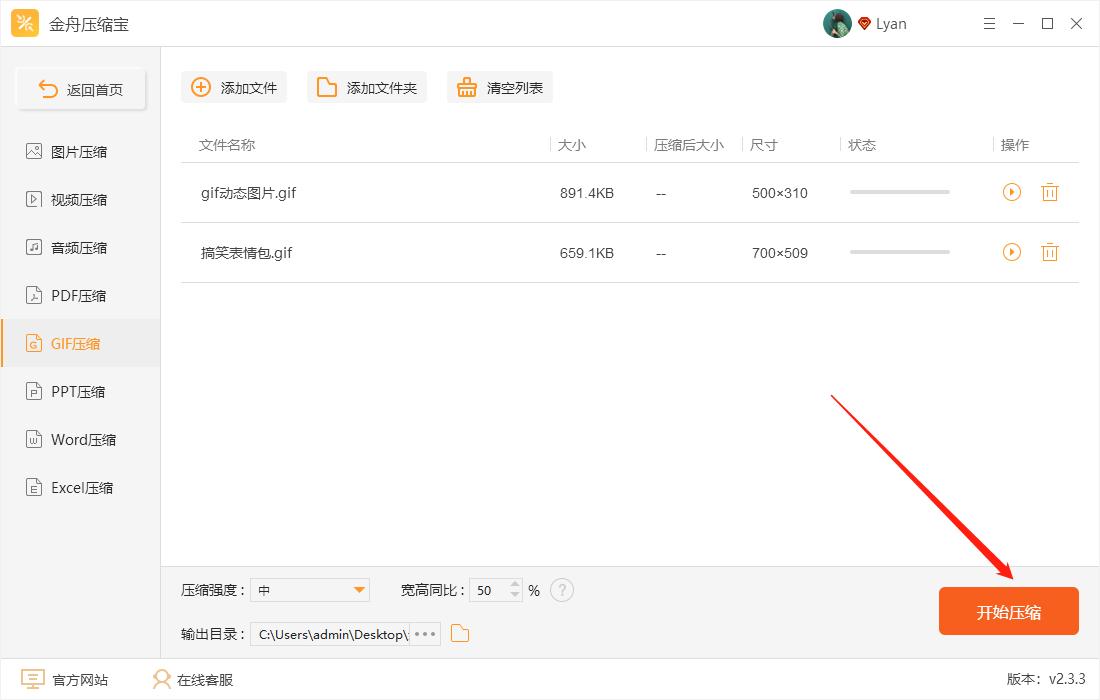
第一步、电脑安装好后点击打开,选择“GIF压缩”功能;
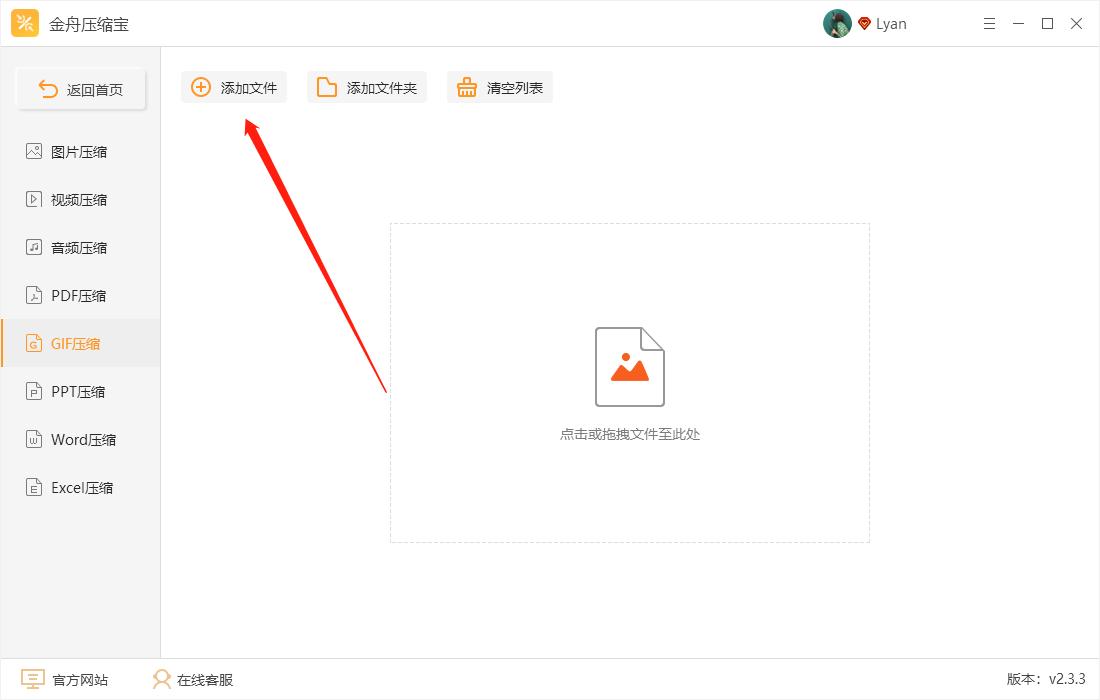
第二步、接着,点击选择“添加文件”将需要处理的GIF图片批量上传到软件中;
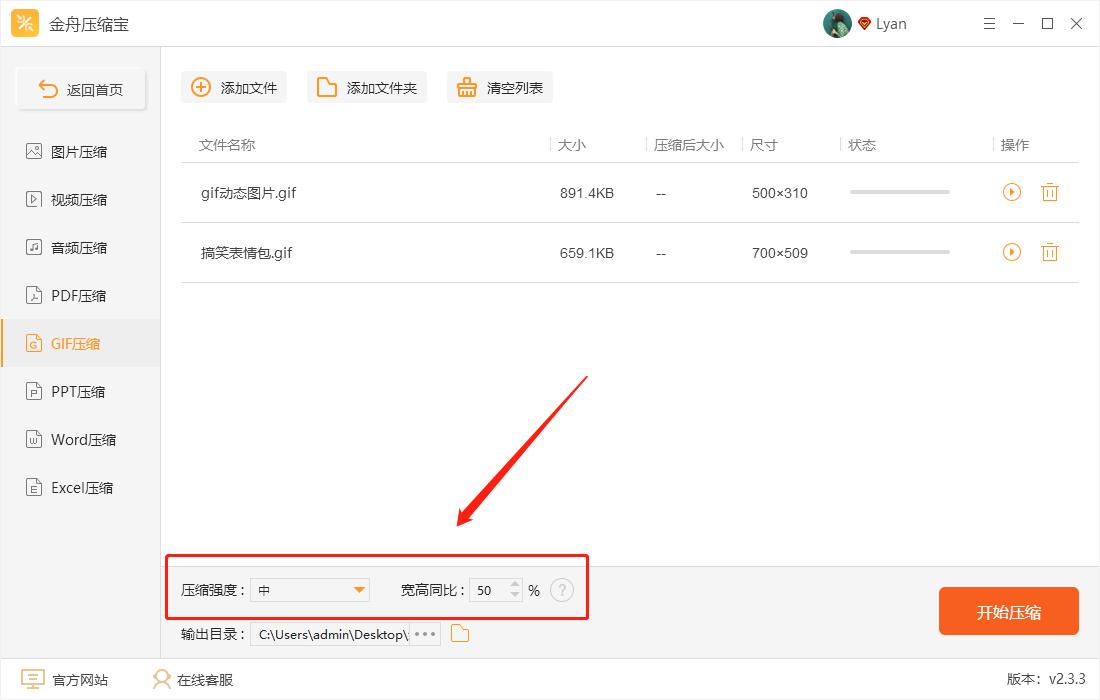
第三步、然后,在左下角选择压缩强度和宽高同比,这里的宽高同比指的是图像的宽度和高度之间的比率,强度越高,压缩的文件就越小,同时清晰度也就越低,可适当选择
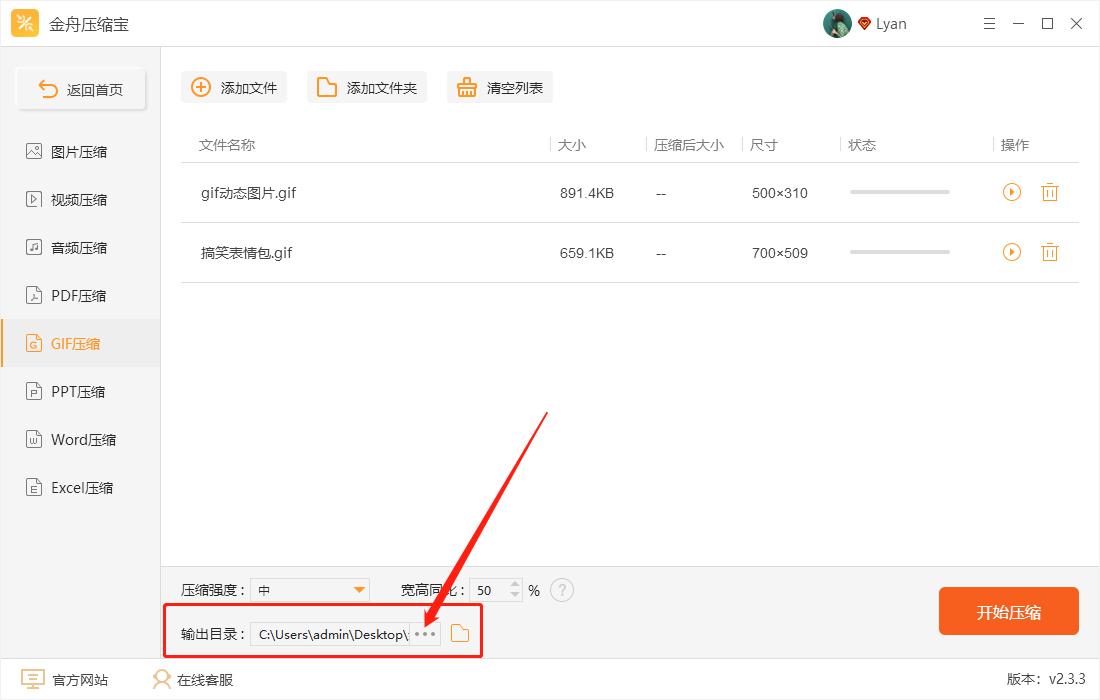
第四步、软件默认的导出位置是原文件夹,点击此处可更换位置;
第五步、最后,直接点击右下角的“开始压缩”;
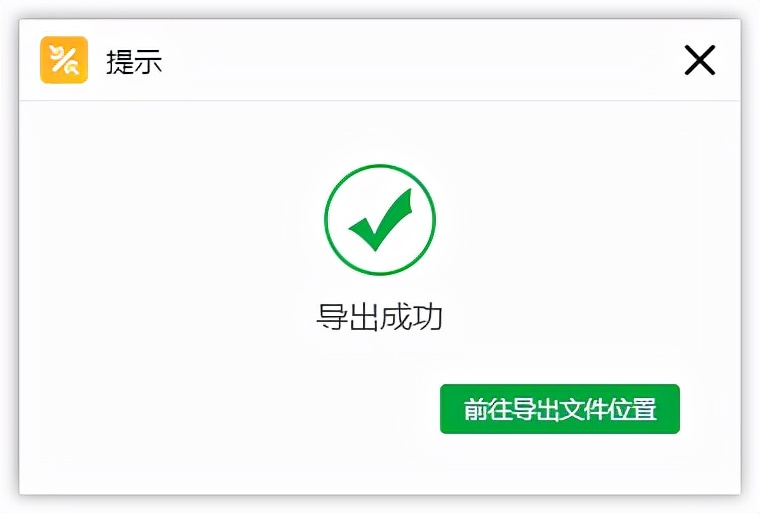
第六步、稍等片刻,文件就压缩完成了,点击“前往导出文件位置”可浏览压缩后的文件;
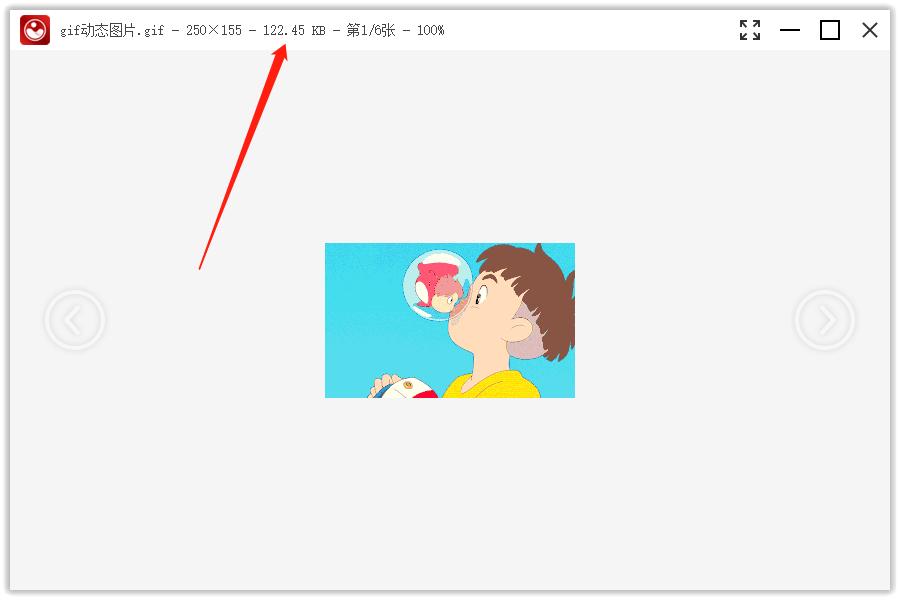
第七步、如图,以下就是压缩变小后的GIF动图啦!
来源:江下科技产品中心