
我们辛辛苦苦编辑文件,当下一次需要使用的时候,却发现打不开,这的确是让人崩溃的事情。这个问题很有可能是Word文件出现损坏导致的。那么Word文件损坏怎么修复呢?
第一步:启动WPS软件,然后新建一个空白的文档。
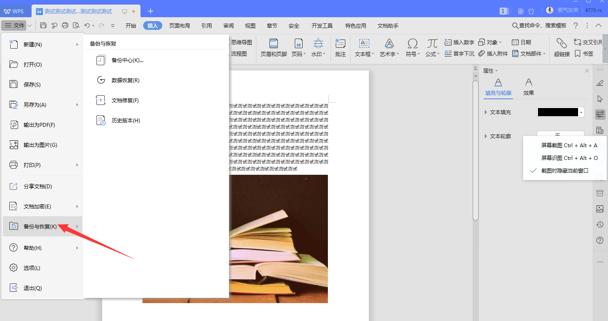
第二步:在打开Word后,我们选择菜单栏里面的“开始”,然后选择“备份与恢复(K)”选项:

第三步:点击“备份与修复(K)”后在右边会出现下拉菜单,选择其中的“文档修复(F)”:
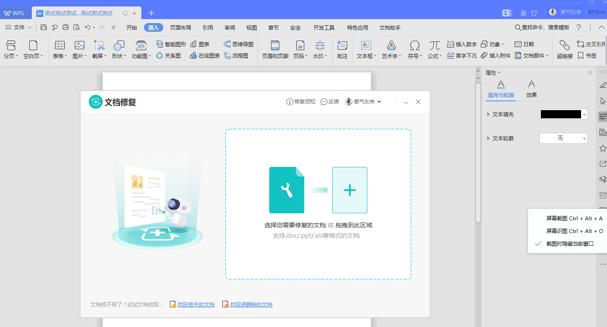
第四步:在随后弹出的“文档修复”对话框中点击选择要修复的文档,然后修复:

第五步:经过执行文档修复后,即可完成修复工作:
看完上面的介绍,大家是否都已经了解Word文件损坏怎么修复了呢?如果大家遇到这个问题,还是来尝试一下吧。