问题一:这张图尺寸太大了,想要压缩一下,怎么办?
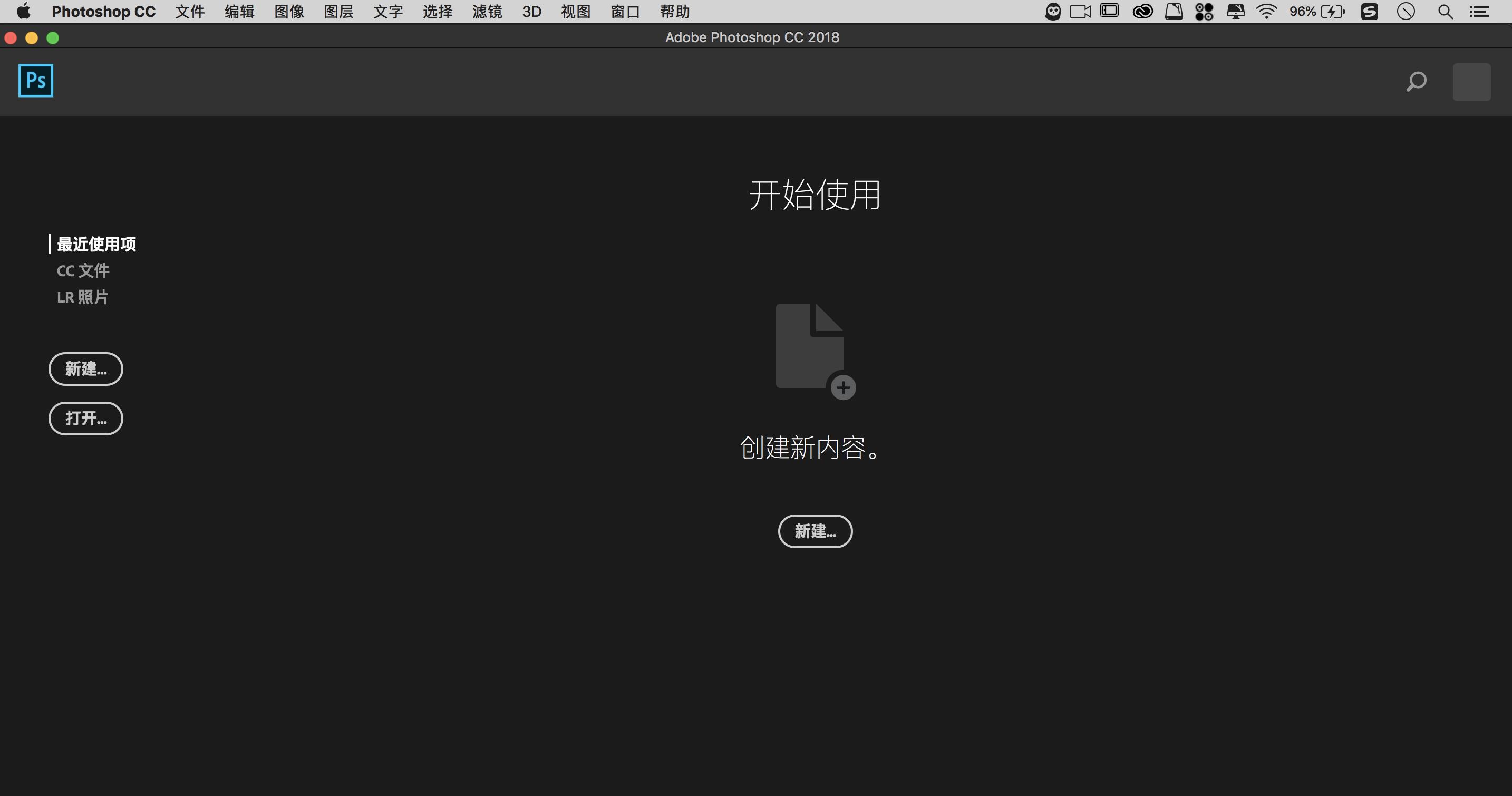
第一步:打开PS,如图
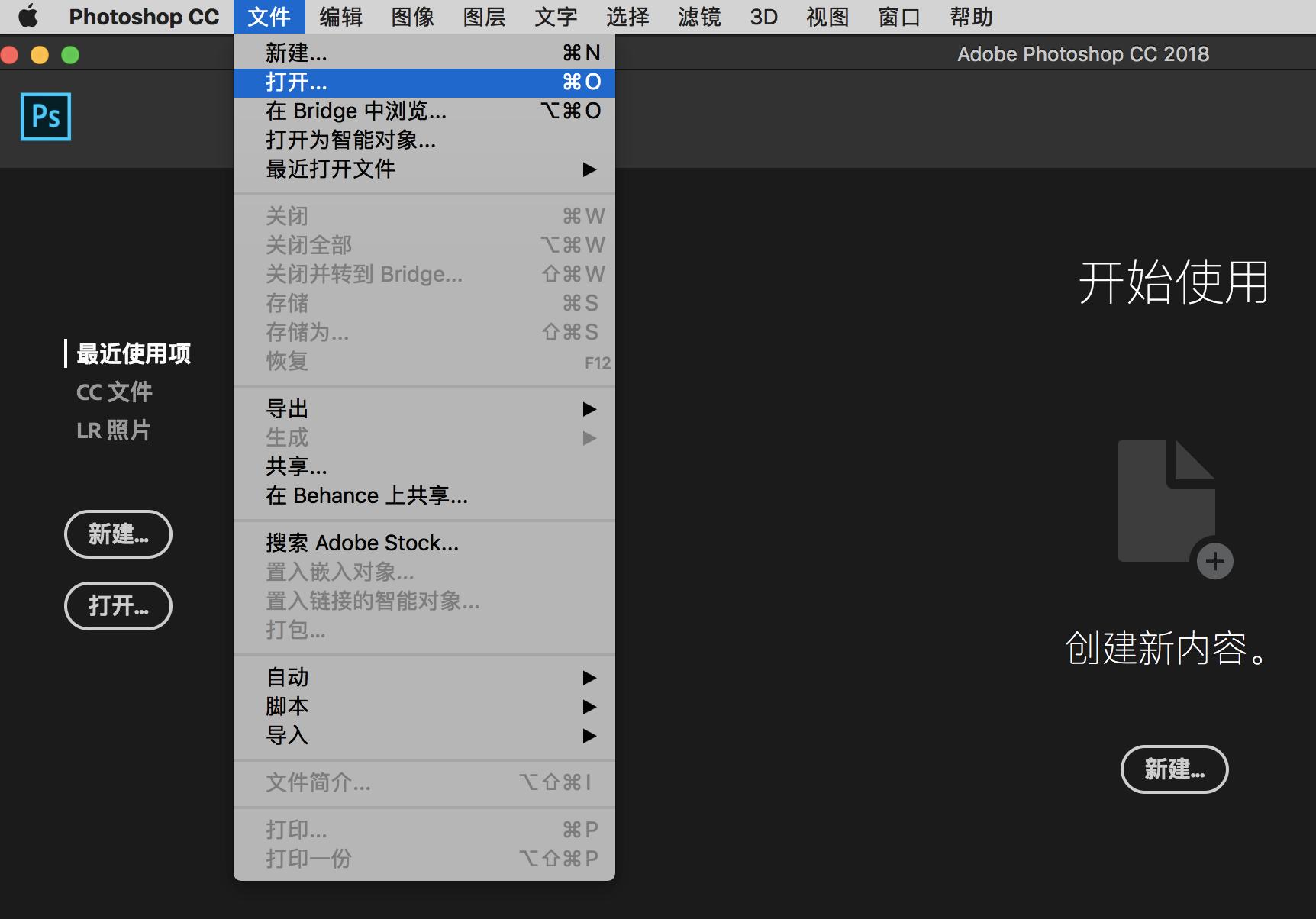
第二步:选择文件--打开--选择你要打开的图片,如图
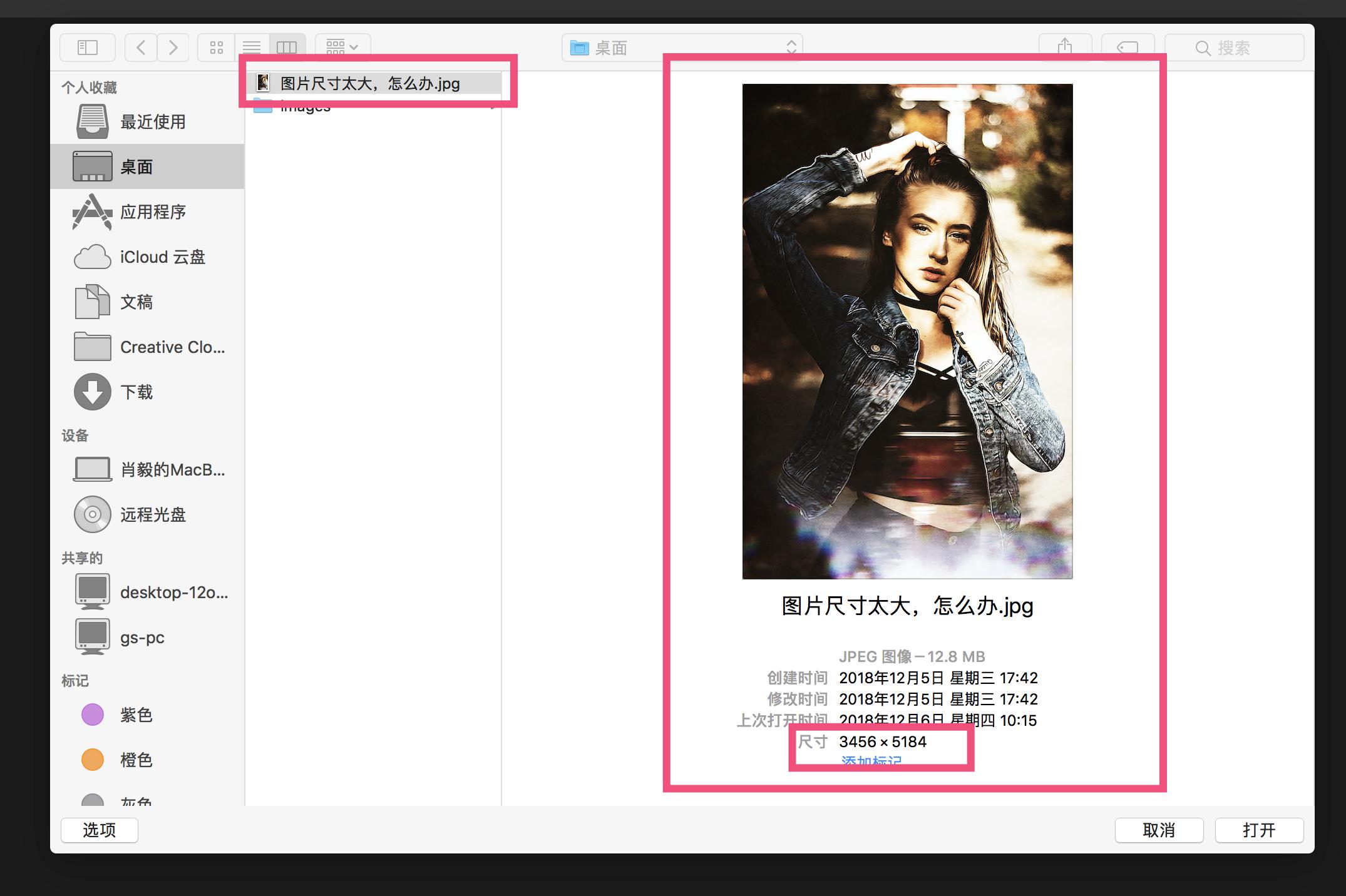
图片有3456*5184,有12M
第三步:对话框中点击打开,会变成这样,如图
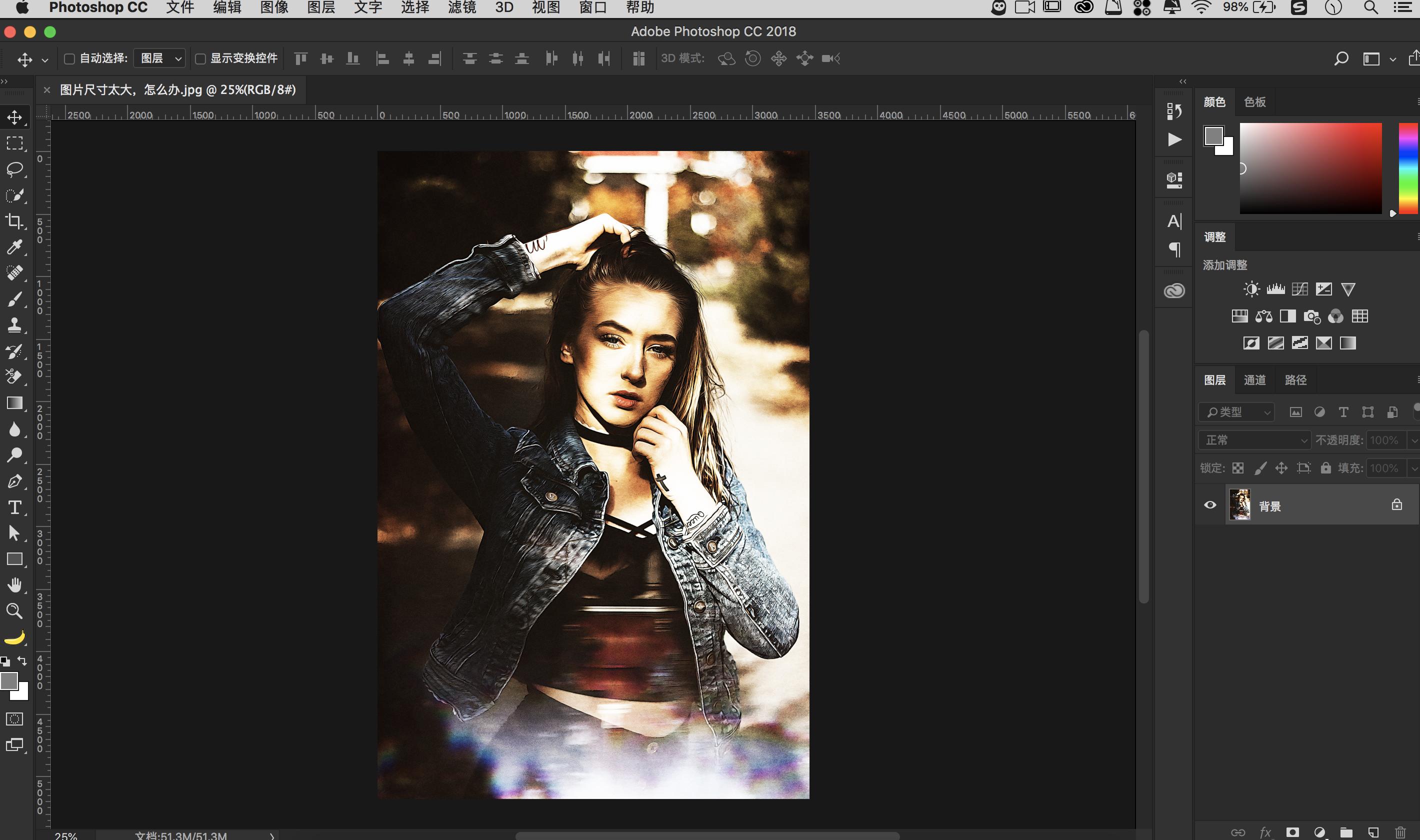
第四步:对话框中点击打开,会变成这样,如图
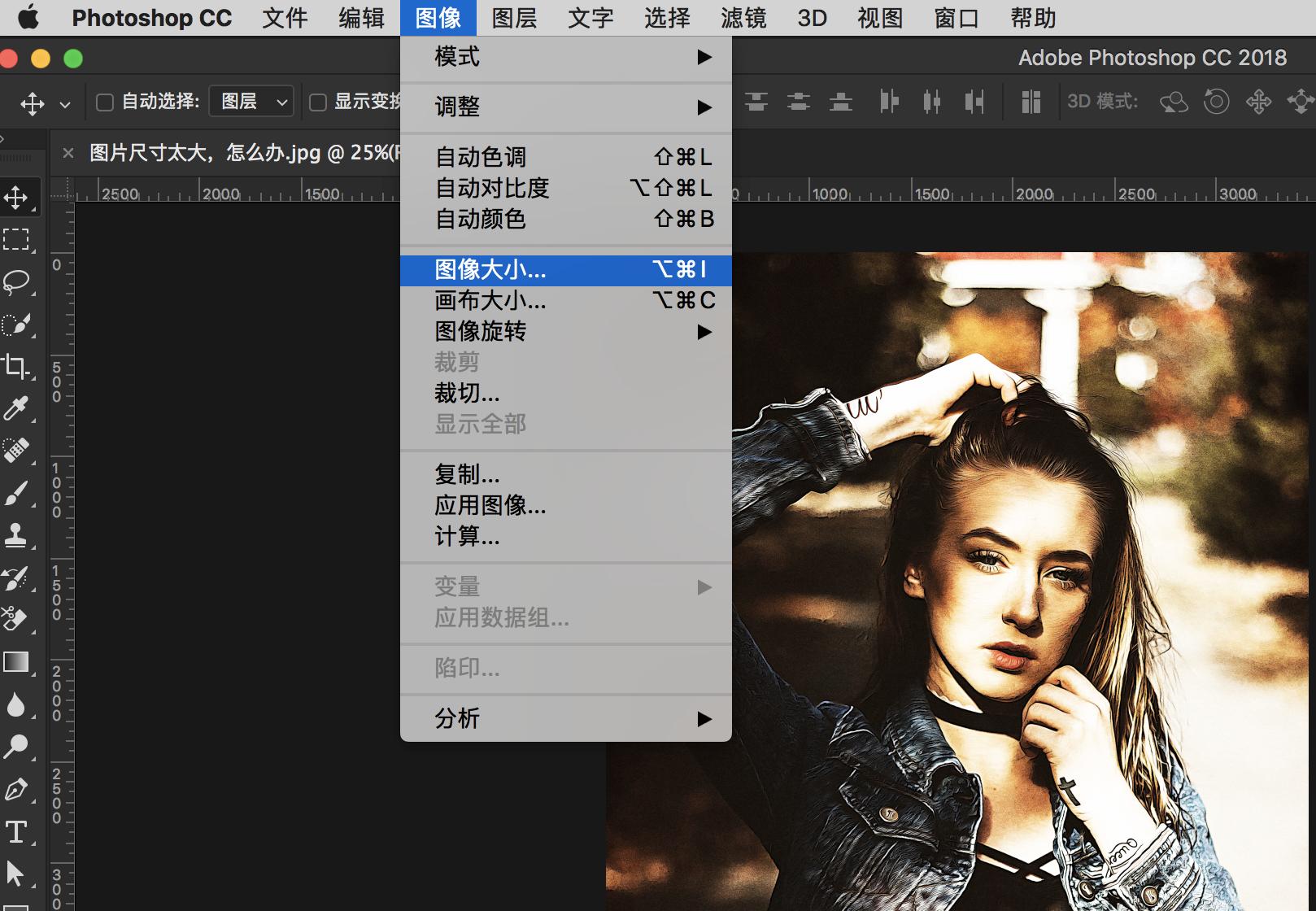
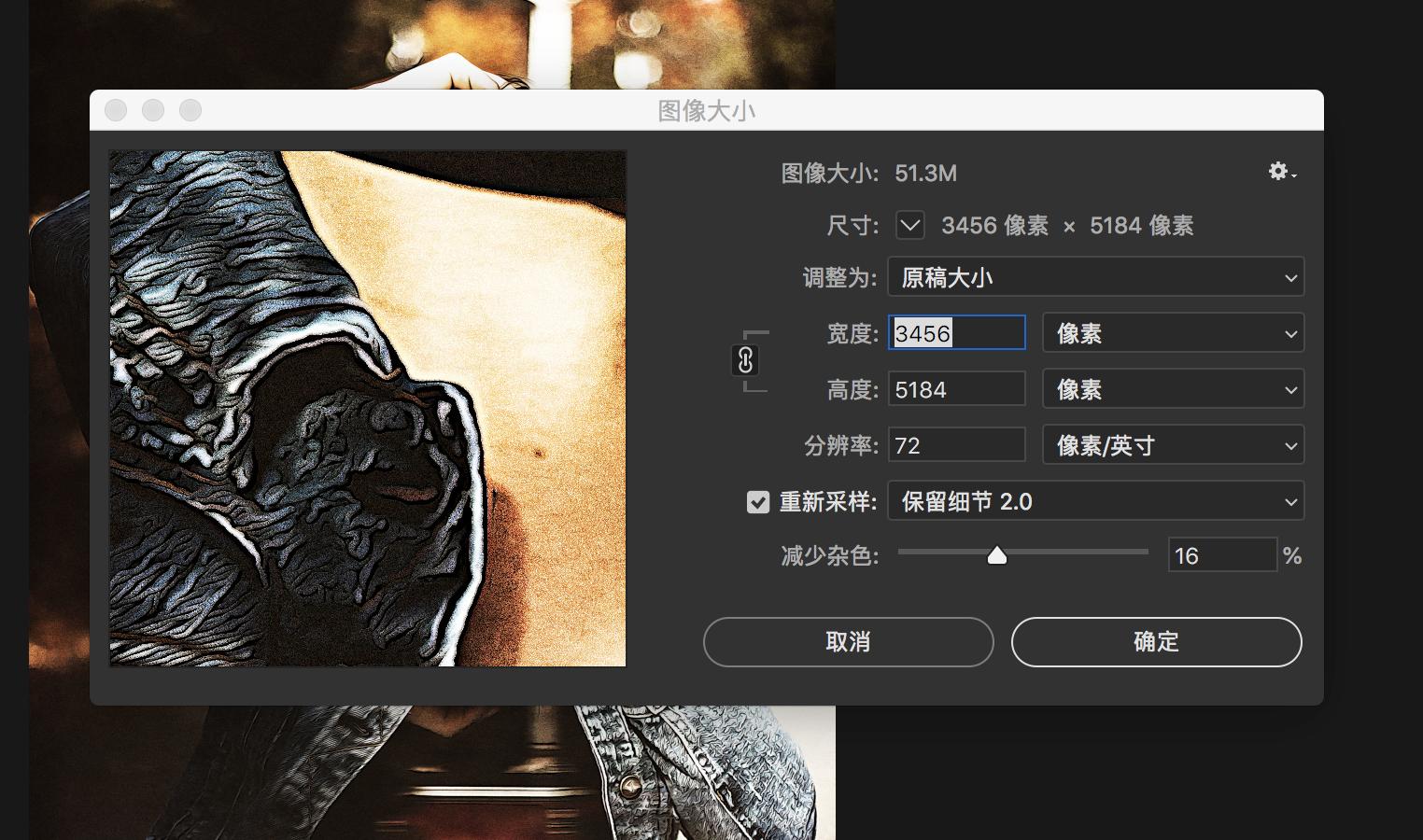
第五步:更改上面的宽度数值,然后点击确定就可以了(宽度更改后,高度会一起发生变化,因为图片是等比缩小的)
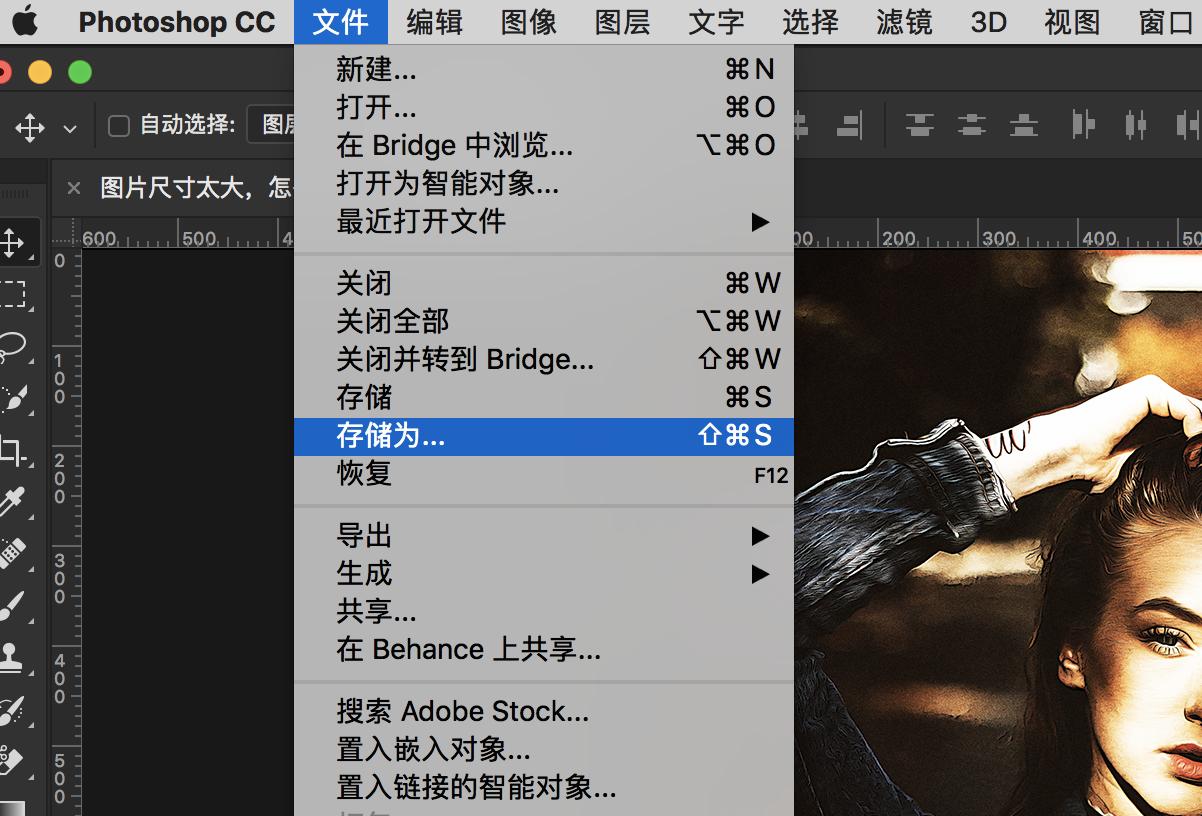
第六步:点击文件--储存为
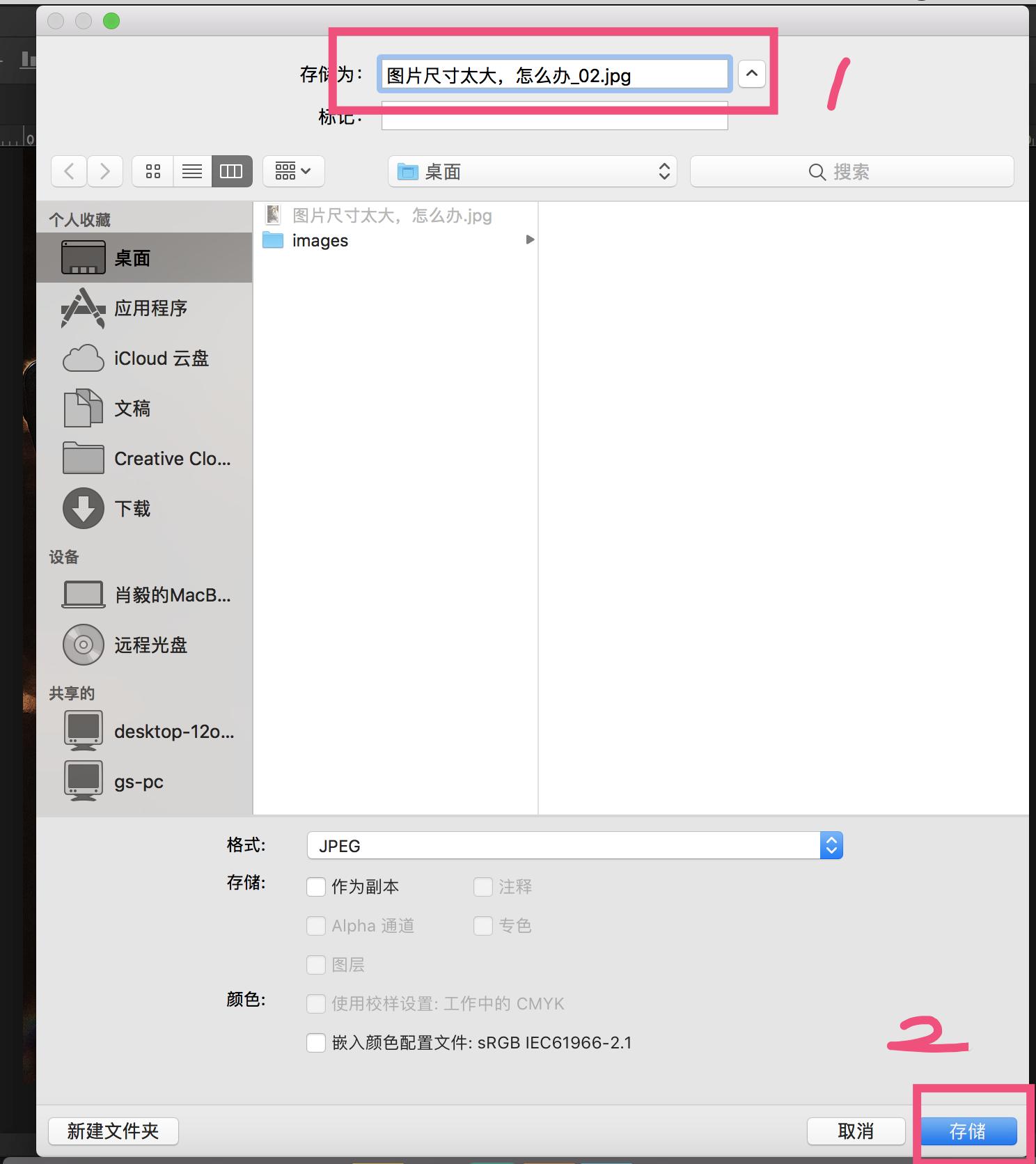
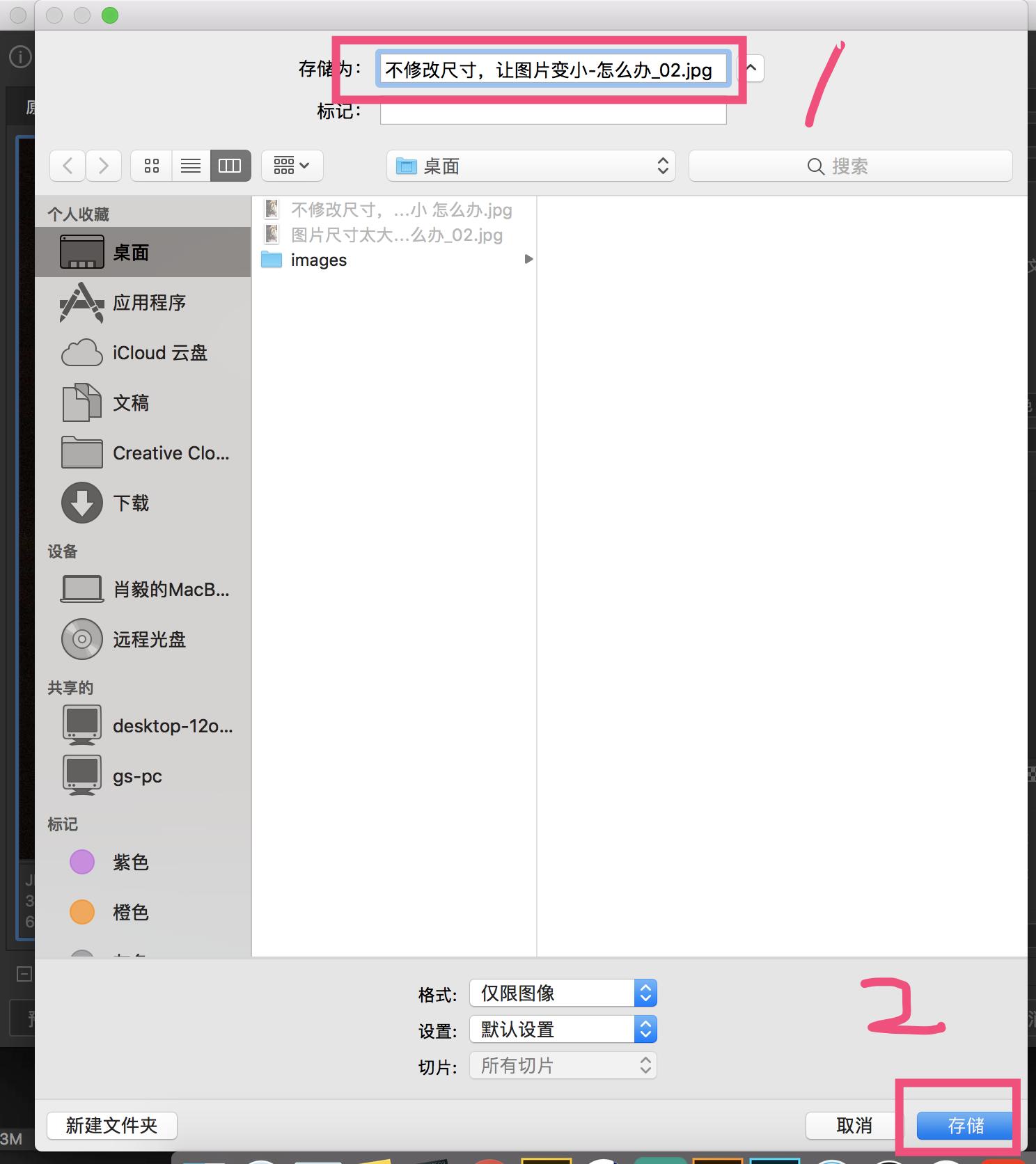
改个名字 点击存储
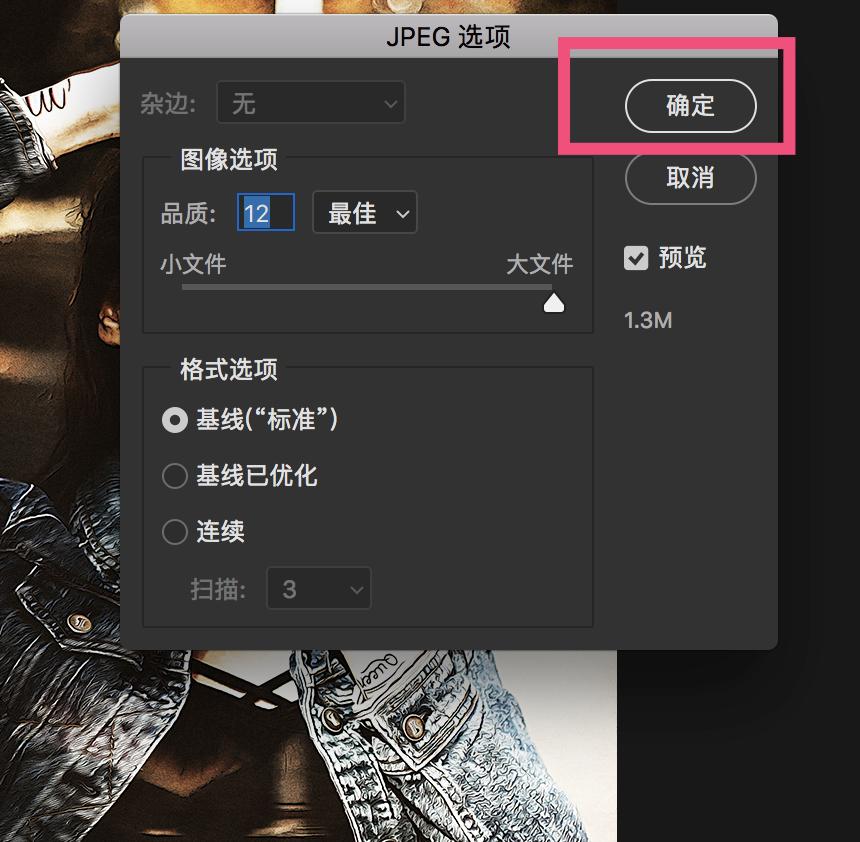
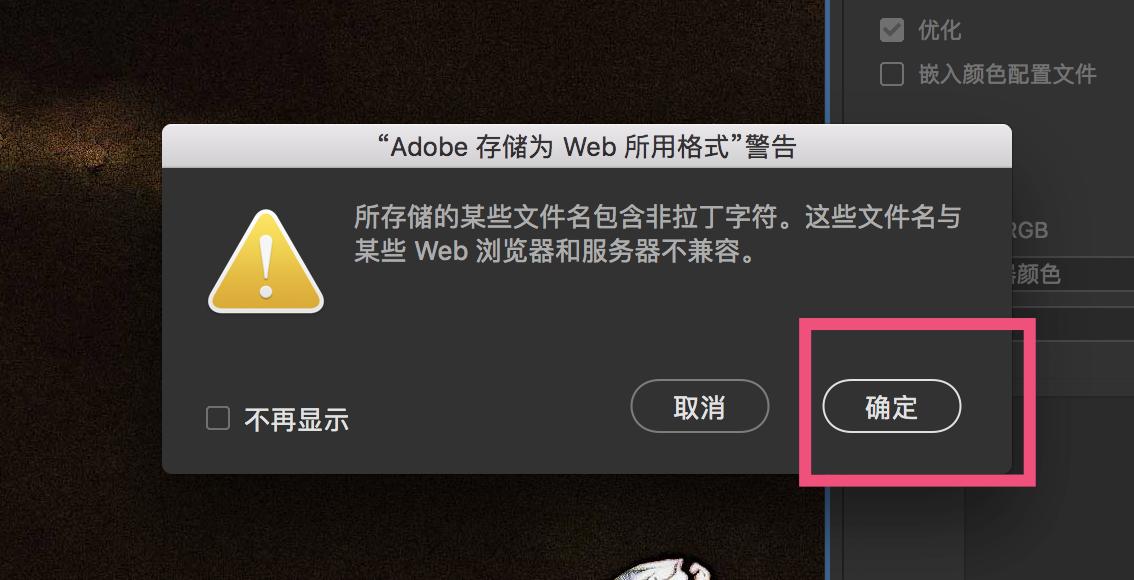
点击确定就可以了
最后比较一下
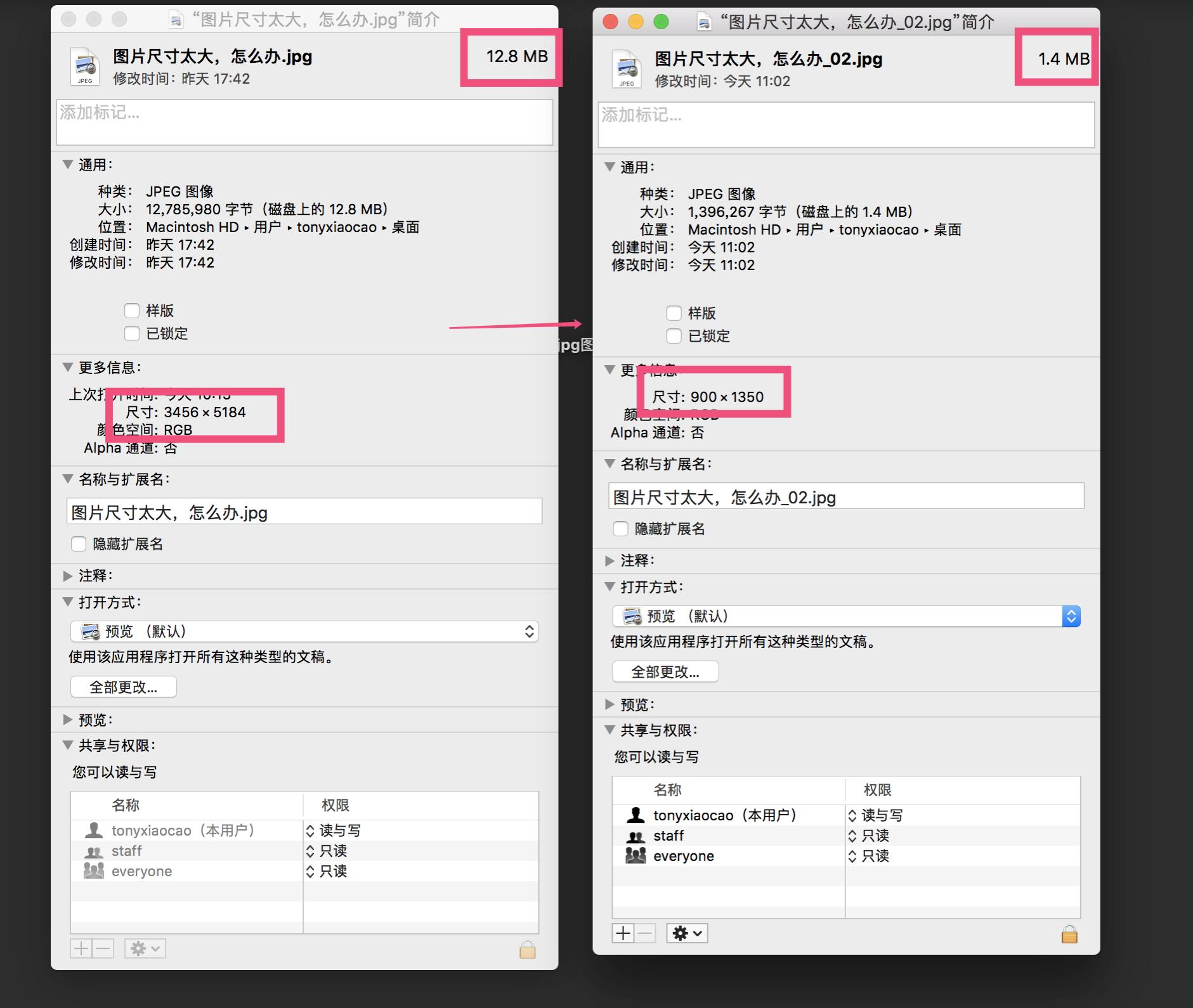
问题二:不想修改图片尺寸,但想让图片容量变小,怎么办?
第一种方法:
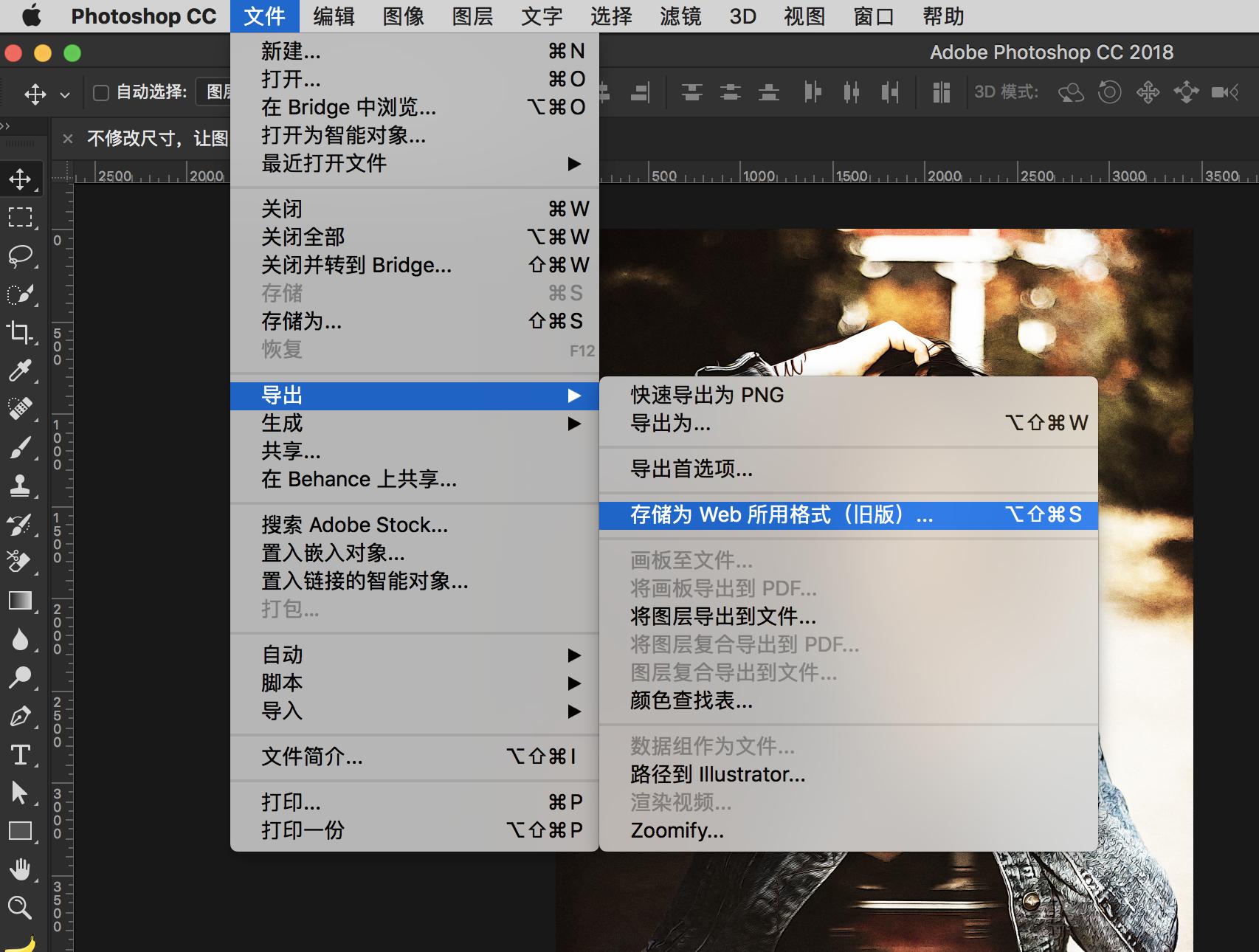
打开文件后,文件--导出--存储为web所用格式
PC用户快捷键(ctrl+shift+alt+S)
MAC用户(command+shift+alt+S)
低版本的为:文件-- 存储为web所用格式(如图)
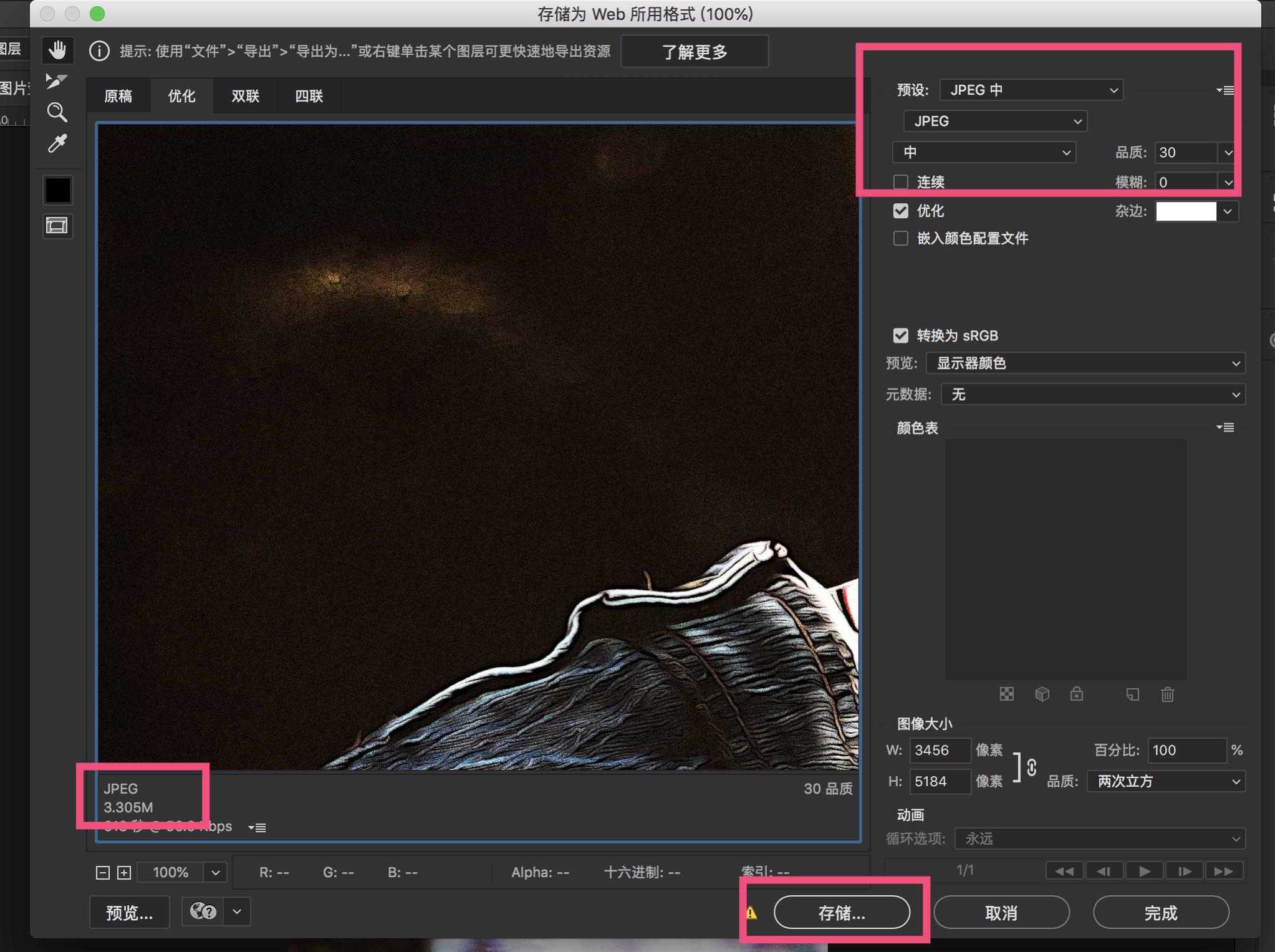
弹出的对话框中把质量选择低一点
最后再来比较一下
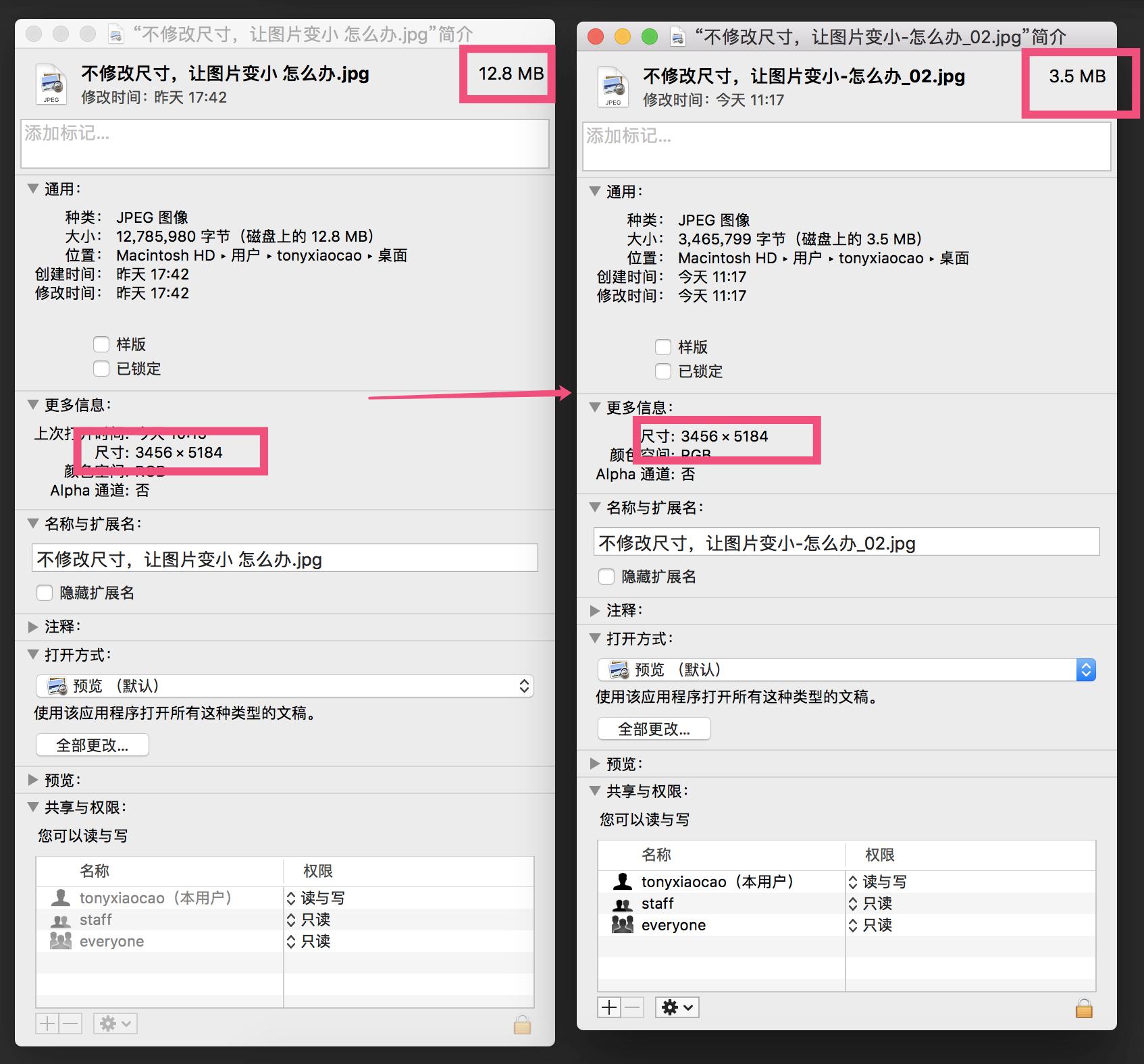
尺寸没有发生变化,但文件容量变小了
第二种方法:*载下**一个叫“智图”的玩意儿,很智能
网址为:https://zhitu.isux.us/index.php/preview/download
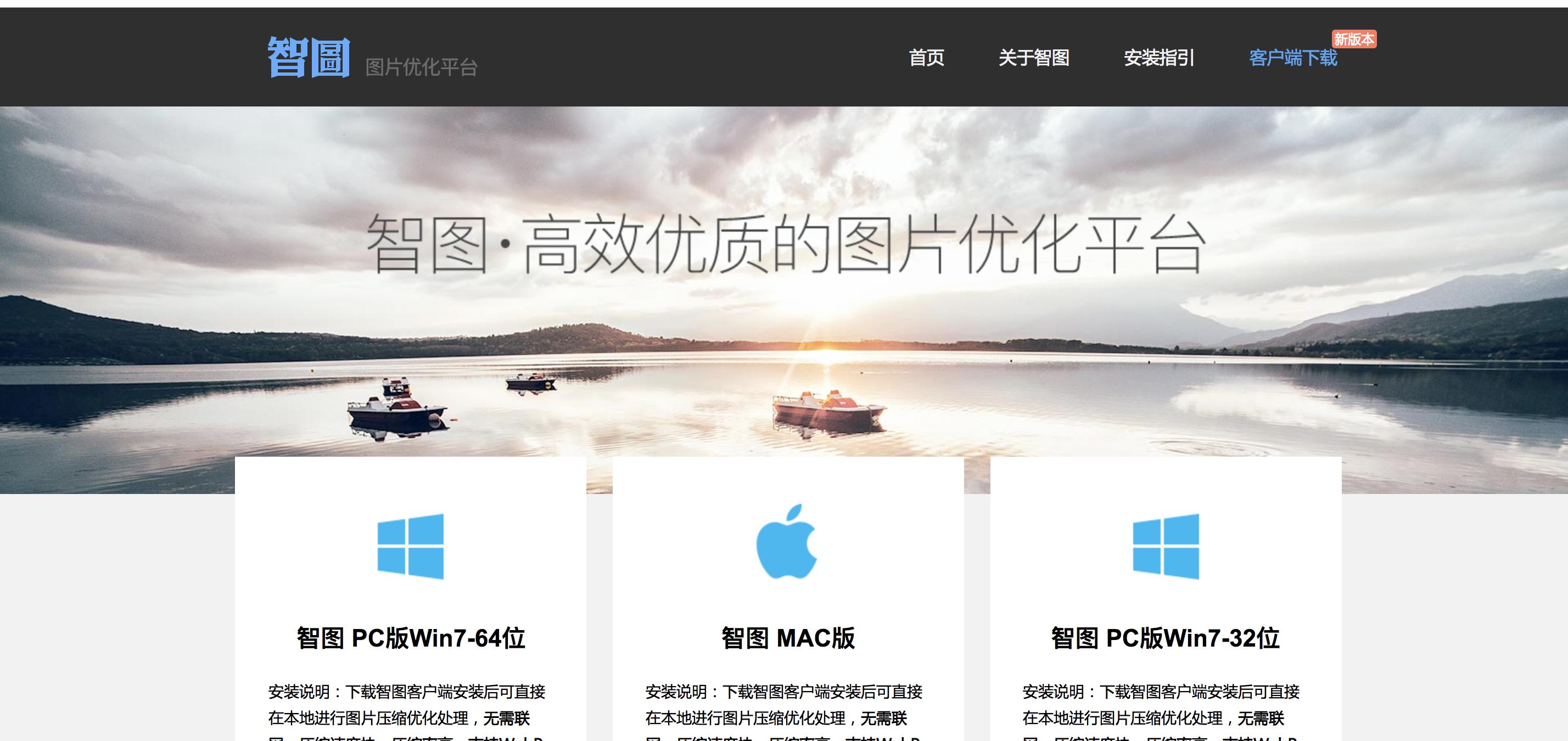
安装好之后是这样的
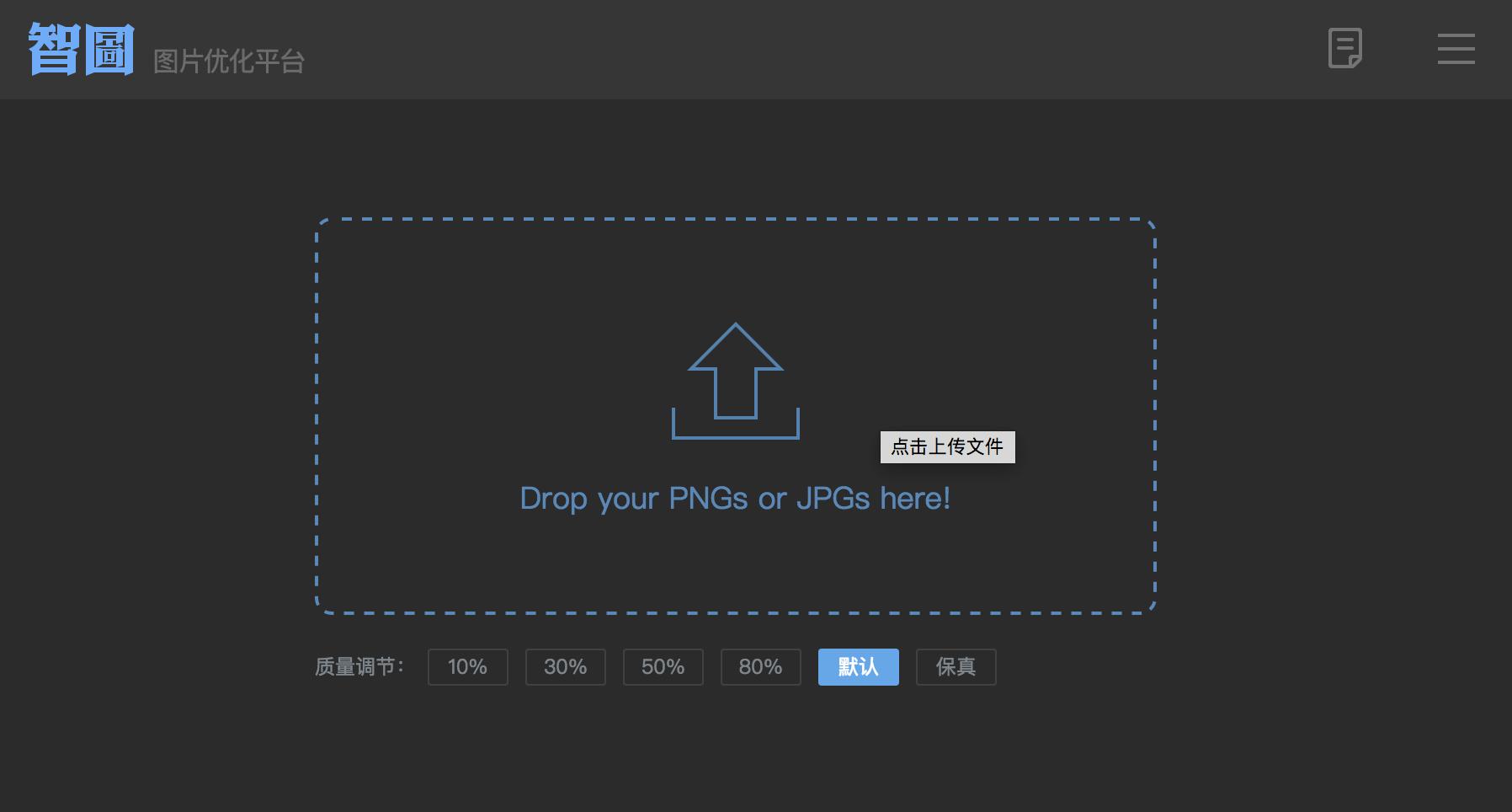
简单粗暴,直接把你的图片丢进去就可以了,软件会自动压缩并存储的
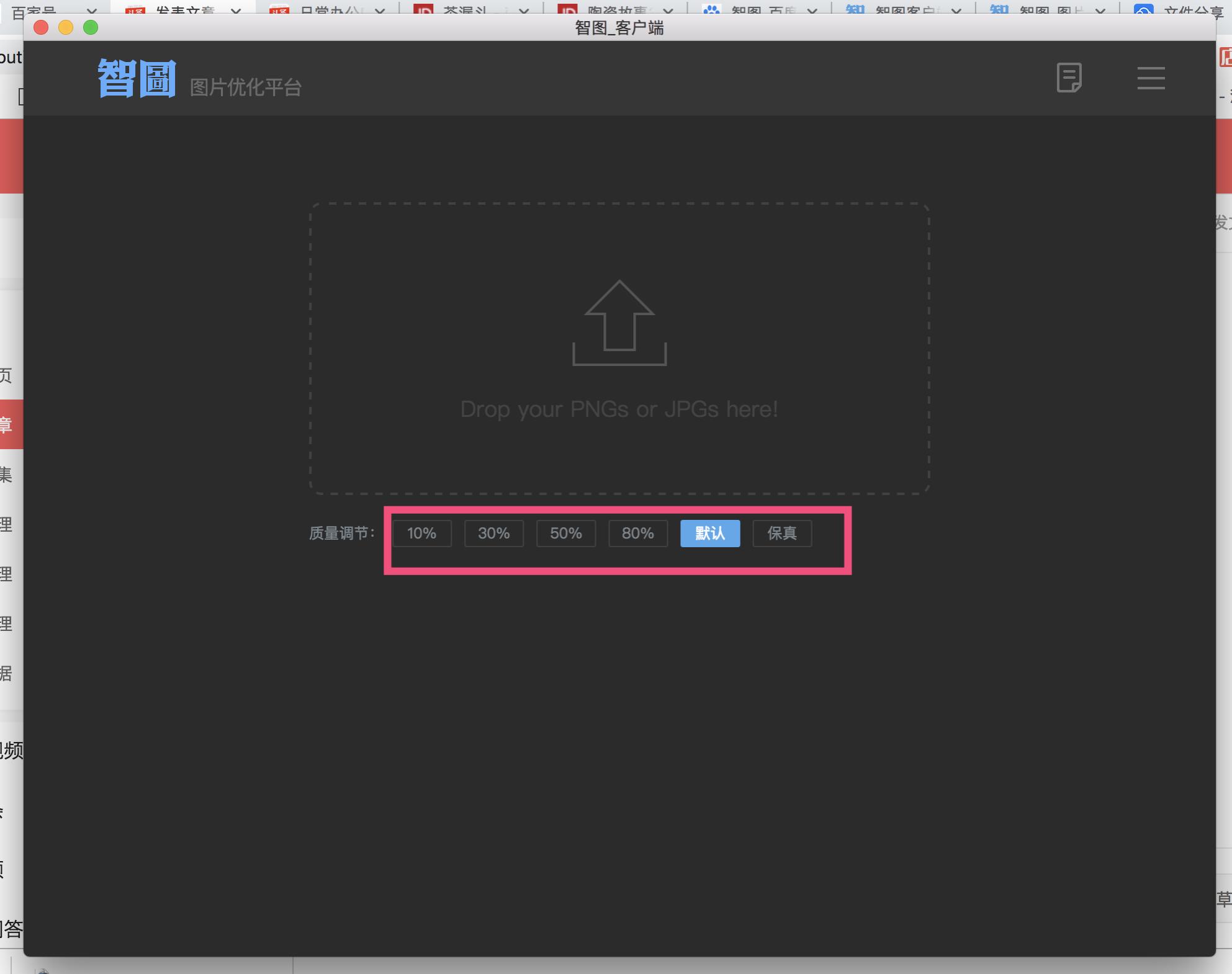
软件可以修改压缩的质量,百分比越低,文件K数越小,图片质量越差
软件压缩完成后会生成这个文件夹,在这里面找压缩后的图片就可以了
这款软件还有几个关于图片裁剪的小功能,自己稍微看一下就可以了,非常简单。
接下来几期,将会解决以下这些问题:
“日常办公安装什么版本的PS软件?”---------------------已解决
“这张图片尺寸太大了,想要压缩一下,怎么办?”---------------------已解决
“这张图片有10M这么大,想变小一点,怎么办?”---------------------已解决
“这份PDF如何压缩变小呢?”
“我想把一个长方形的图片变成圆形的,怎么办?”
“这张图有个简单的小水印,我想要去掉怎么办?”
“这张彩*图色**片想要变成黑白,怎么办?”
“*载下**的二维码图片太小了,想要变大不模糊怎么办?”
“我想要找一张漂亮的素材,最好是没有背景的,去哪里找?”

最后,大家可以将自己在工作中遇到的问题留言或者私信给我,我们将把这些问题统一做成系统教程。
碰到问题的时候看一看,可能会对你有所帮助。
万一以后用到怎么办呢...