
ps安装的字体怎么用?
ps安装字体
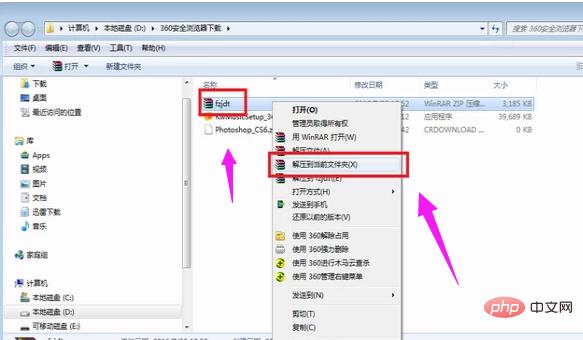
将在网上*载下**的素材压缩包进行解压。
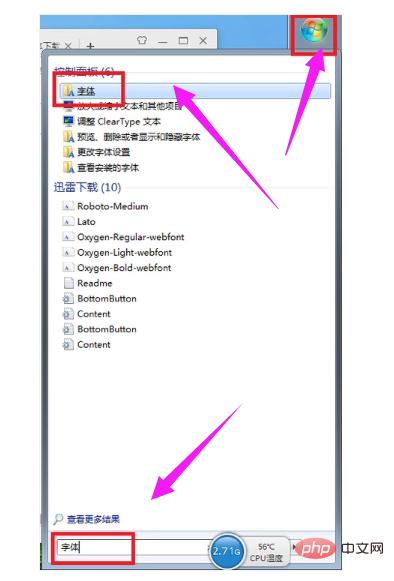
点击开始,在搜索框中输入字体,点击进入。
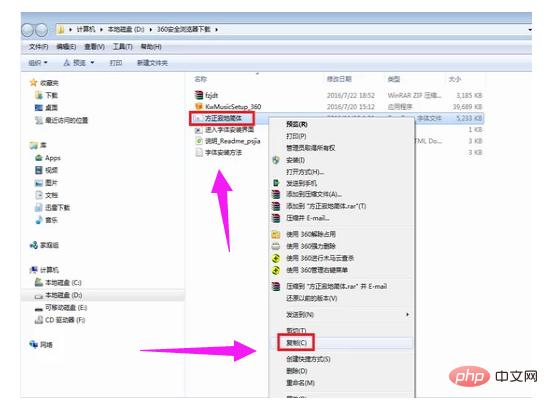
将刚刚解压缩的字体复制。
将复制的字体战粘贴到字体文件夹中。
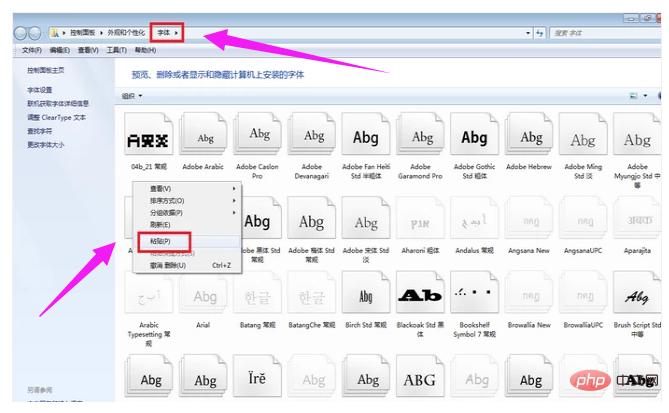
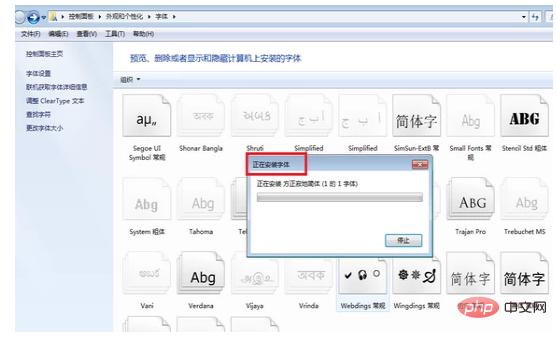
可以看到系统会自动安装字体。
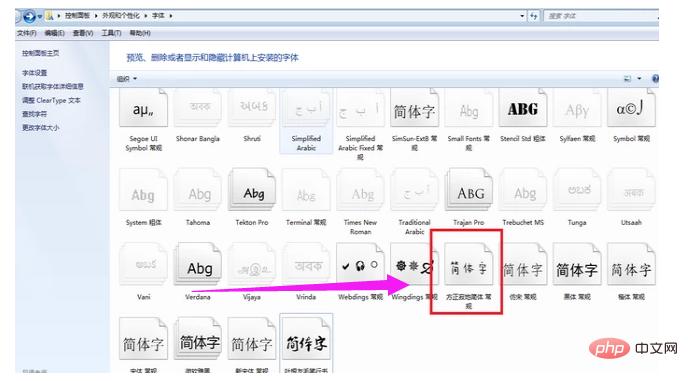
字体安装成功。
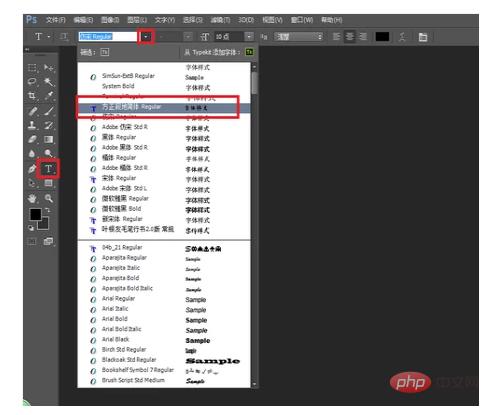
打开PS,选择文本框工具,在选择字体的下拉列表中就可以找到我们安装的字体了!
(其实不仅PS,连一般的编辑软件都能用上你新装的字体了)
以上就是ps安装的字体怎么用的详细内容,更多请关注其它相关文章!
更多技巧请《转发 + 关注》哦!
ps安装的字体怎么用?
ps安装字体
将在网上*载下**的素材压缩包进行解压。
点击开始,在搜索框中输入字体,点击进入。
将刚刚解压缩的字体复制。
将复制的字体战粘贴到字体文件夹中。
可以看到系统会自动安装字体。
字体安装成功。
打开PS,选择文本框工具,在选择字体的下拉列表中就可以找到我们安装的字体了!
(其实不仅PS,连一般的编辑软件都能用上你新装的字体了)
以上就是ps安装的字体怎么用的详细内容,更多请关注其它相关文章!
更多技巧请《转发 + 关注》哦!