持续高温两周,预报终于要下大雨,坐等风来雨下,顺便聊聊手机拍雨那点事儿。
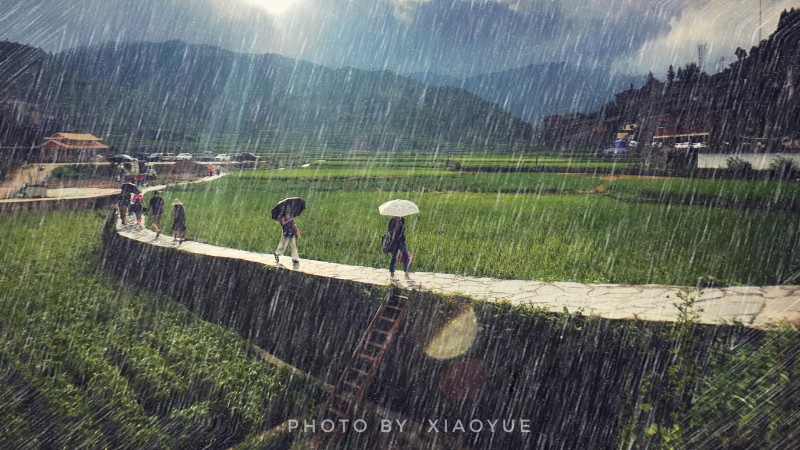
喜欢手机摄影的伙伴会发现,用手机拍摄雨天场景时,除非特别大的雨,否则很难拍出雨滴成线的感觉。

偶尔拍到雨天“水雾玻璃窗”时,往往雨痕效果不明显,或者背景不够美。

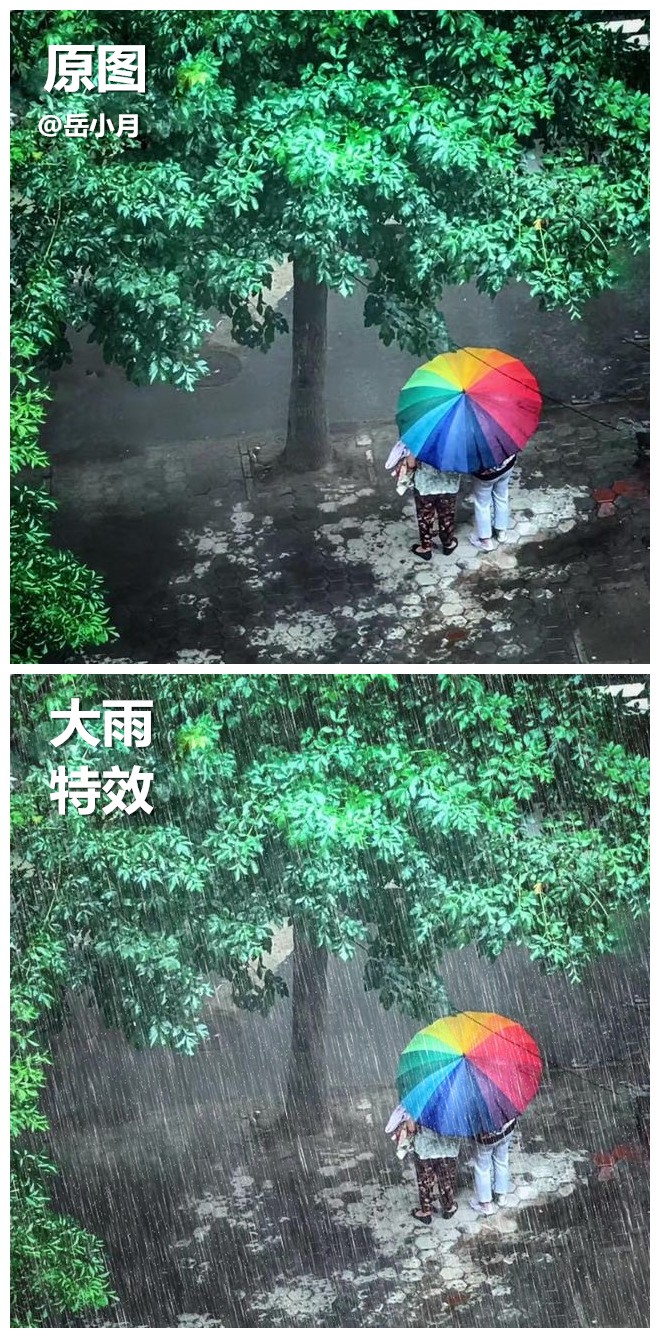
前期不够,后期凑。我们可以通过手机后期特效,将照片“蒙上”漂亮的水雾,也可以加强雨滴效果,一键生成,效果很“耐斯”(比如:下面一组图)
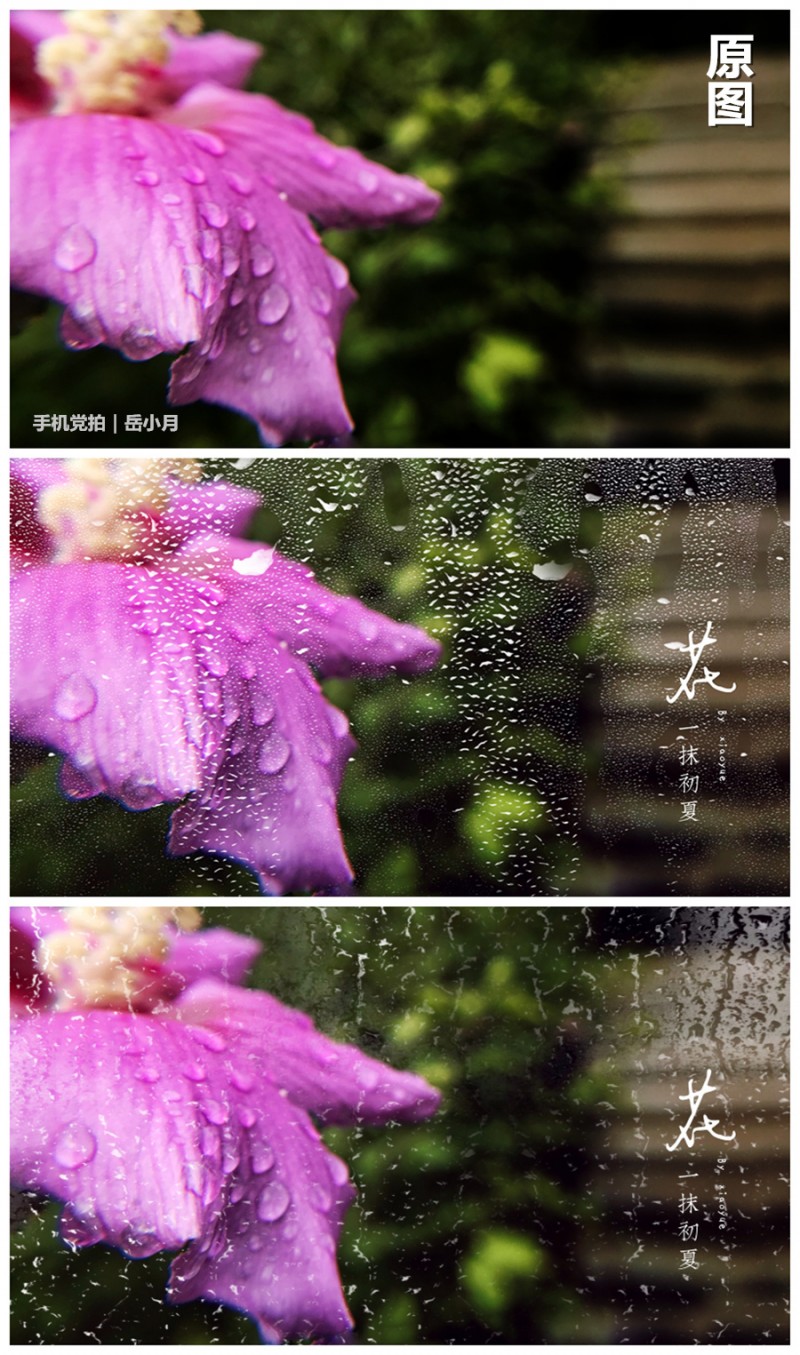
当然,想要后期效果真实逼真,我们选择原图很关键,尽量具备几个元素:雨水、雨滴、雨伞、阴天等(可参考文中图片中元素)。
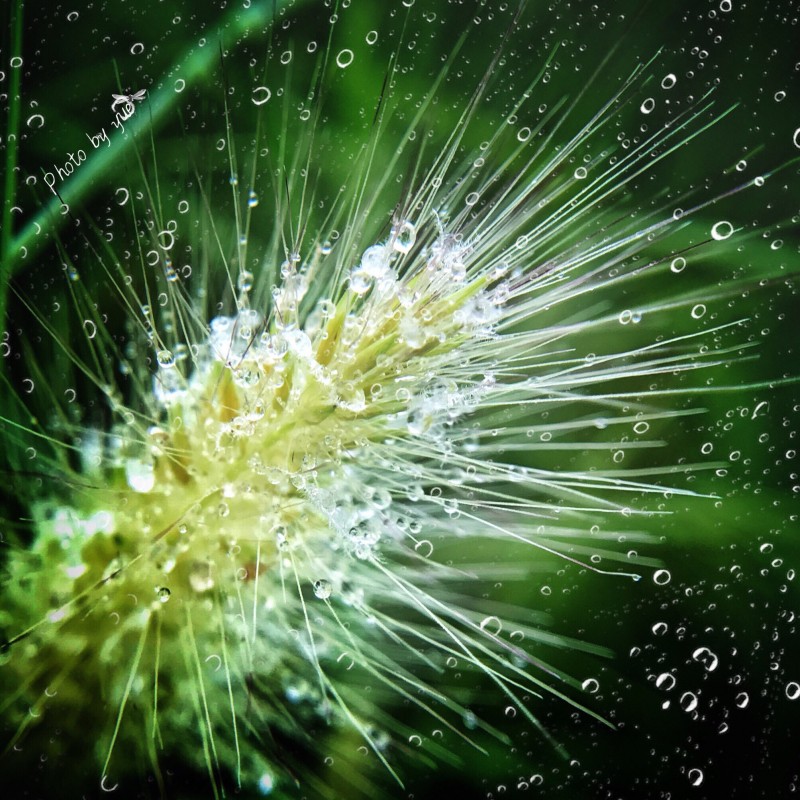
那么,如何用手机后期制作雨天效果?
小月将拆解成详细的步骤,分享给伙伴们,有兴趣可以跟着一起“来场大雨”吧!
一、用什么APP?

MIX——滤镜大师,手机搜索MIX,即可免费*载下**,很多滤镜特效,能一键实现大片效果,伙伴们称之为“*力暴**修图”。
二、制作“玻璃水雾”特效:
我们先来看看玻璃水雾特效,以下图(左一)为例子,看看如何一键升成多种水雾效果。
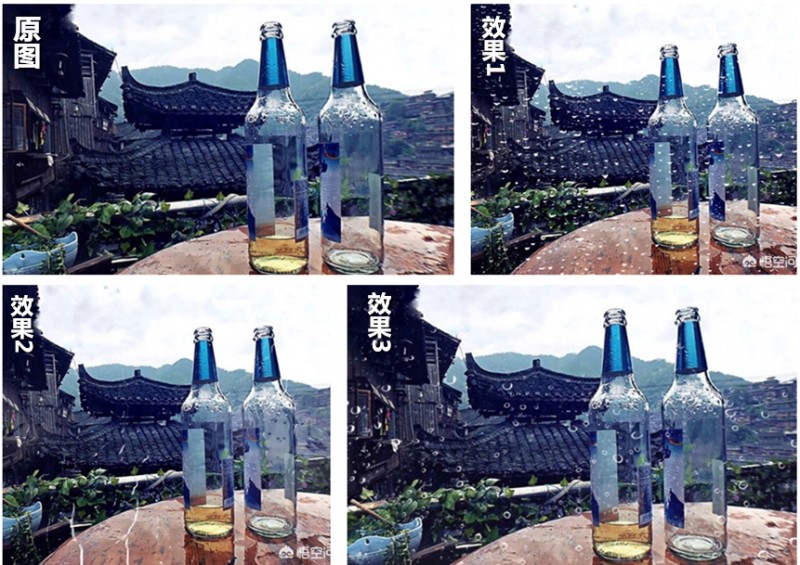
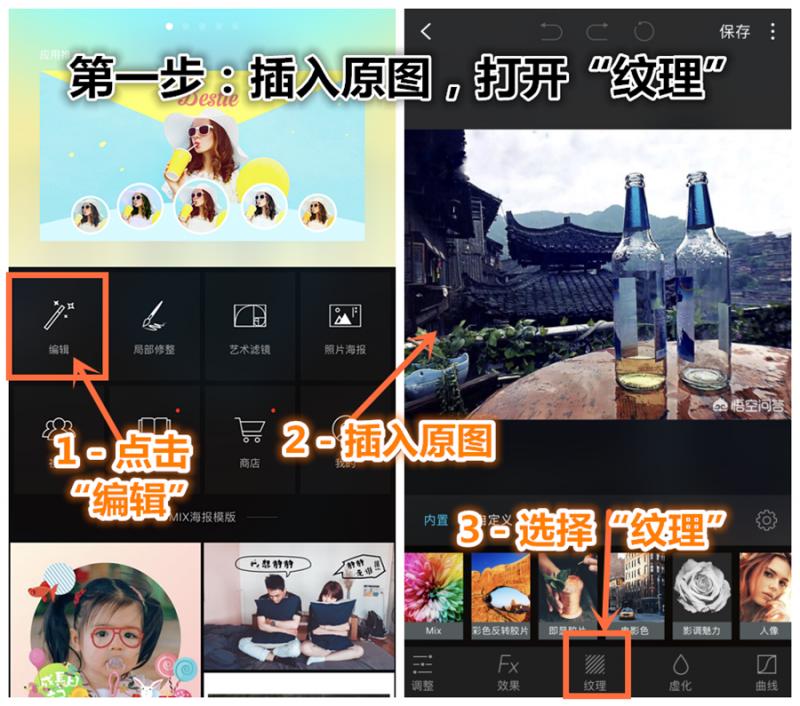
第一步:插入原图,进入“纹理”
1-打开MIX, 点击“编辑”
2-插入一张原图
3-选择“纹理”进入
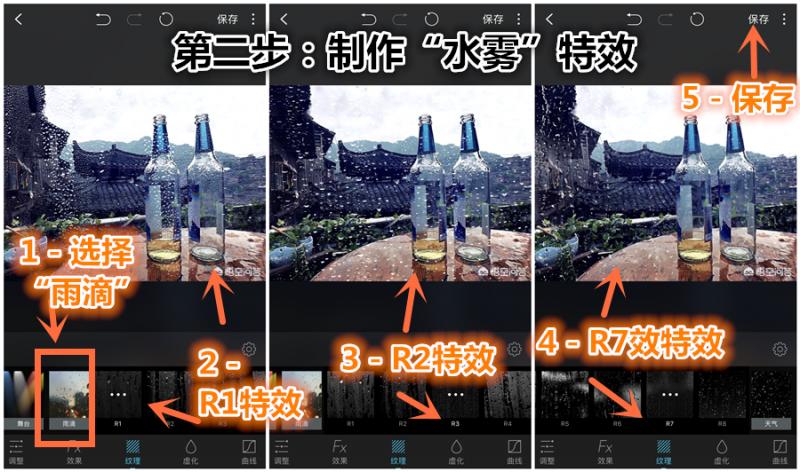
第二步:一键生成“水雾”特效
1-打开“雨滴”特效
2-R1雨痕特效之一
3-R2雨痕特效之二
4-R7雨痕特效(有近10种特效可供选择)
5-点击右上角“保存”即可
以上,我们只需要两步,就能一键升成一个漂亮的“水雾”特效(本文内容来自*今条头日**|手机*党**拍)。
二、制作“大雨”特效:
刚刚提到,还可以制作大雨特效,只是在第二步时,我们选择另一个纹理效果,一键升成。
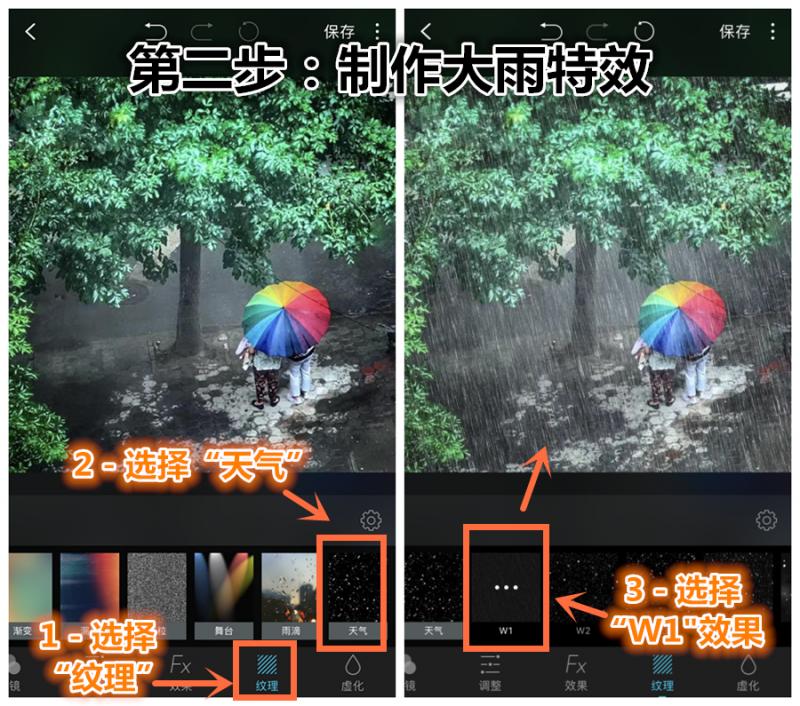
- 具体操作时,第一步参考“水雾制作”方法,第二步开始:
1-点击“纹理”
2-选择“天气”
3-选择“W1”效果
4-点击右上角“保存”
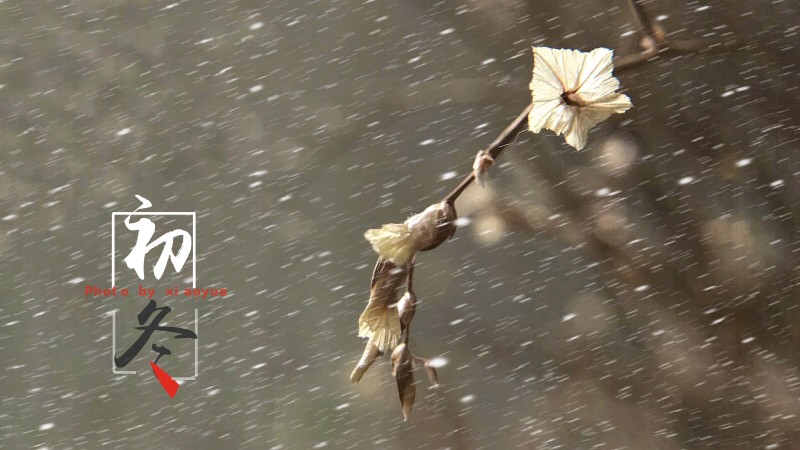
在“天气”特效中,除了大雨特效,还有“雪花”特效,有兴趣的伙伴可以自己尝试,或点击《那一场“风花雪叶”原来都是“一键升成”|手机3步造雪》了解详细方法。
(图文|岳小月原创)以上内容如果对您有帮助,欢迎“点赞、留言、转发”是对小月最大鼓励。了解更多手机摄影技巧,创意后期,马上关注吧!