近期朋友在电脑使用过程中遇见了这样一个头疼的问题,当朋友打开电脑准备正常操作电脑的时候,发现电脑桌面的图标全部都变成了白*图色**标,起先以为是系统没有加载到图标,但是经过多次重启之后发现问题扔然存在,遇见这样的情况有没有什么好的方法可以解决呢?下面就一起来看看解决桌面图标变白*图色**标的方法。

方法/步骤
-
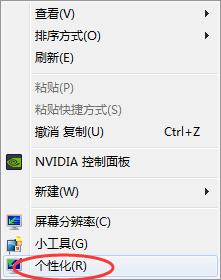
首先尝试最简单的方法操作看看,登录到系统桌面,右键桌面空白处点击打开“个性化”设置窗口
-
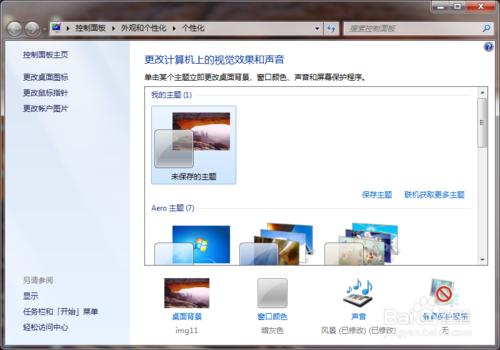
在打开的个性化设置窗口中为系统更换一个主题即可。
-
如果以上的方法还是无法解决问题,下面就一起来看看其他的解决方法。首先右键桌面新建一个TXT文档,然后在文档中输入以下代码。@echo off taskkill /f /im explorer*ex.e**CD /d %userprofile%\AppData\LocalDEL IconCache.db /astart explorer*ex.e**echo 执行完成

-
完成之后将文档另存为文件名为“修复白图标.bat”,然后保存类型为“所有文件”,点击“保存(S)”将其保存到桌面。

-
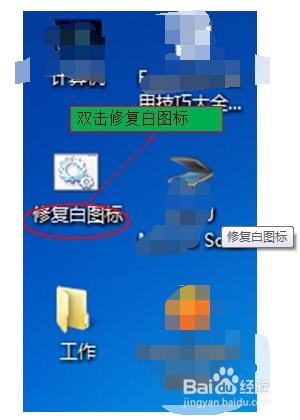
回到桌面双击打开修复白图标文件,耐心等待程序运行完成即可
-
以上就是解决桌面图标变白*图色**标的方法,有遇到此类情况或者是不懂的如何解决桌面图标变成白*图色**标的用户,可以尝试以上的解决方法操作看看,希望以上的解决方法可以给大家带来更多的帮助。