请先检查电池/电源适配器的连接与外观
1. 请使用华硕原厂电源适配器,避免发生兼容性问题。若是您有不同机型的华硕笔记本电脑,由于电源输出规格可能不同,也请不要混用电源适配器。
2. 请确认电源适配器接头,如下图A电源线端/B插座端/C计算机端是否有松脱,或可更换插座试试。

3. 请检查电源适配器或线材是否有破损现象,若有发生破损建议前往华硕服务中心更换。
4. 以上情况都确认过后,请尝试重新连接电源线端/插座端/计算机端的接头。
5. 若您的笔记本电脑电池是可移动式的模块,请尝试重新组装电池。
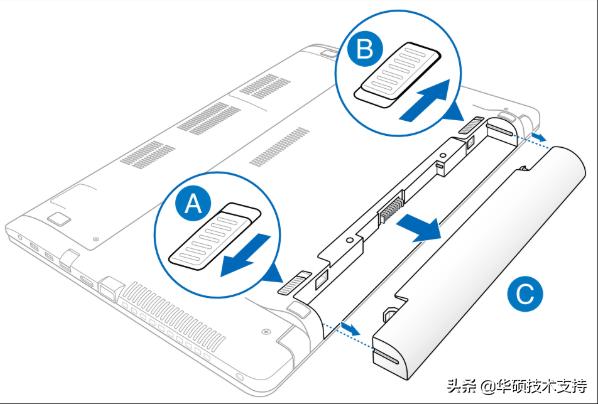
6. 如果您的笔记本电脑/电池因为存放一段时间而无法充电,建议可以连接电源并放置一个晚上进行充电。长时间及较低的充电电流或许可修复这个问题。
7. 若以上检查完成后但问题仍然存在,请继续以下疑难解答步骤。
执行清除CMOS (EC reset)
1. 请移除所有外接装置,例如外接硬盘,打印机,记忆卡,光驱(若为内接式请移除光盘片),也包含卡片阅读机内的转接卡等等。
2. 关闭电脑电源。
3. 移除电源适配器。
4. 移除笔记本电脑的电池(若您的电脑为可移动式电池模块)。
5. 长按电源键40秒(按住不放) ,以进行EC重置。
6. 重新接上电源适配器及电池,并开机确认问题是否解决。若问题仍然存在,请继续以下疑难解答步骤。
更新并确认您计算机中的BIOS、Windows套件与驱动程序为最新版本
软件更新通常有助于系统的稳定度及优化,所以建议您经常确认您的装置使用的是最新版本。
执行BIOS重置
请先将您的计算机进入BIOS设置画面,了解更多如何进入BIOS设置画面。
● 如何在UEFI接口中执行BIOS重置
在UEFI接口中可以透过 键盘上的箭头键和Enter键 、 触摸板 或 鼠标 进行选择及确认。
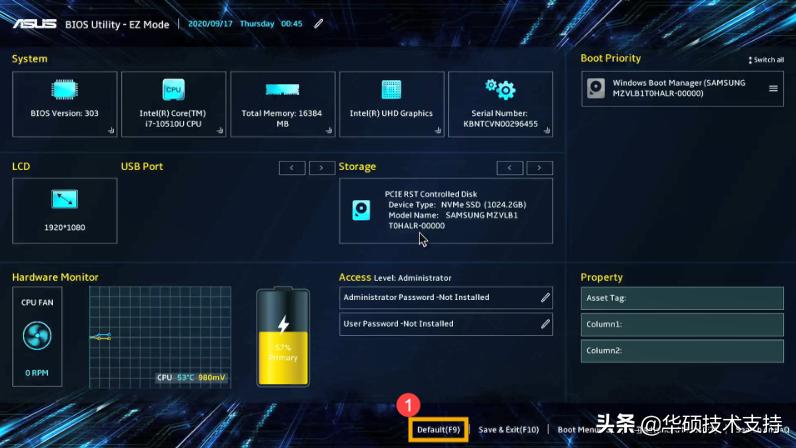
1. 单击键盘上的 [F9]键 ,或是您也可以点选画面上的 [Default] ①。
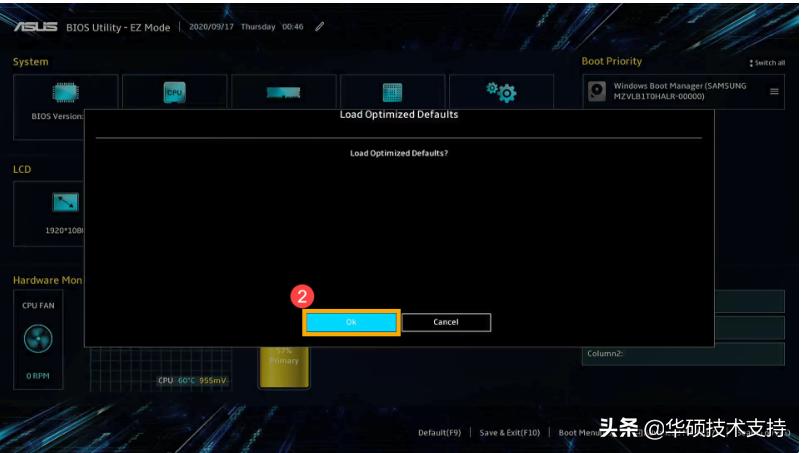
2. 确认是否要将BIOS设置恢复至默认值,选择 Ok 然后单击键盘上的 [Enter] 键或是点选画面上的 [Ok] ②。
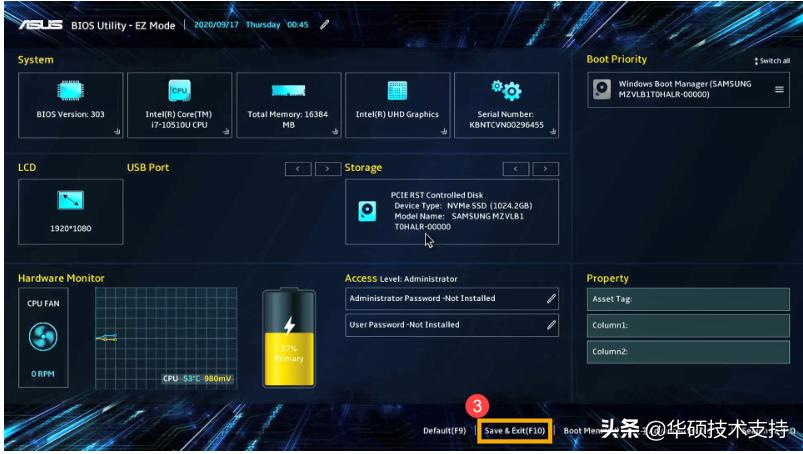
3. 请单击键盘上的 [F10]键 ,或是您也可以点选画面上的 [Save & Exit] ③。
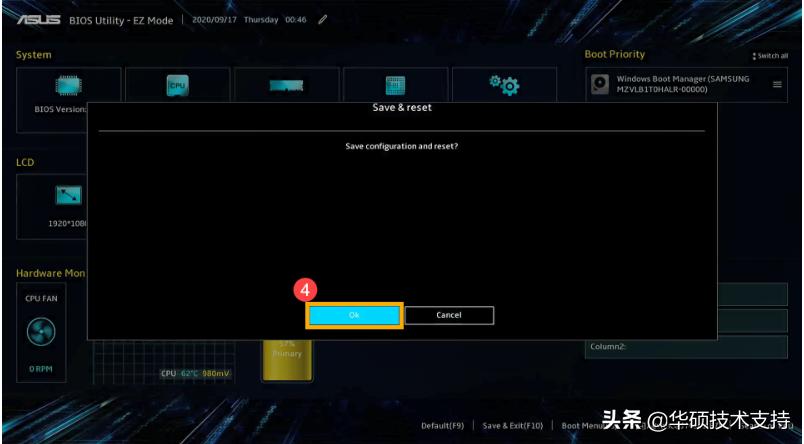
4. 确认是否要储存BIOS设置并离开,选择 Ok 然后单击键盘上的 [Enter]键 或是您也可以点选画面上的 [Ok] ④。
5. BIOS重置已完成,计算机将会重新启动并进入Windows,请再确认问题是否有解决。若问题仍然存在,请继续下一章节的疑难解答步骤。
● 如何在传统接口中执行BIOS重置
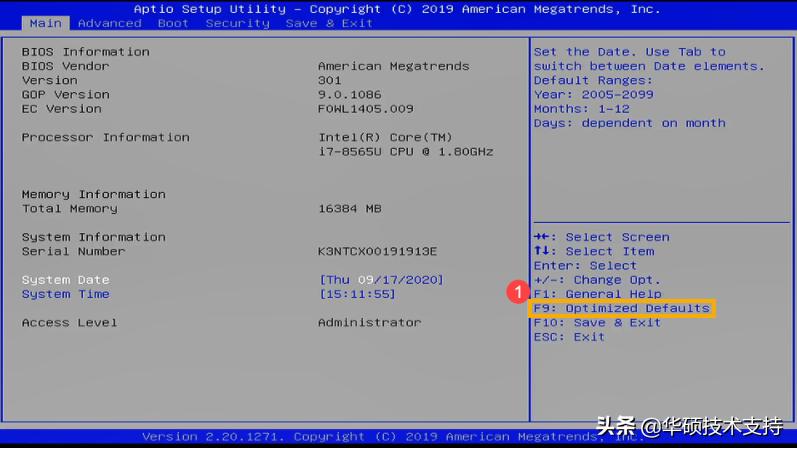
1. 请单击键盘上的 [F9]键 ①。
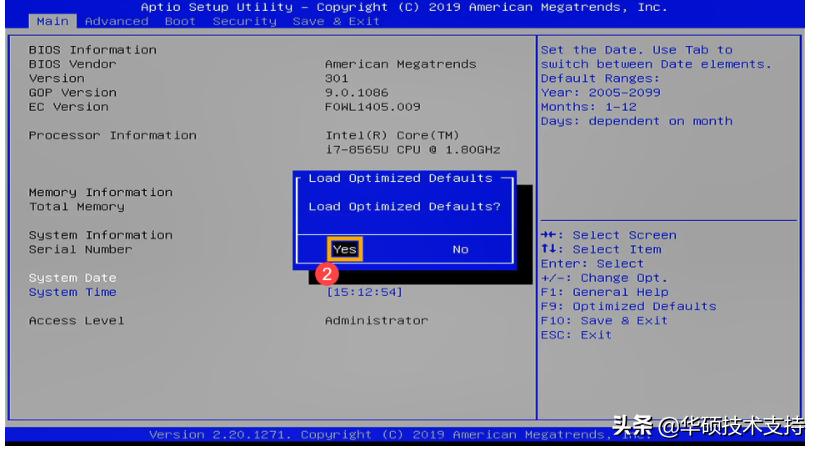
2. 确认是否要将BIOS设置恢复至默认值,选择 Yes 然后单击键盘上的 [Enter]键 ②。
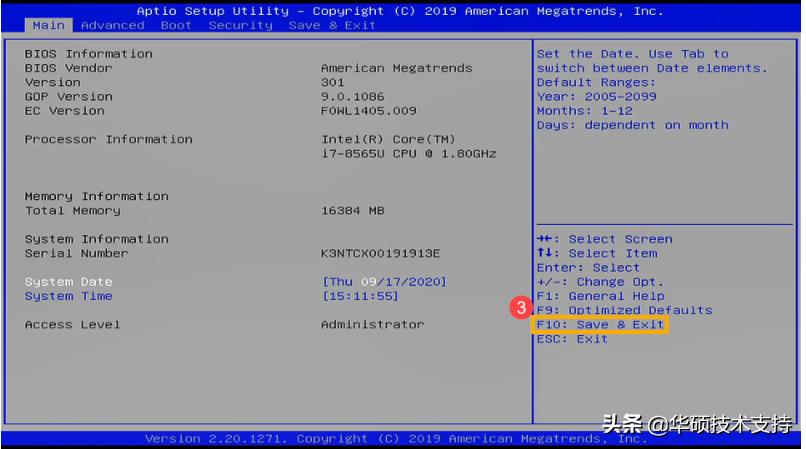
3. 请单击键盘上的 [F10]键 ③。
4. 确认是否要储存BIOS设置并离开,选择 Yes 然后单击键盘上的 [Enter]键 ④。
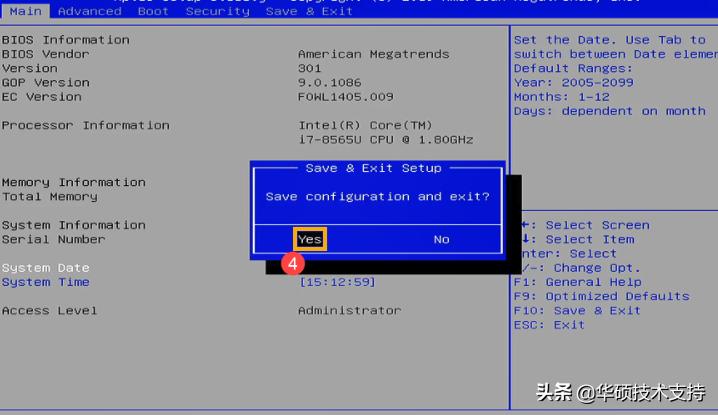
5. BIOS重置已完成,电脑将会重新启动并进入Windows,请再确认问题是否有解决。若问题仍然存在,请继续下一章节的疑难解答步骤。
透过MyASUS执行电池问题诊断
1. 在Windows搜寻栏输入 [MyASUS] ①,然后点选[打开] ②。
如果您无法搜寻到MyASUS,表示您的电脑可能没有安装。

2. 在MyASUS窗口中,点选 [系统诊断] ③
※ 注意: 若您的计算机于MyASUS软件中 没有显示系统诊断 的页面,表示您的计算机不支持该功能,请前往下一章节并继续疑难解答。

3. 点选 [电池问题] ④。
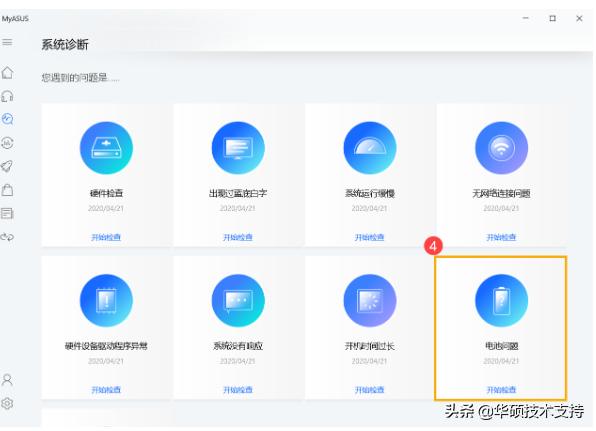
4. 请将电脑连接上电源,然后点选 [开始检查] ⑤。
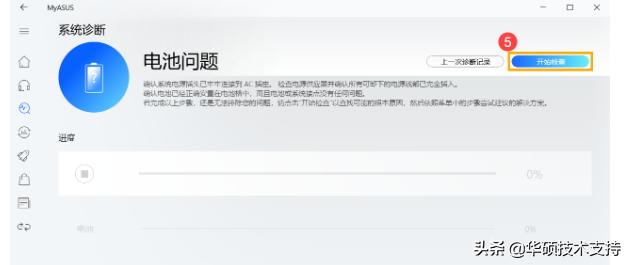
5. 如果检测出错误,请尝试MyASUS中针对错误问题所提出的故障排除建议。若问题仍然存在,请继续以下疑难解答步骤。
透过设备管理器重新安装电池/电源适配器驱动程序
1. 在Windows搜寻栏输入 [设备管理器] ①,然后点选[打开] ②。
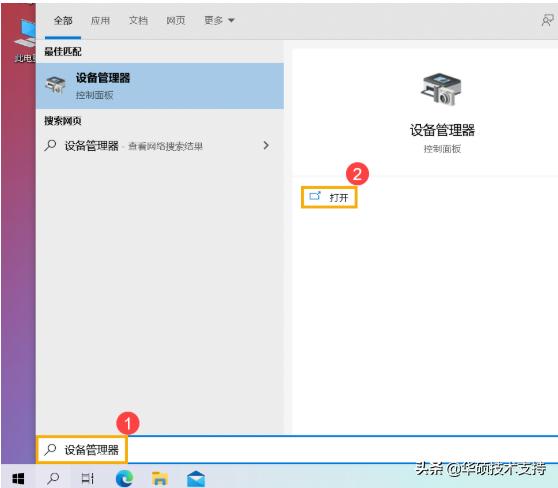
2. 卸载电池驱动程序。点击 [电池] 装置类型旁边的三角形 ③,然后于[Microsoft ACPI 兼容的控制方法电池]点击鼠标右键④,并点选[卸载设备] ⑤。

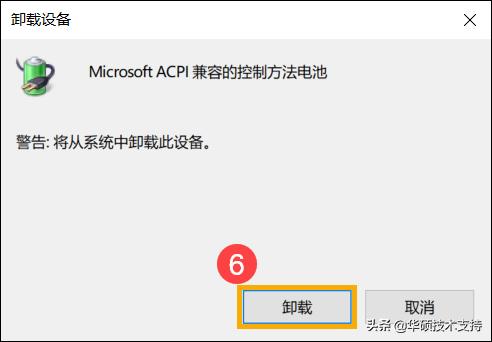
3. 点选 [卸载] ⑥。
4. 在电池装置类型中,于 [Microsoft AC适配器] 点击鼠标右键 ⑦,然后点选[卸载设备] ⑧。

5. 点选 [卸载] ⑨。

6. Microsoft ACPI 兼容的控制方法电池 和 Microsoft AC适配器 的驱动程序皆卸载后,请将计算机重新启动,驱动程序将会自动重新安装,并再次确认问题是否解决。
若已完成以上疑难解答但您的问题并未解决,请联系ASUS客服中心,取得进一步的信息。