大家好,本人最近一直在写一些修图、制图或者视频制作相关的教程,自己在写教程的过程中也不断地提升自己。
所写图文教程均一步一步教学,简单易学,通俗易懂,即使刚刚接触巧影软件的朋友跟着教程制亦可出作品。
如果觉得教程写得还可以的,欢迎点赞+转发+收藏+评论,不足之处还望加以指正,感谢你的阅读。
去除视频水印的方法有很多种,也有很多去水印的软件。这里介绍的是利用【巧影】软件去除,其中有三种是较为常用的:遮盖法、模糊法、裁剪法
方法一:遮盖法
带水印视频素材截图:
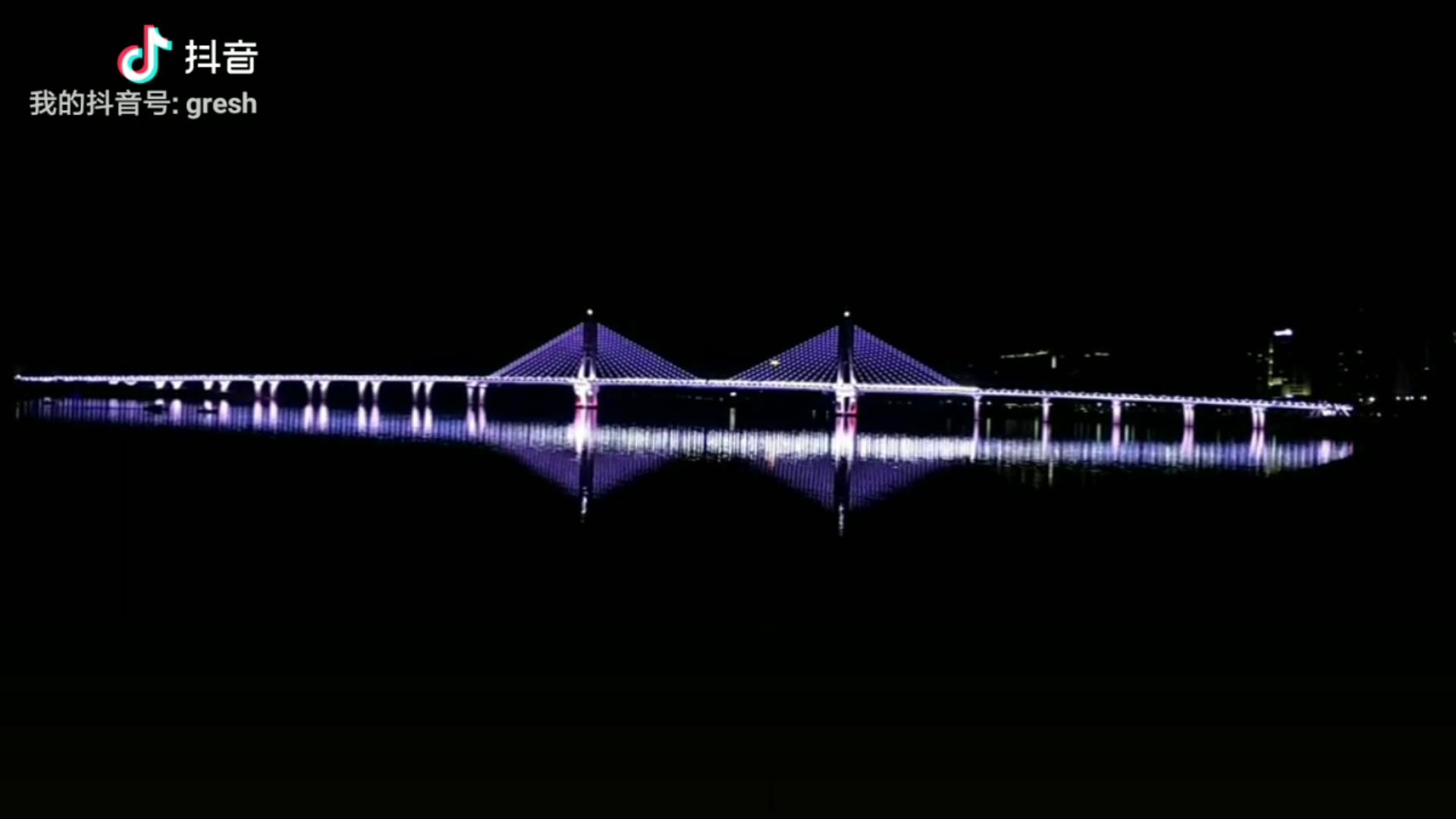
方法如下:
第一步:打开【巧影】APP,点『+』新建空项目
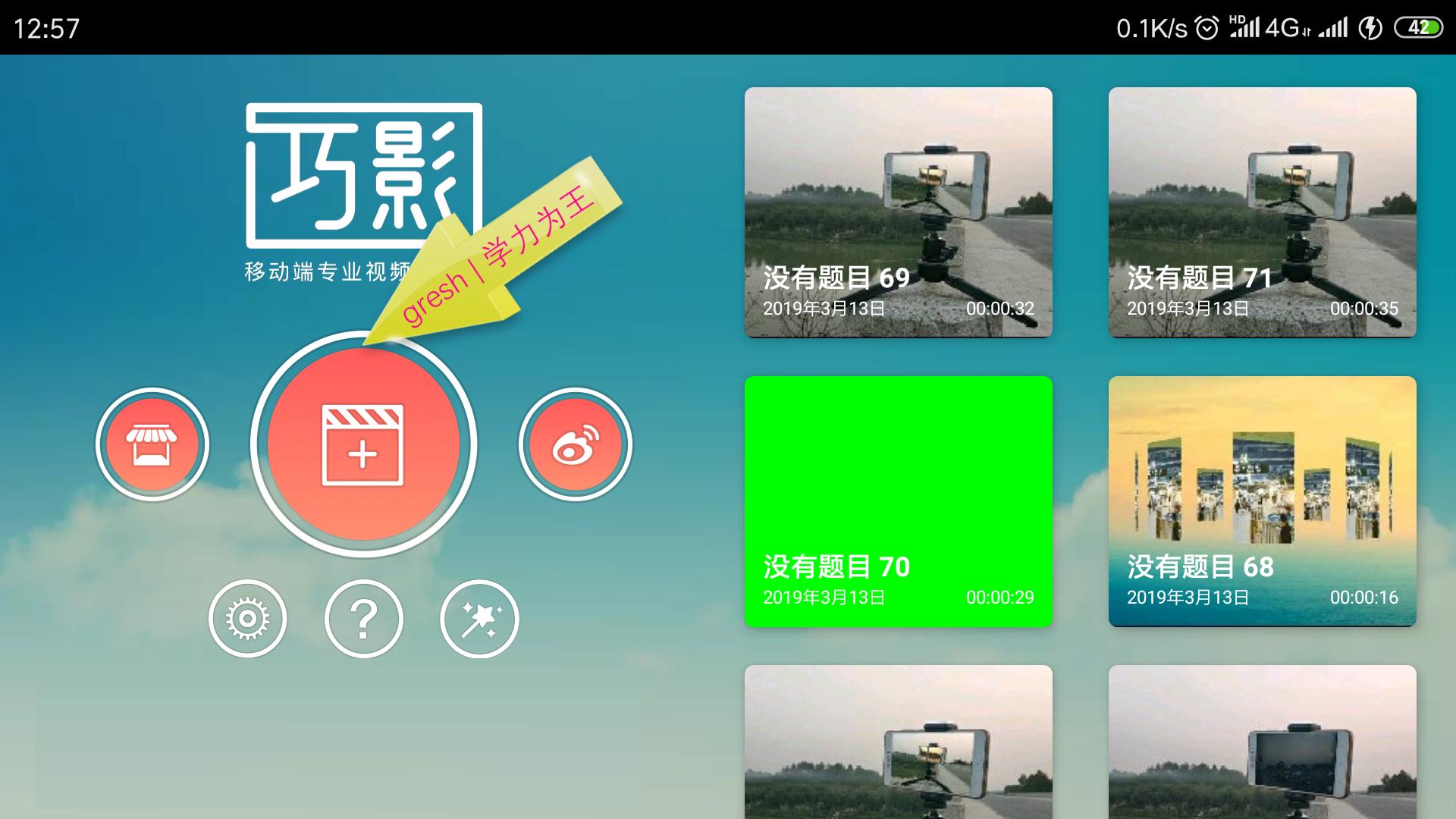
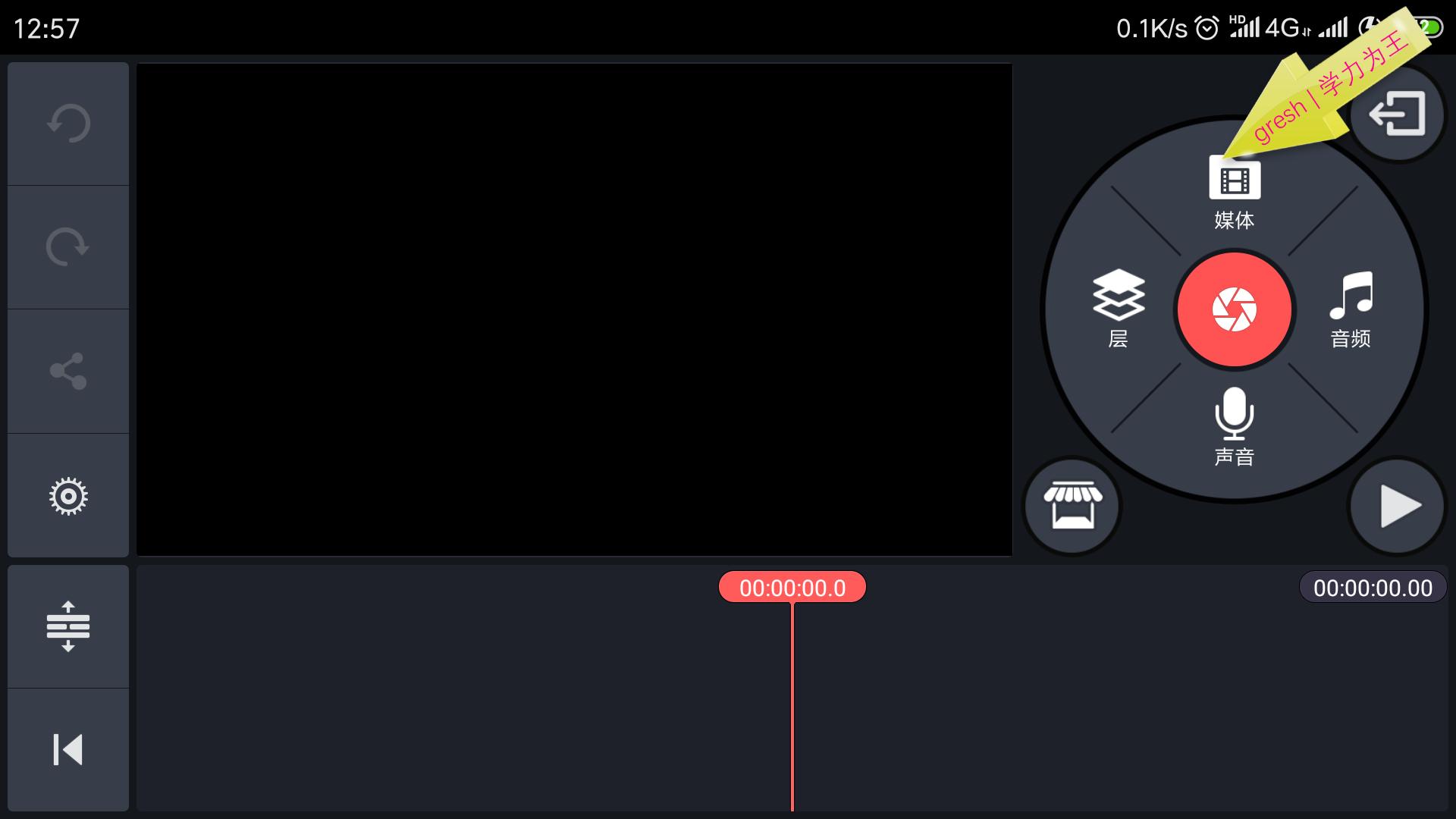
比例选16:9(原视频素材为横屏)

点『媒体』导入视频素材
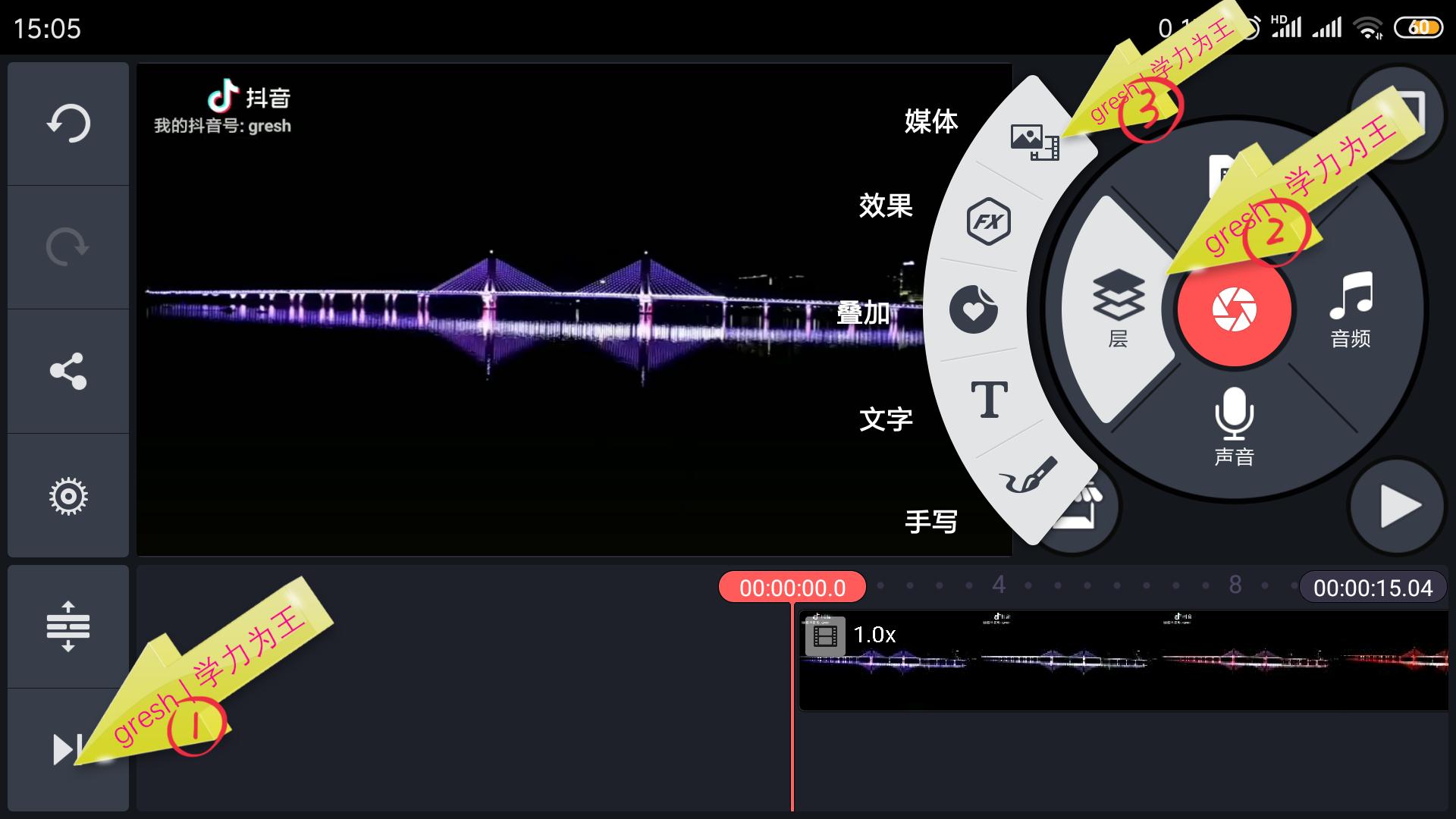
第二步:点『层』——>『媒体』导入背景图片
打开背景图片文件夹
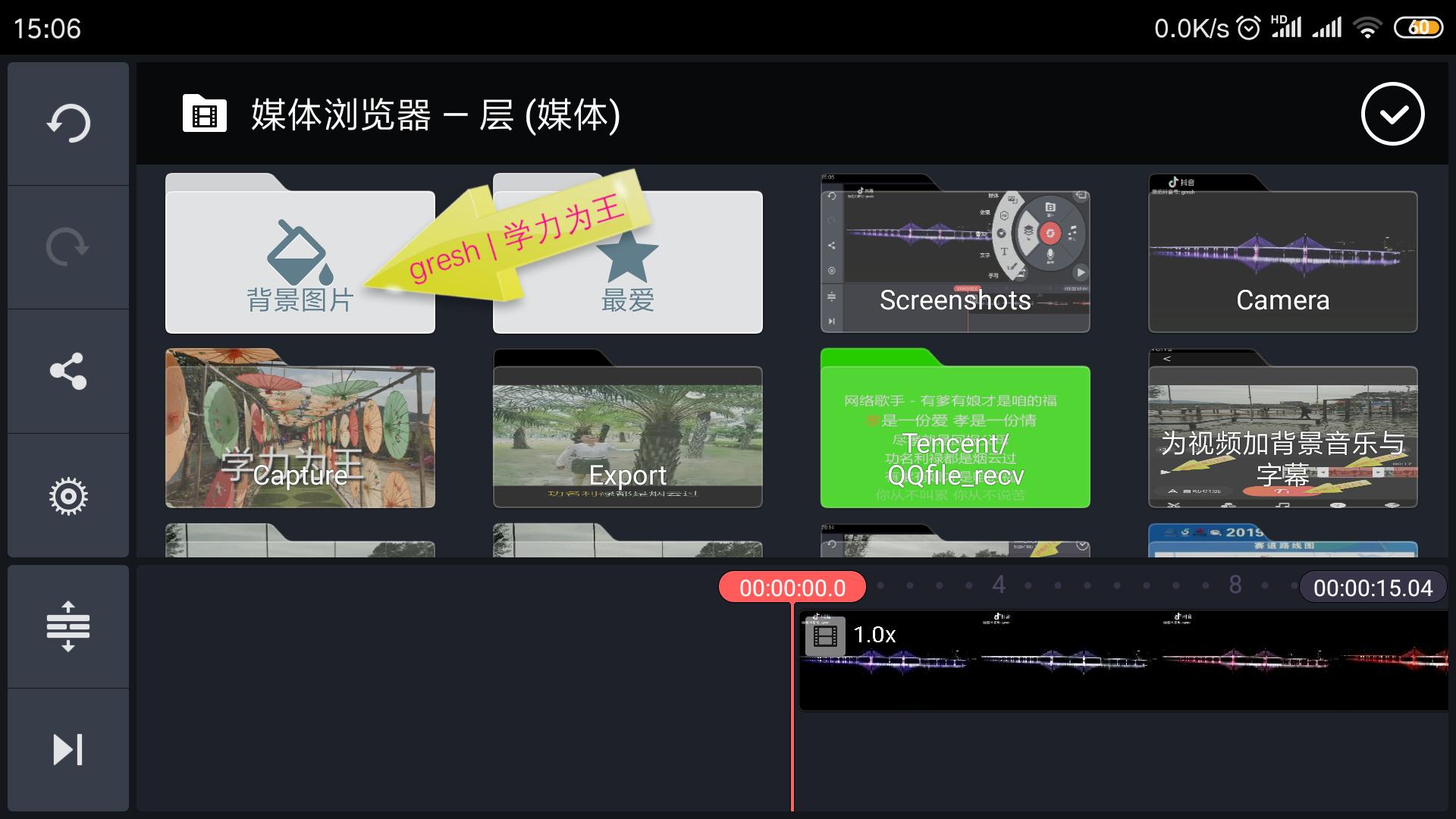
选择与视频素材背景一样的颜色(本示例为黑色),如果没有想要的颜色,可以后面调整颜色

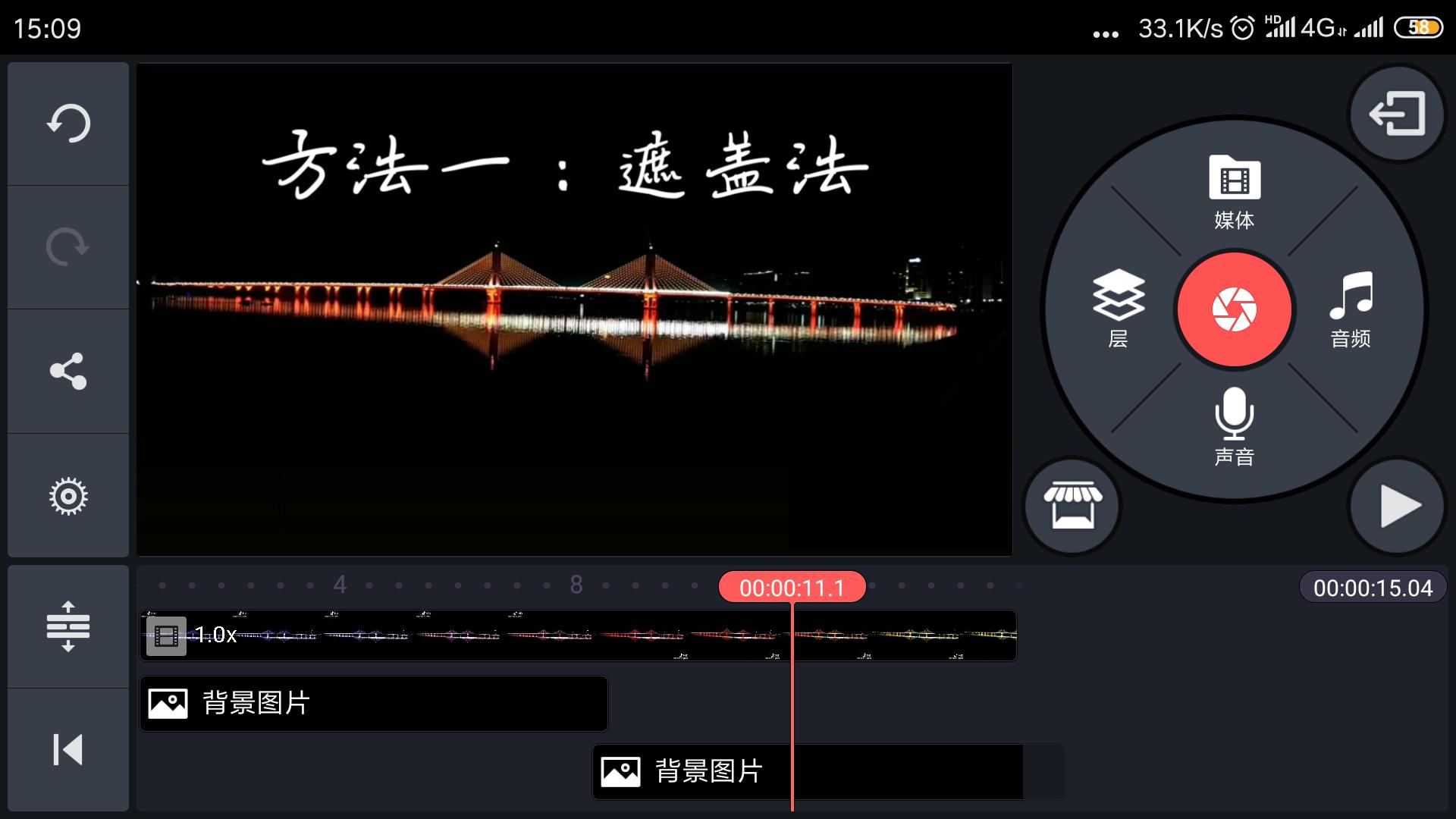
第三步:在预览窗口中拉伸、拖动背景图片,使其将水印遮盖

第四步:点亮背景图片层,点击左侧『复制』键选择“复制”

拖动至下一个水印位置,并完全遮盖

第五步:调整两张背景图片的时长,使其完全遮盖水印即可
方法二:模糊法
视频素材截图:

方法如下:
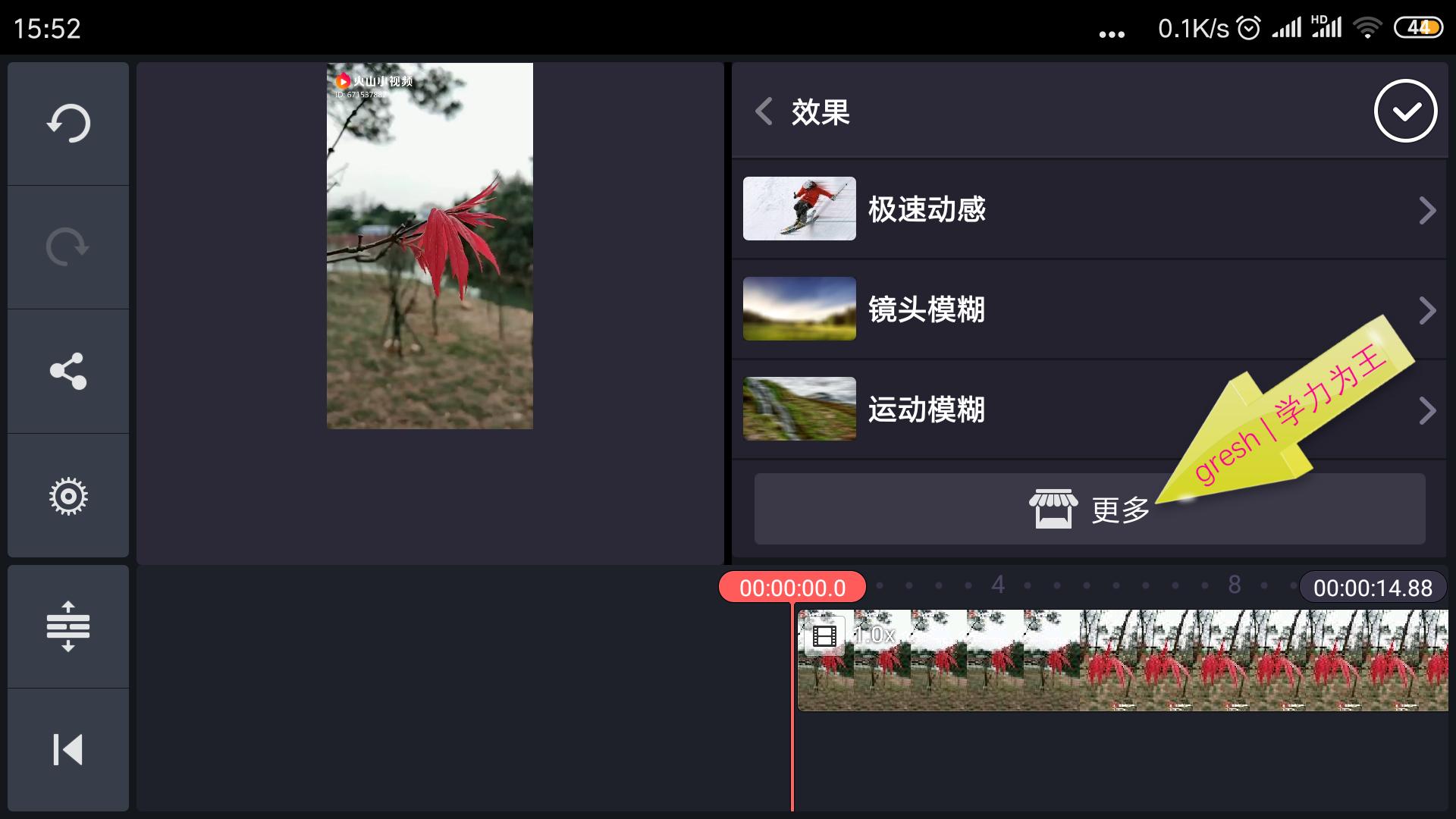
第一步:打开【巧影】APP,选9:16,导入视频素材;然后点『层』——>『效果』

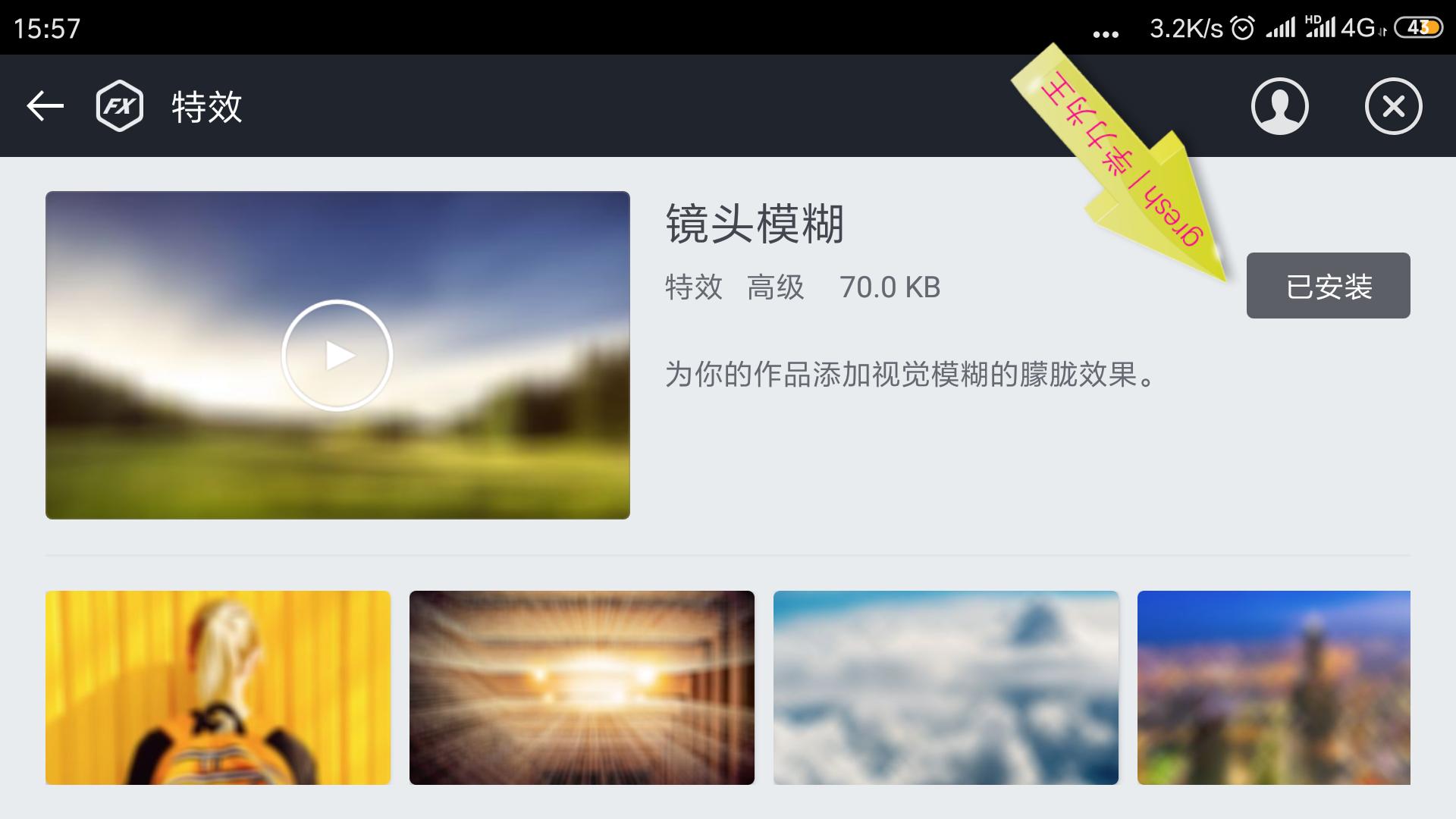
点击『更多』进入巧影素材商店(若之前未使用过对应的“效果”,则需要进入素材商店*载下**)
选中“镜头模糊”
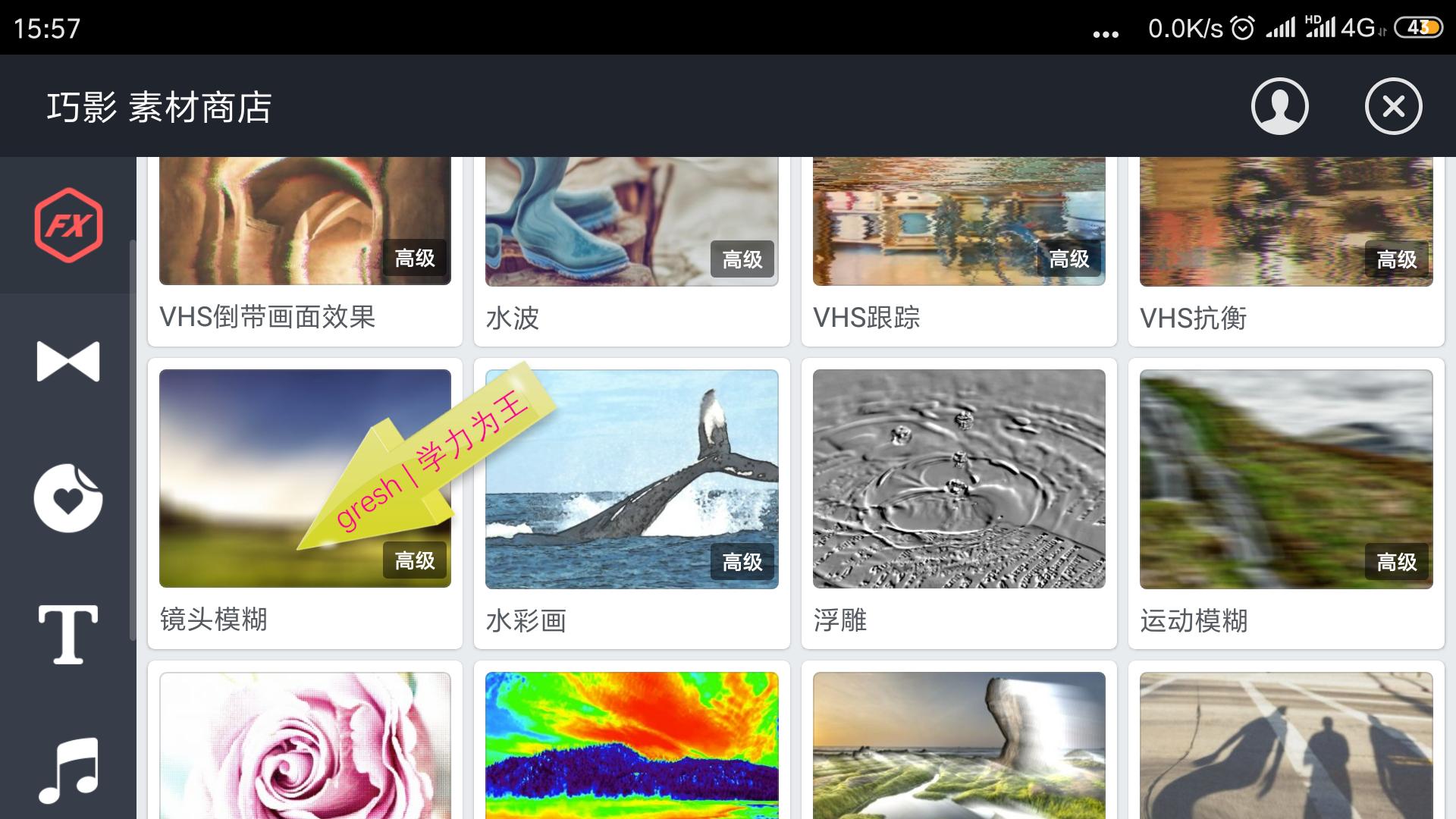
点击右上角“*载下**”,*载下**完软件会自动安装(因之前使用过,本未例中显示“已安装”,未安装的显示“*载下**”)
第二步:添加“镜头模糊”效果,选中后点右上角『√』确定
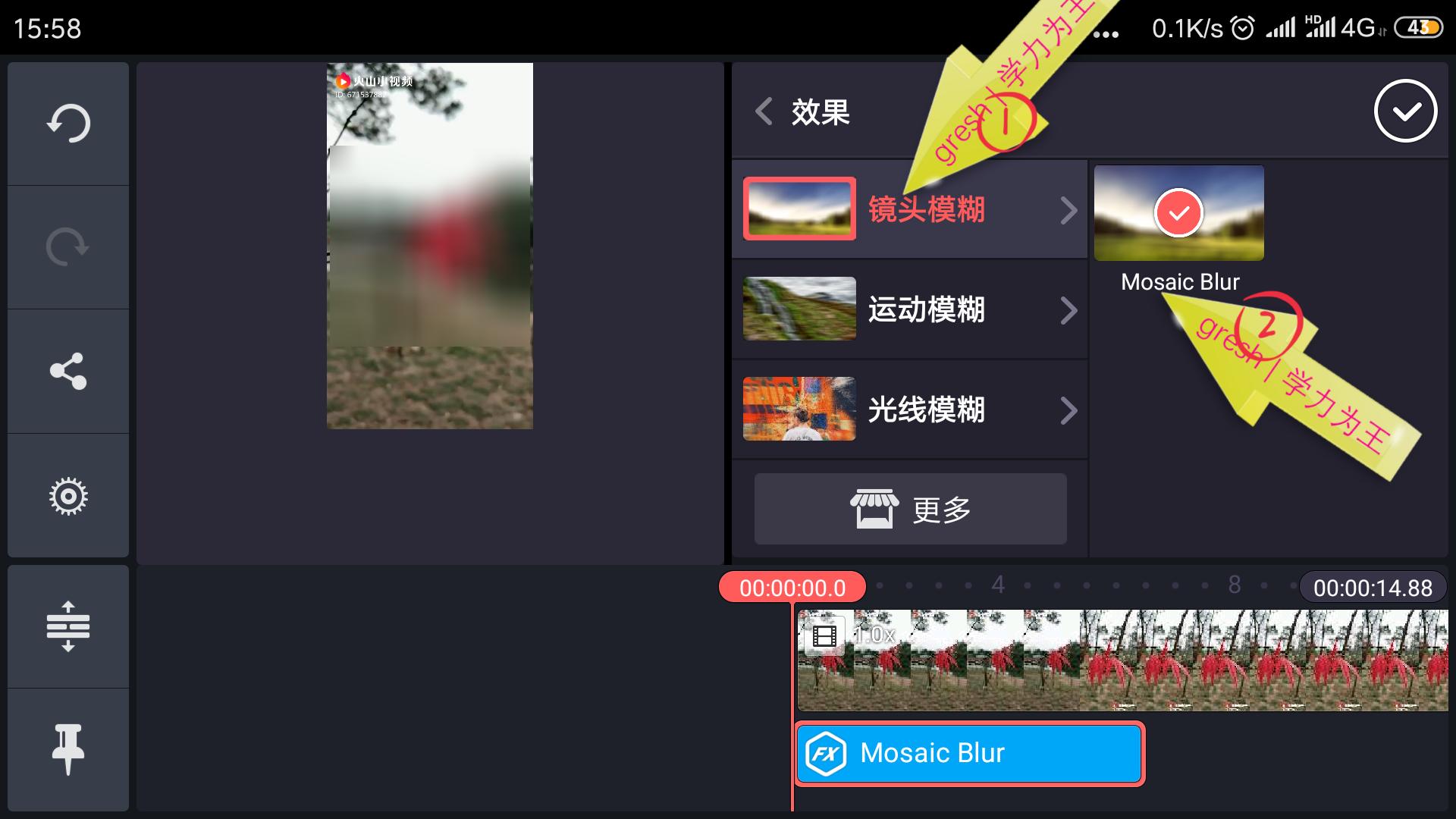
第三步:点亮效果层,在预览窗口中调整大小,覆盖水印,(因为“效果”大小是正方形,所以若水印为长方形则需用到遮罩功能);点右侧『画面调整』工具
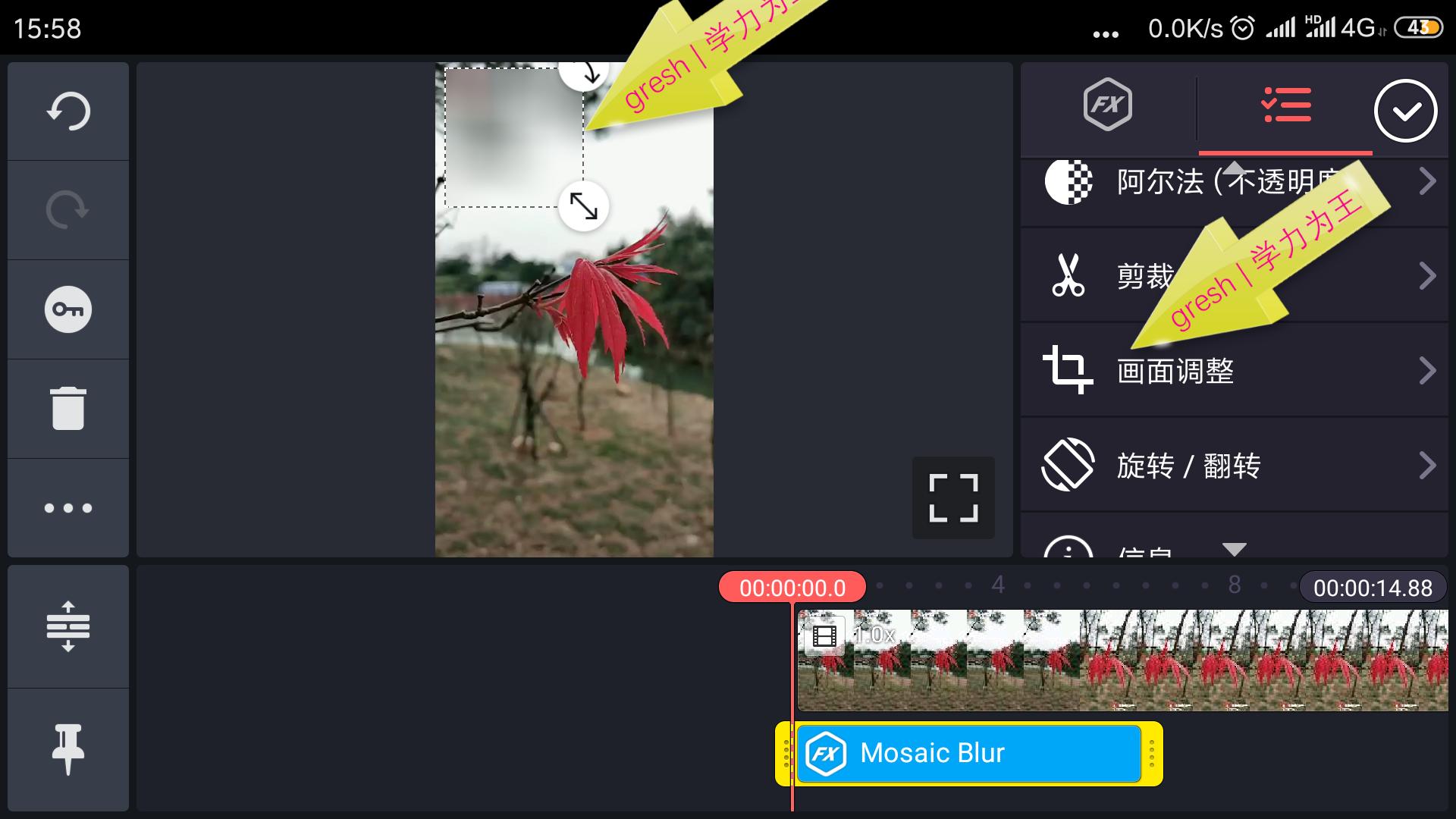
打开『遮罩』,选择“四方形”,调整羽化值,并在预览窗口中调整遮罩位置
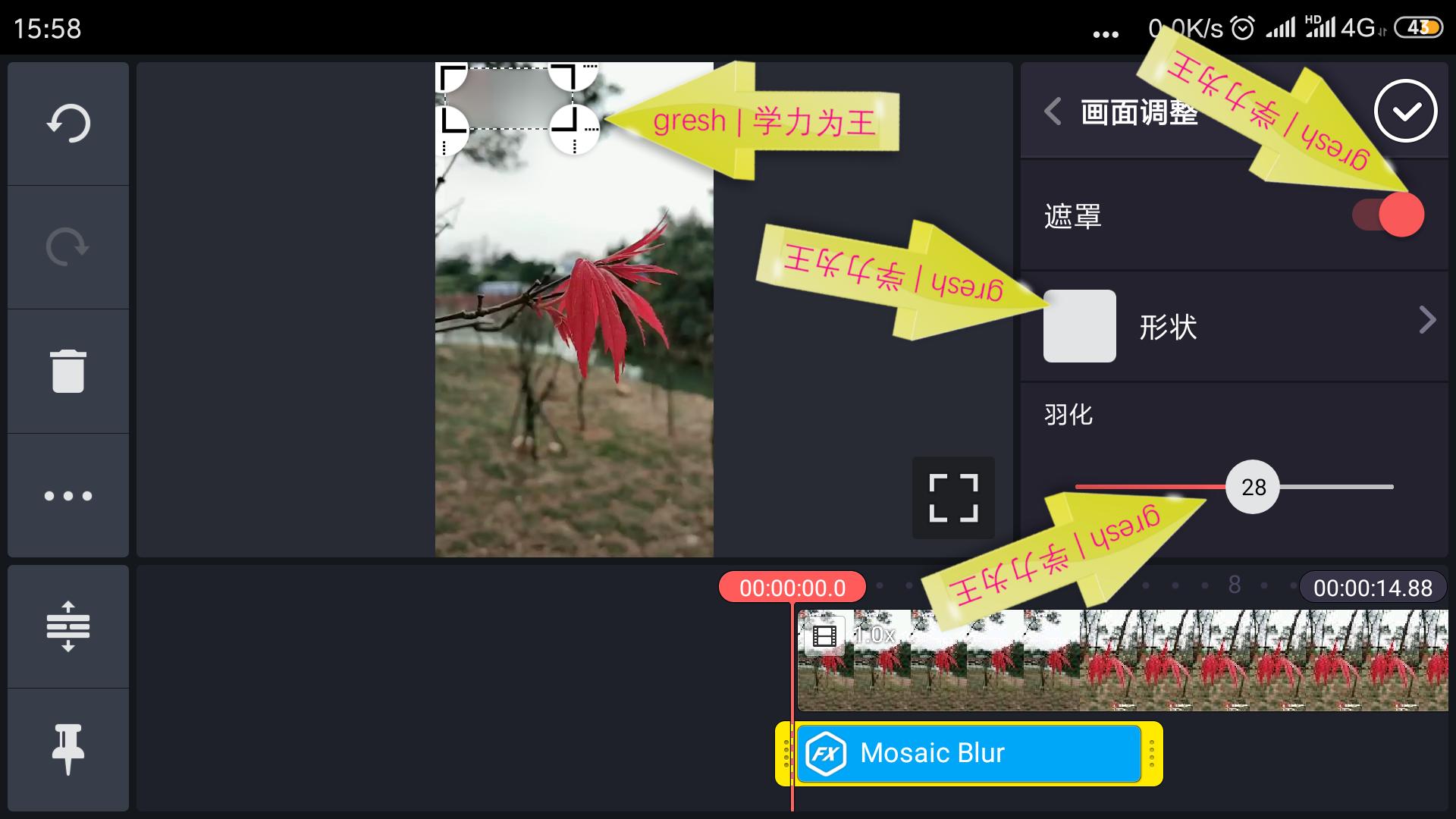
第四步:点亮“效果”层,点击右侧『设置』

将『镜头模糊』效果参数调节到最佳(以模糊过渡自然为主,需个人把握)
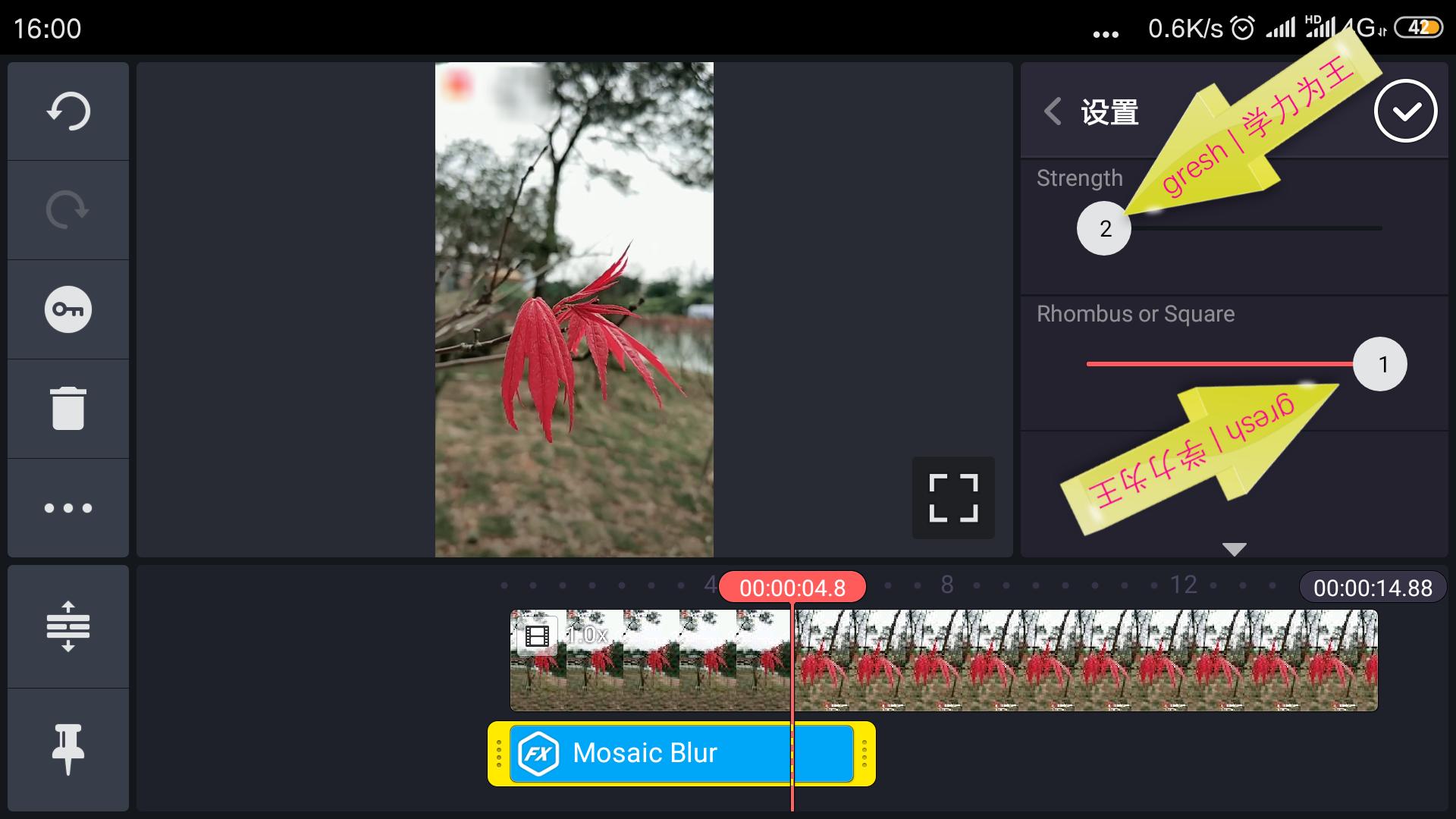
第五步:复制“效果”层,移至下一个水印上方遮盖即可
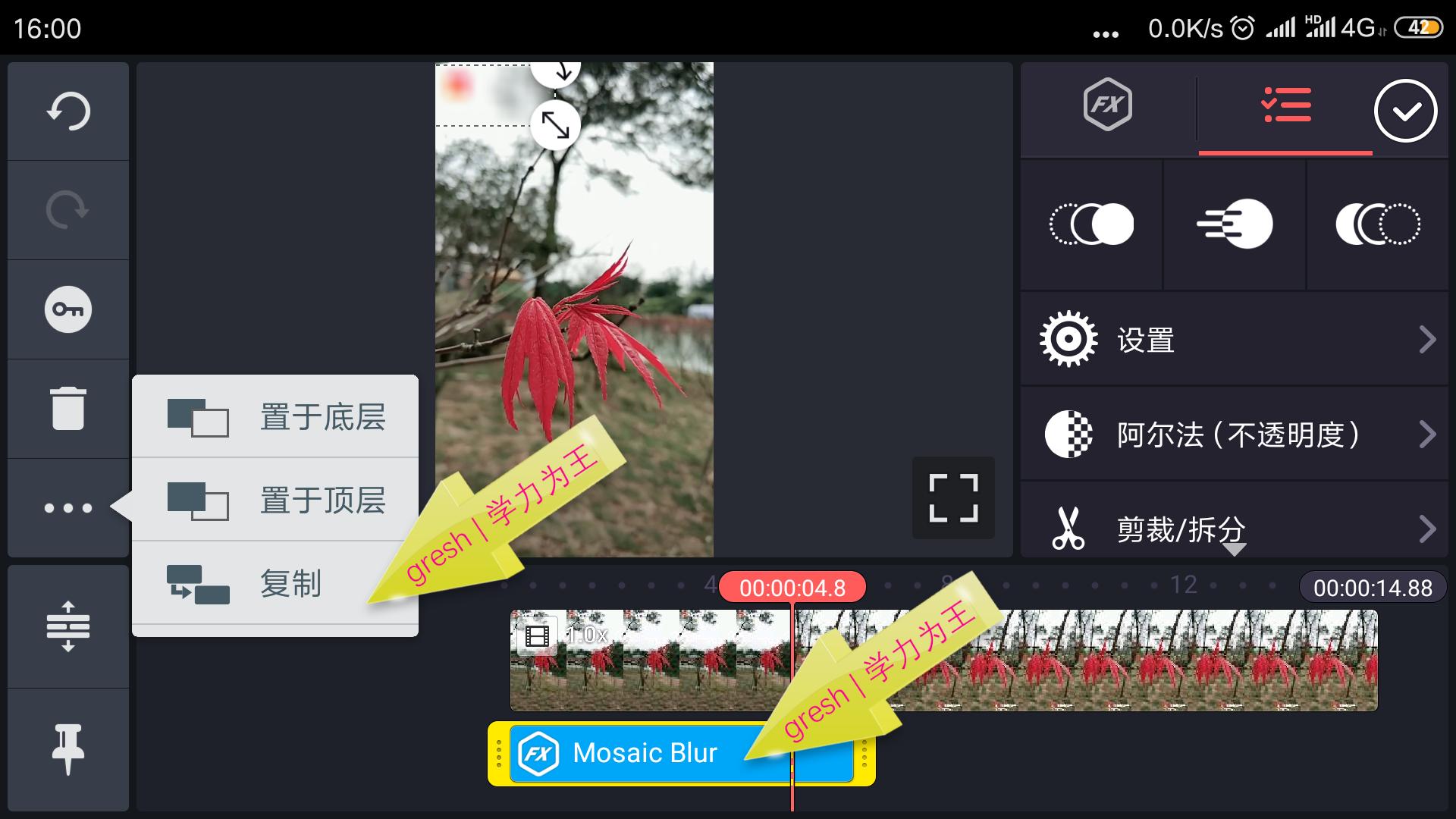
第六步:根据水印出现的时间,在时间轴中调整“效果”层时长与开始、结束位置,

方法三:裁剪法
方法很简单
第一步:把导入的带水印的视频素材点亮,然后点右侧的『裁剪』工具
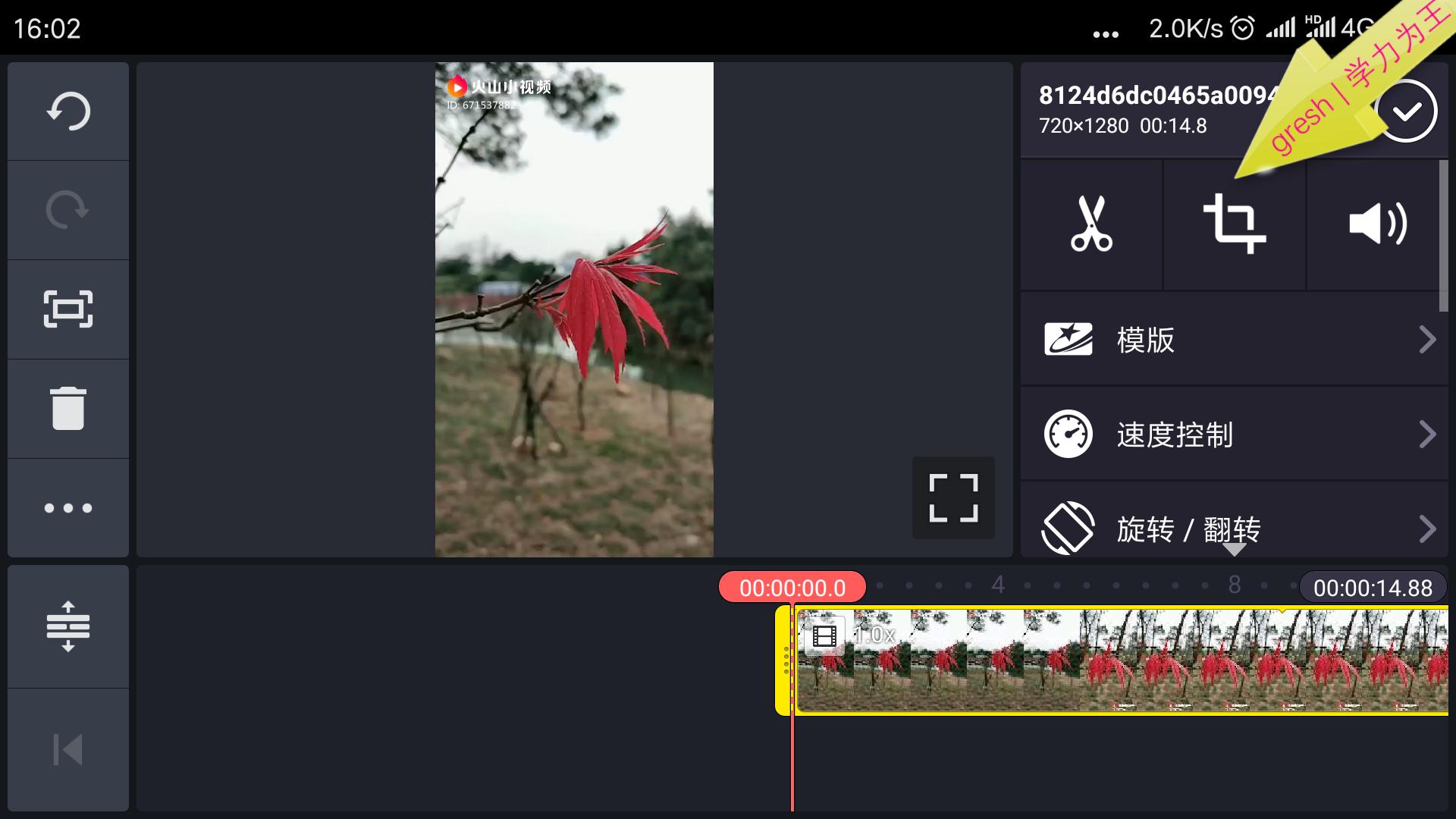
把右侧『=』点亮,然后在预览窗口中用双指调整画面大小,以看不到水印为准,然后导出视频即可
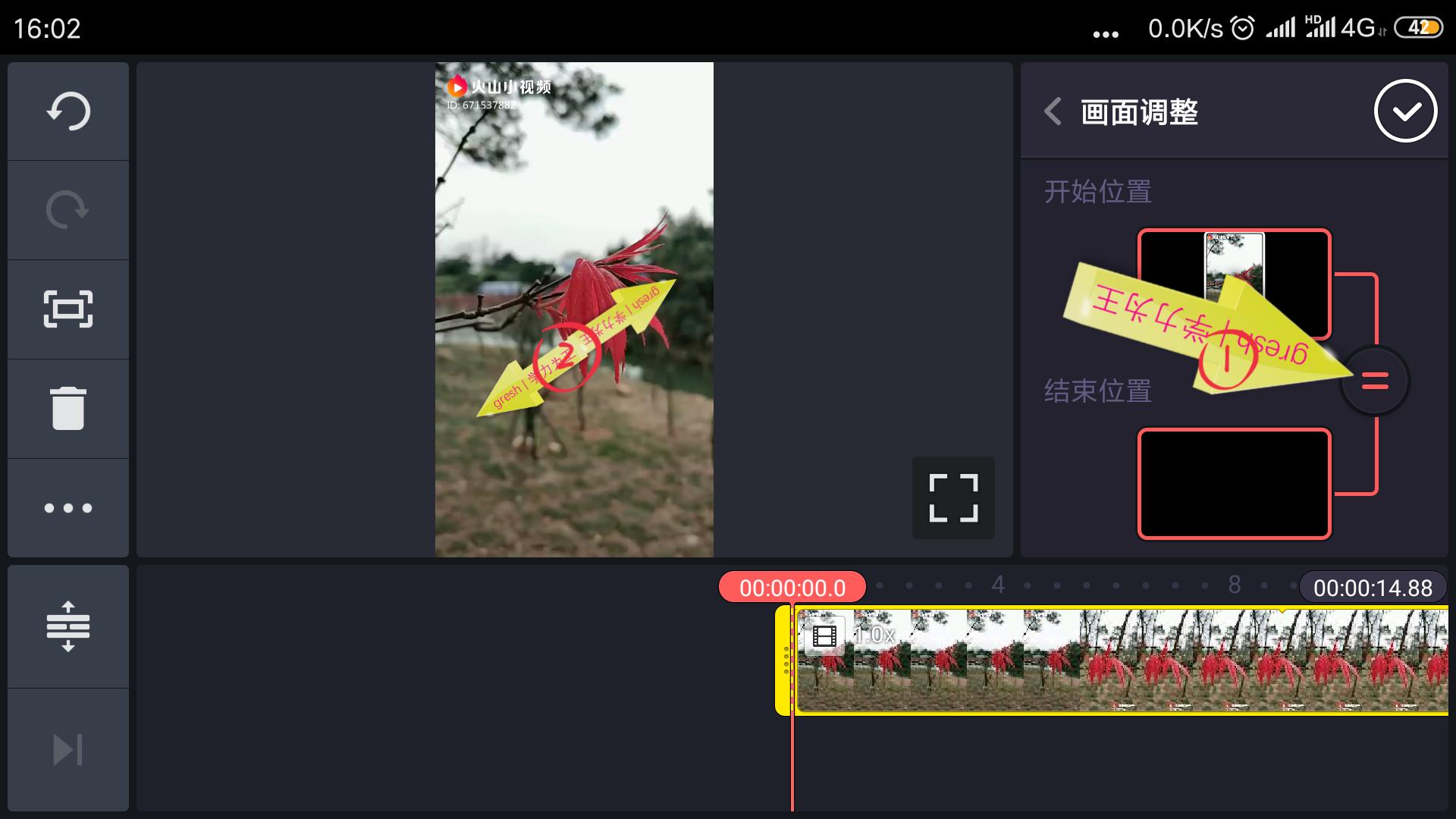
(三种去水印的方法介绍完毕)
非常感谢看到此处的朋友们,谢谢你的用心阅读,希望文章对你有所帮助,觉得文章写得还可以的,欢迎添加关注支持。谢谢。(若需要巧影软件的,可以私信回复"巧影"即可,另也有一些绿屏的素材,回复"素材"即可领取)
不足之处恳请指正,欢迎评论区讨论交流。再次感谢。