AD20(Altium Designer)入门学习笔记

1、引脚快捷键

pp 引脚

pw 原理图连线

pt PCB图连线

pn 放置网络标识(或者在页面的快捷方式中右键选择net label,然后按tab建即可编辑文字)

网络标识上面有横线,用反斜杠即可(\U\SB)

ctrl+m测量两点之间的距离

空格来旋转(可以点击器件选择某一点进行选择,围绕那一点进行旋转,空格旋转,按Y上下镜像,按X左右镜像),而在PCB中只能按空格,不能按X或者Y,按L是镜像

在英文输入法中,shift+空格,可以有45°的线

在PCB中,只滚动鼠标滚轮,上下移动

CTRL+鼠标滚轮 放大缩小

Shite +鼠标滚轮 左右移动

长按右键,出现小手,可以拖动

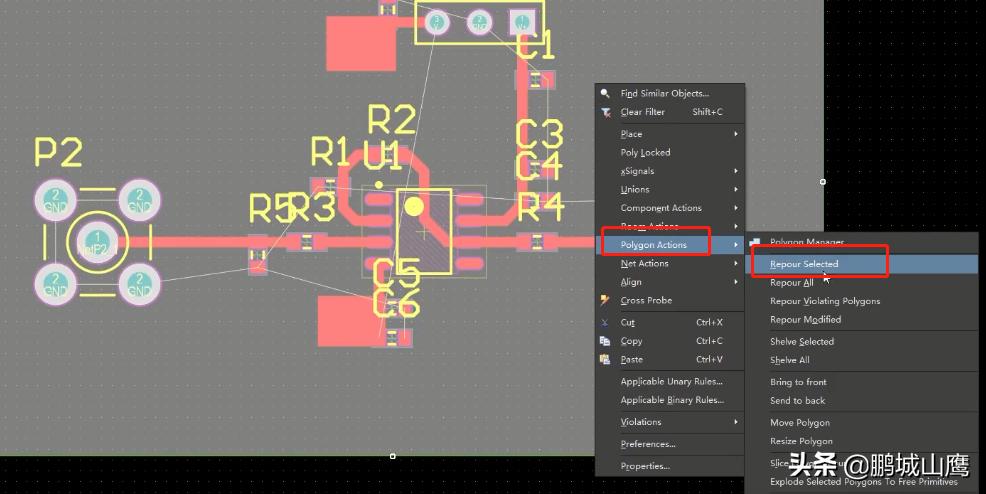
重新敷铜然后按T+M,即可清除错误。

在PCB板中查看3D图,按数字3切换,2切回来,shift+右键旋转

在原理图库中,按shift+鼠标左键即可拖动一个新的目标

自定义快捷键:在原理图中按A然后把鼠标移到想要修改的位置,按住CTRL后点击,之后选择alternative

原理图中选中元件,CTRL+方向键移动一段距离

ctrl+D在PCB库中查看3D

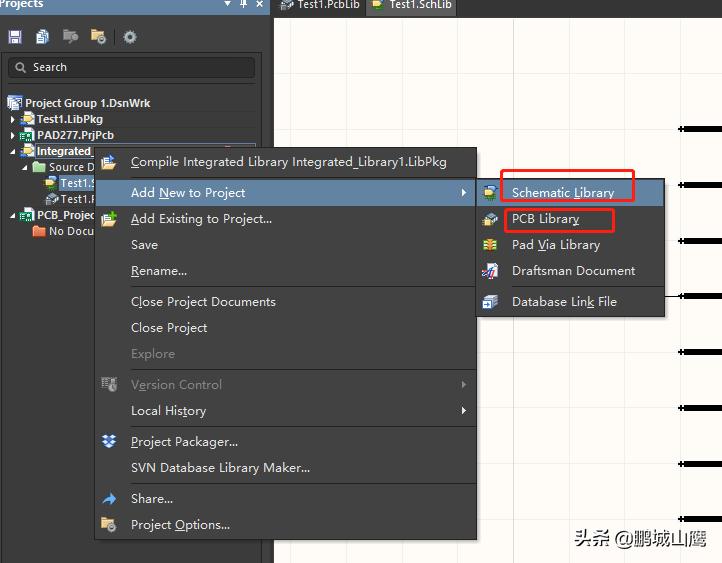
2、创建集成库

AD20,AltiumDesigner入门学习笔记

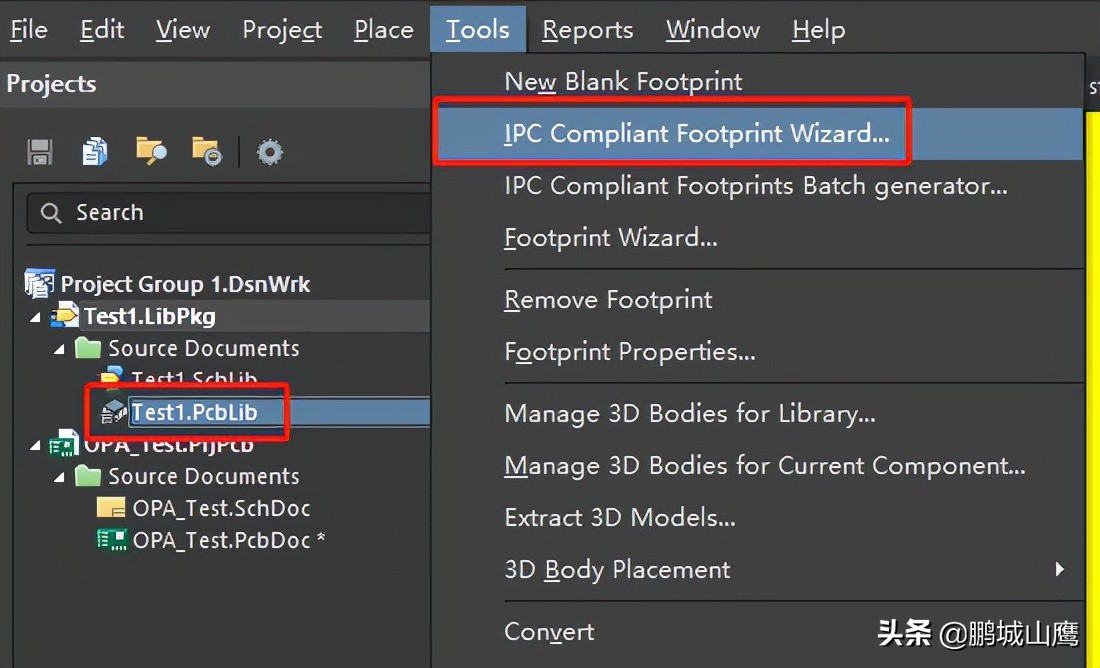
AD20,AltiumDesigner入门学习笔记

创建引脚图

AD20,AltiumDesigner入门学习笔记

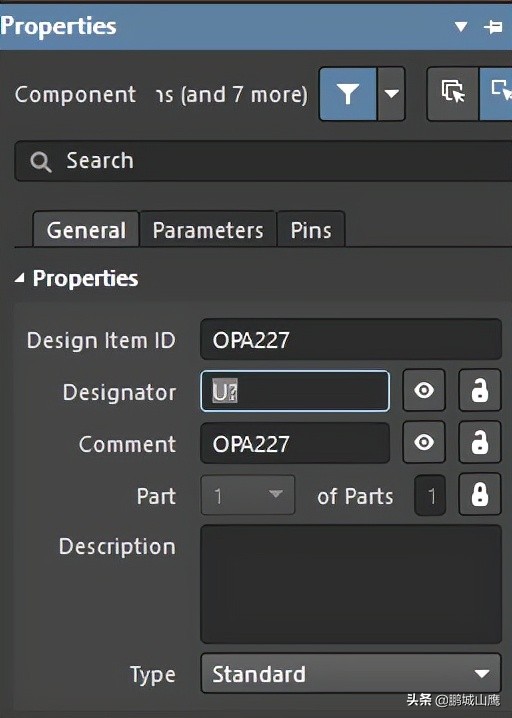
原理图库原件命名:

AD20,AltiumDesigner入门学习笔记

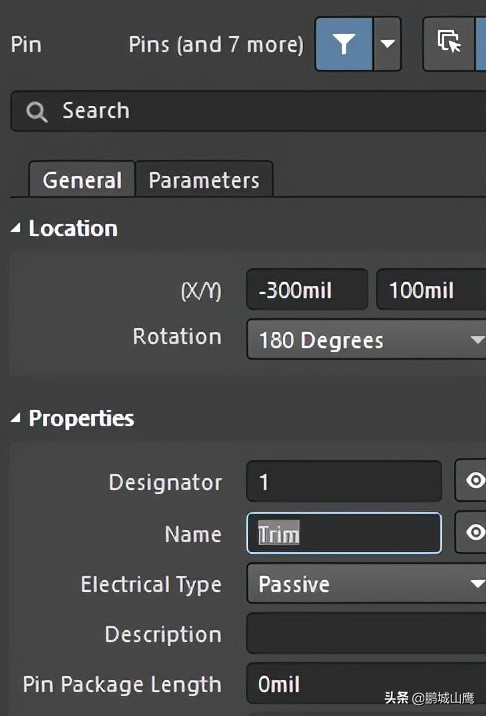
原理图库针脚命名:

AD20,AltiumDesigner入门学习笔记

元件镜像:

AD20,AltiumDesigner入门学习笔记

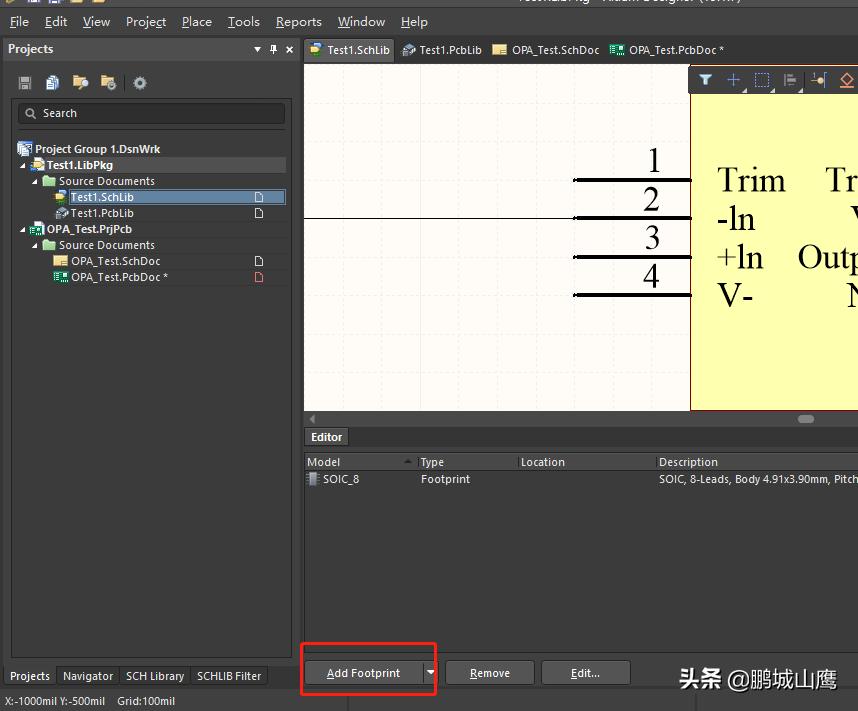
为原理图库添加原理图

AD20,AltiumDesigner入门学习笔记

AD20,AltiumDesigner入门学习笔记

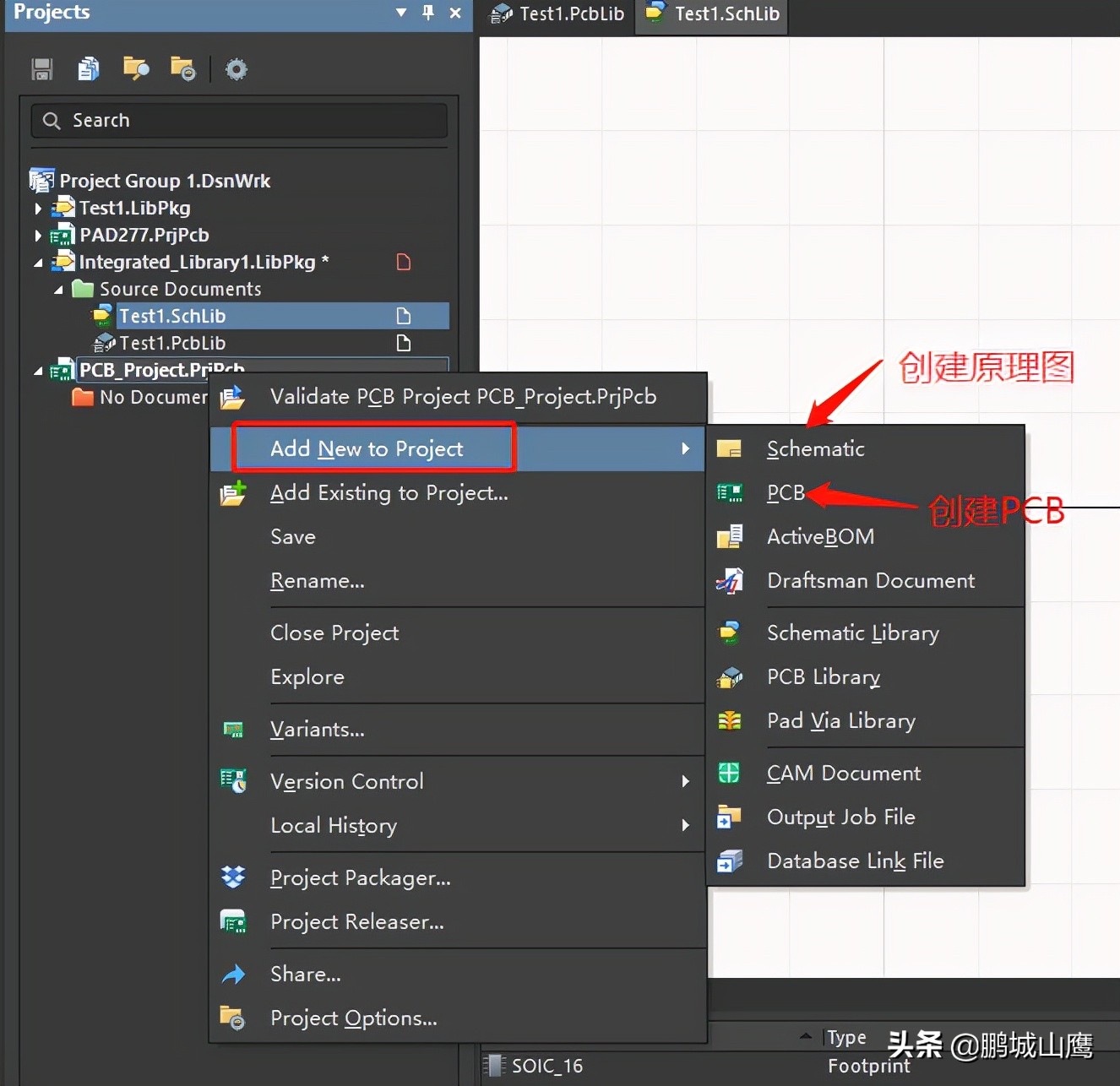
3、创建工程

AD20,AltiumDesigner入门学习笔记

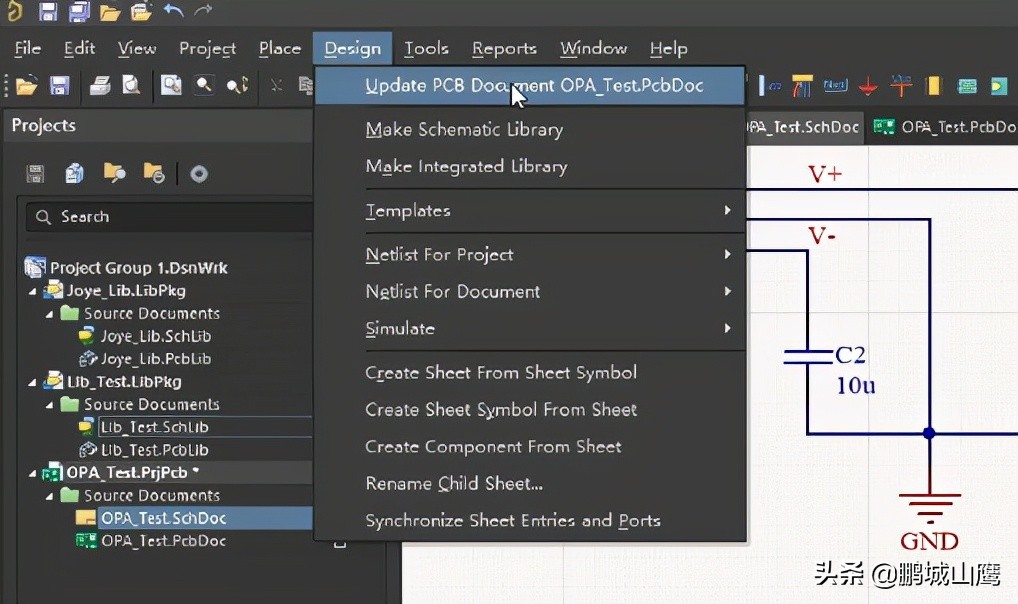
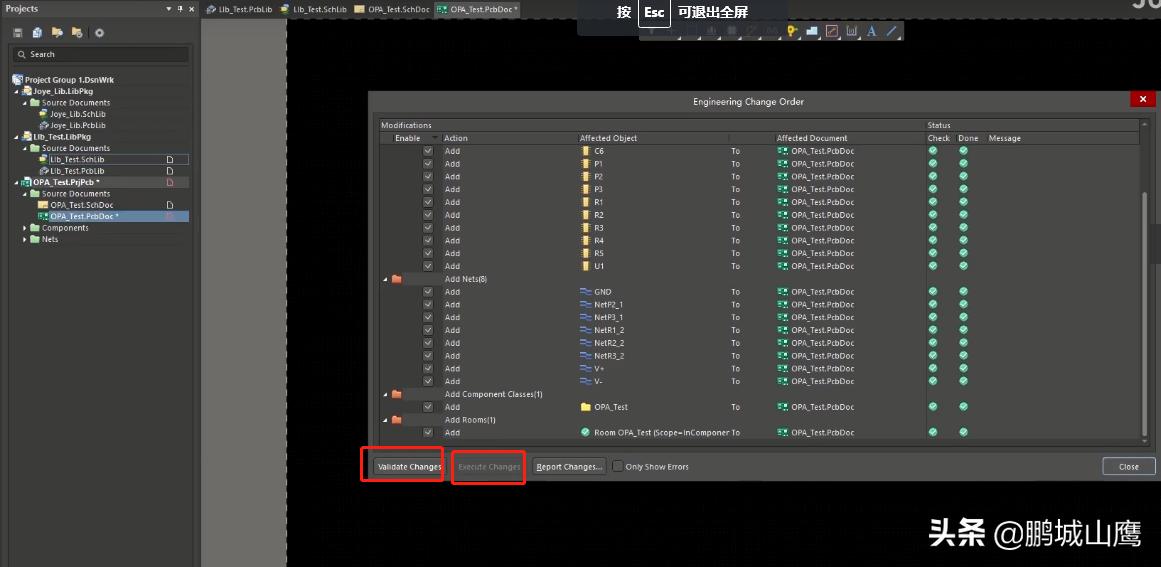
把原理图执行到PCB

AD20,AltiumDesigner入门学习笔记

AD20,AltiumDesigner入门学习笔记

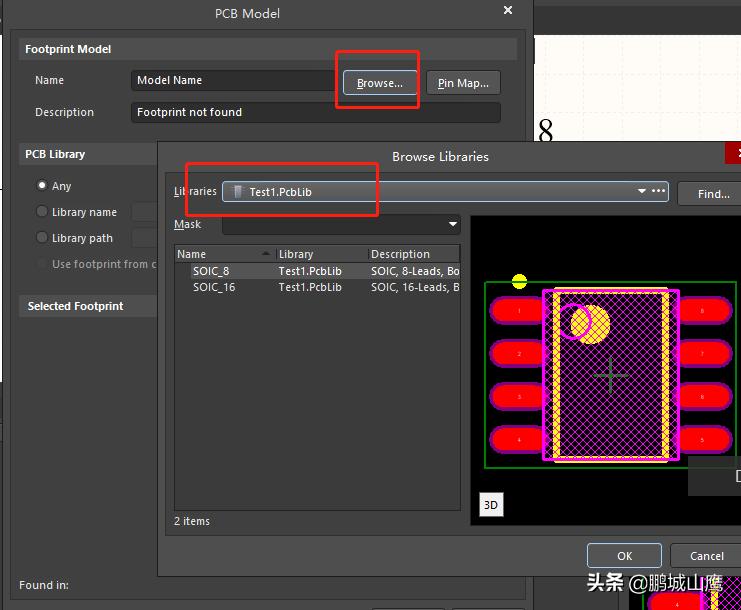
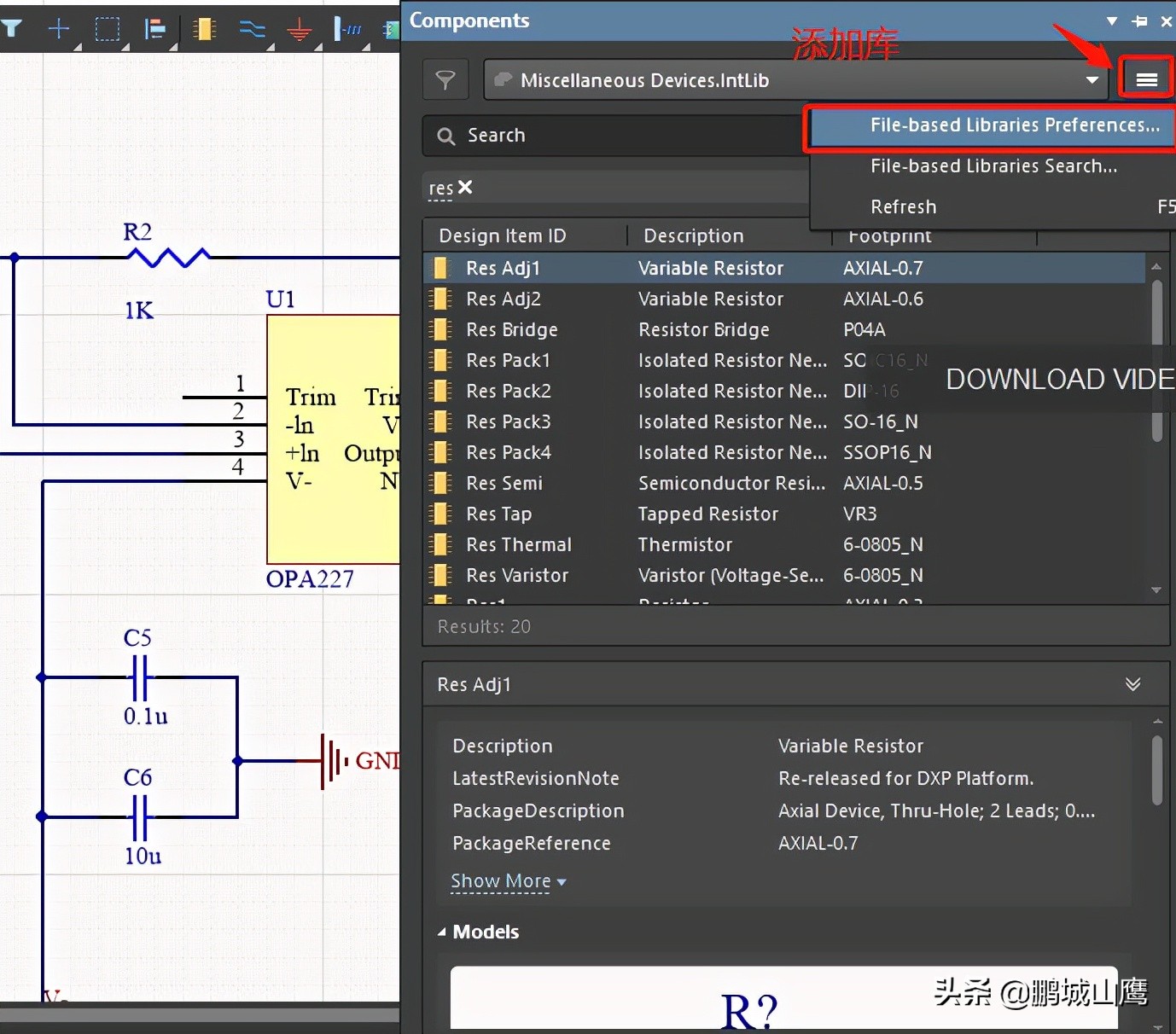
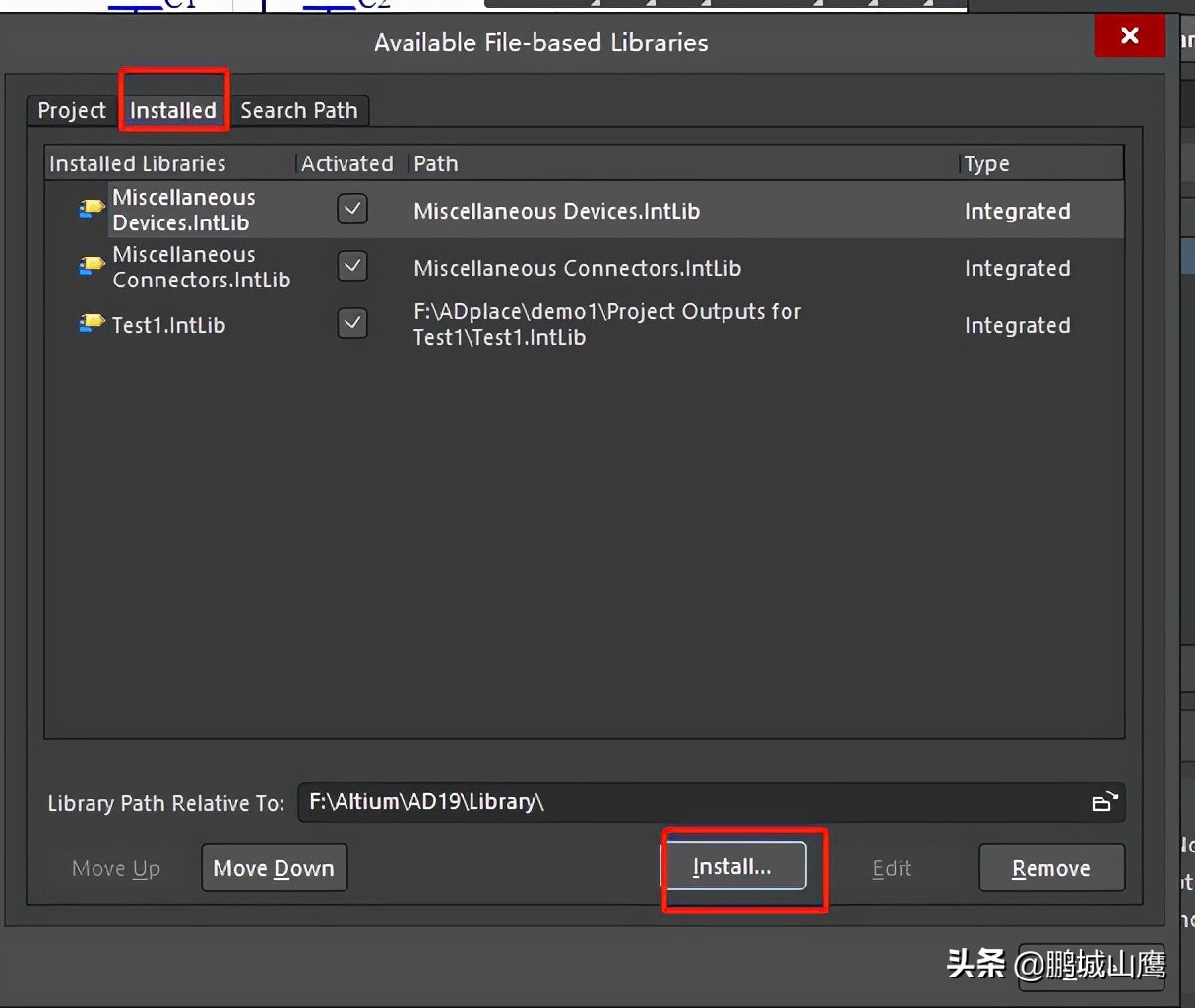
添加库:

AD20,AltiumDesigner入门学习笔记

AD20,AltiumDesigner入门学习笔记

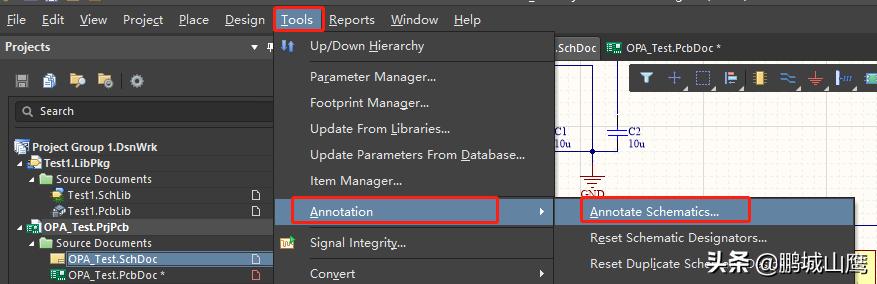
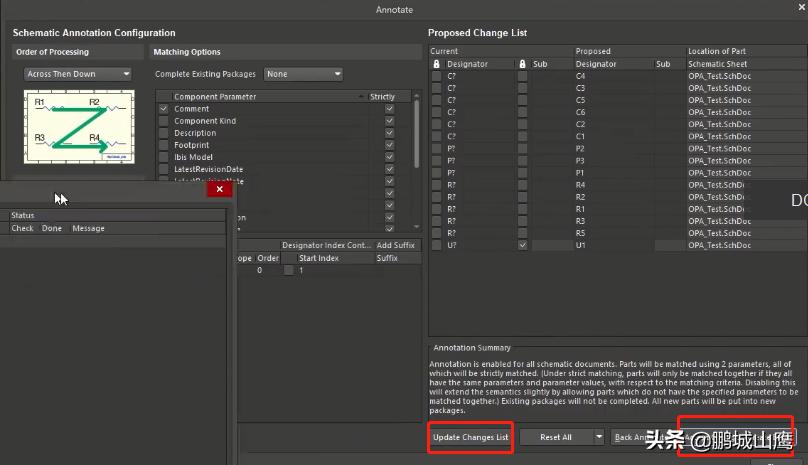
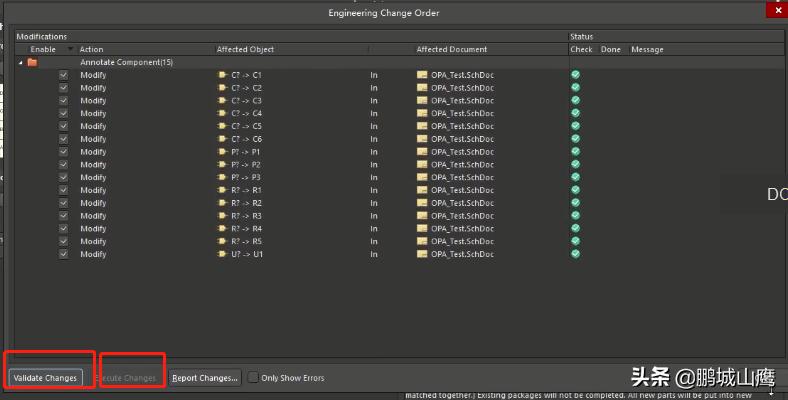
自动更改原理图引脚号

AD20,AltiumDesigner入门学习笔记

AD20,AltiumDesigner入门学习笔记

AD20,AltiumDesigner入门学习笔记

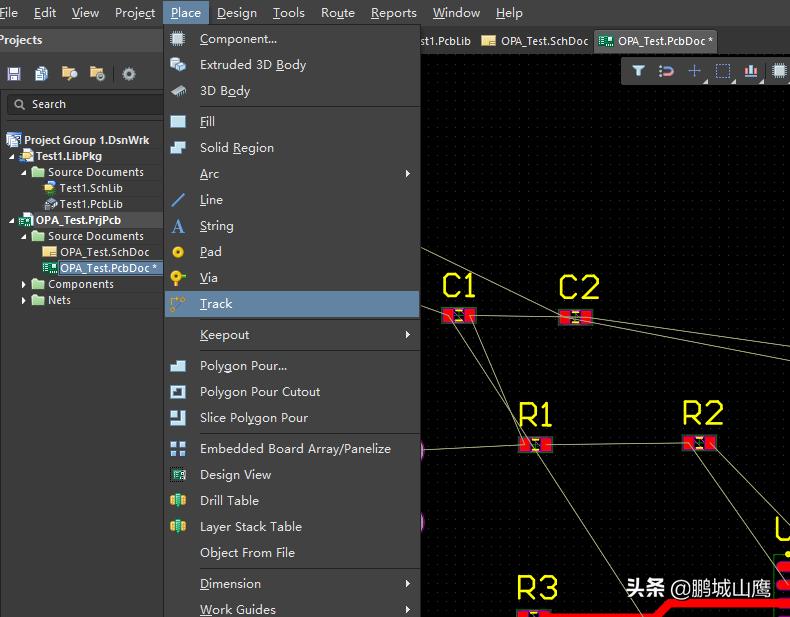
PCB图中连线

AD20,AltiumDesigner入门学习笔记

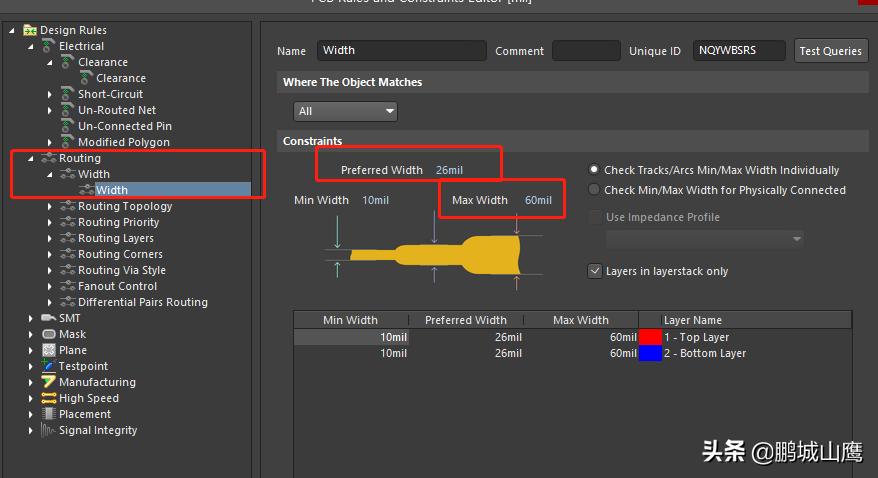
改PCB中线宽

AD20,AltiumDesigner入门学习笔记

AD20,AltiumDesigner入门学习笔记

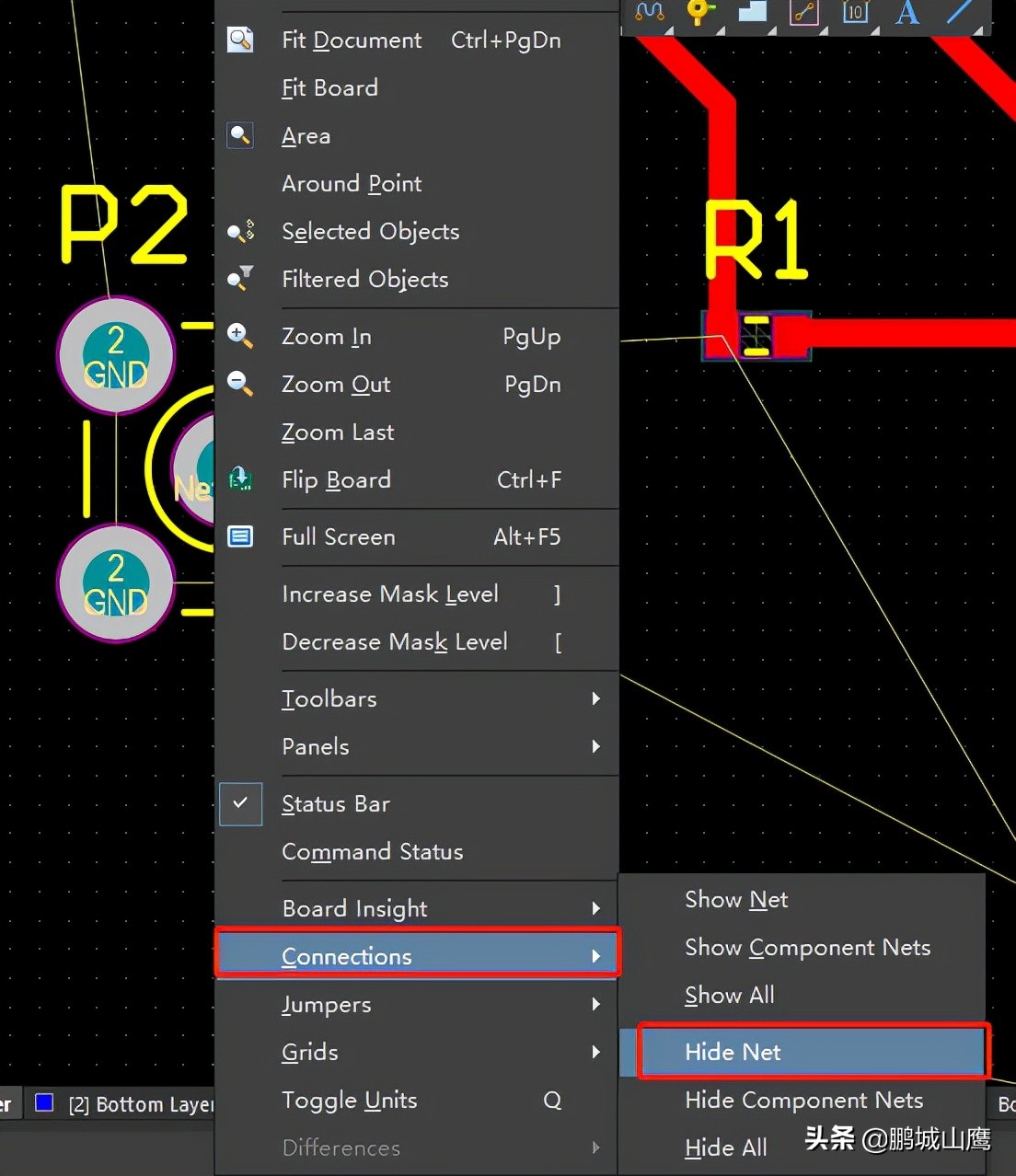
隐藏某些线

先按键盘上的V,然后

AD20,AltiumDesigner入门学习笔记

方便打孔,与V-处于一个网络

AD20,AltiumDesigner入门学习笔记

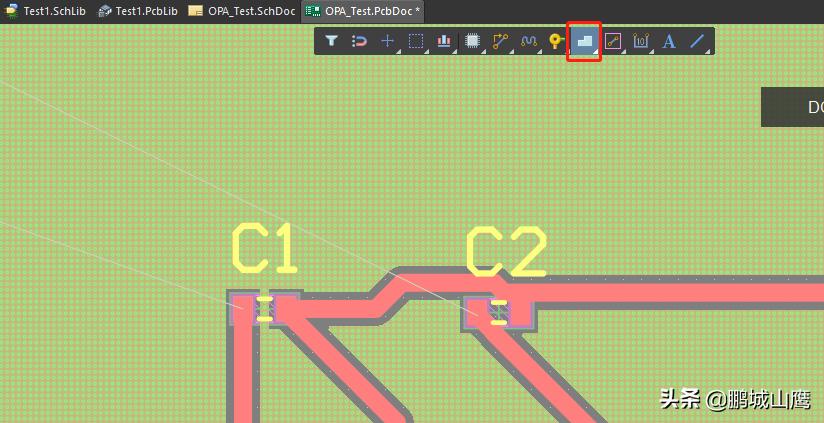
铺铜

AD20,AltiumDesigner入门学习笔记

然后双击铺好的铜

AD20,AltiumDesigner入门学习笔记

AD20,AltiumDesigner入门学习笔记

AD20,AltiumDesigner入门学习笔记

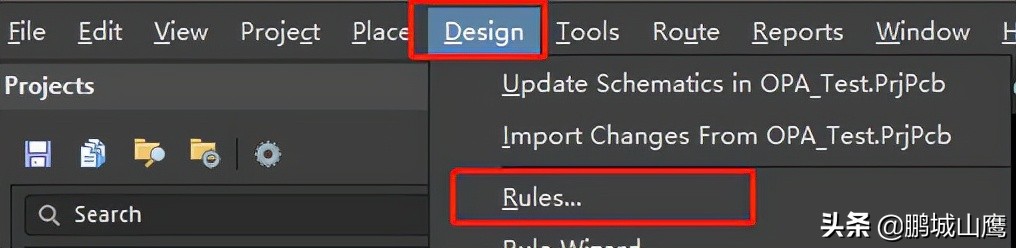
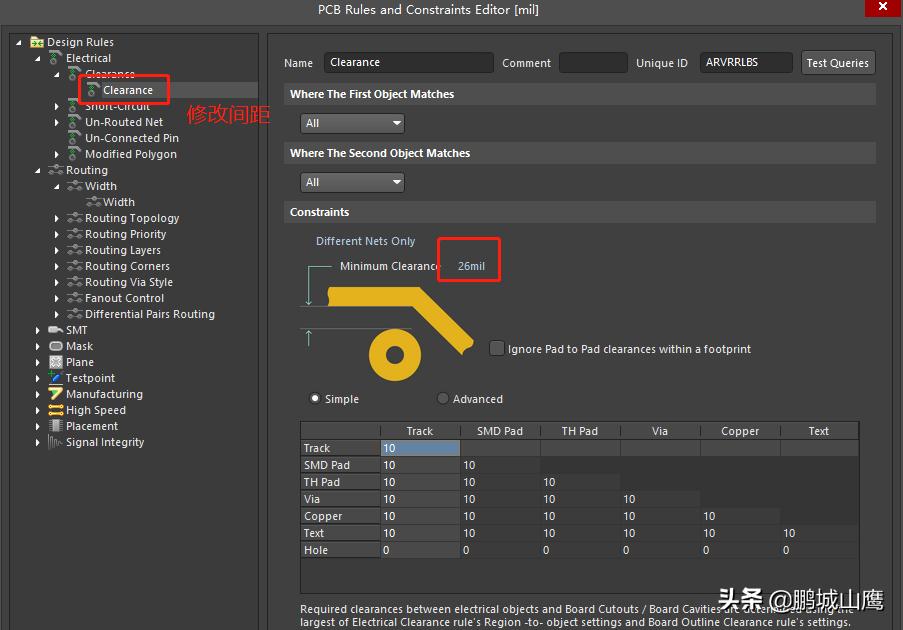
修改间距

AD20,AltiumDesigner入门学习笔记

报错后再重新铺一遍铜

铺铜后如果有绿色就是在报错

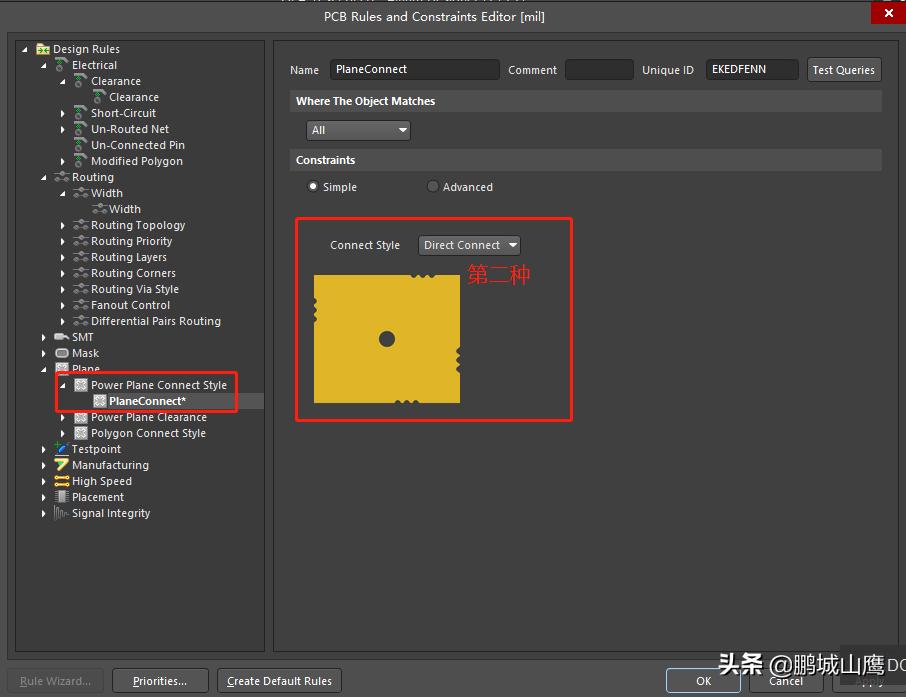
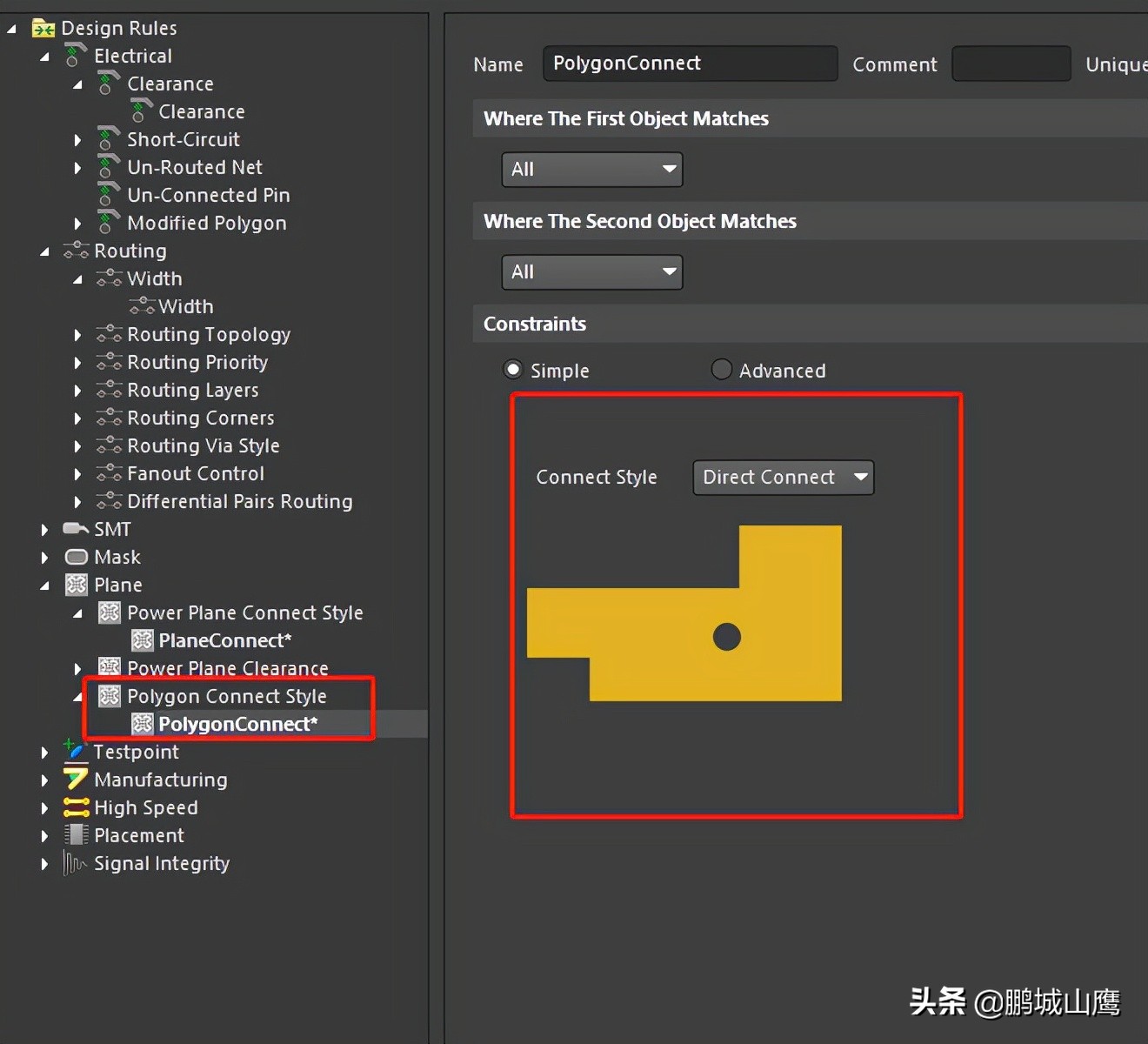
修改焊盘:

AD20,AltiumDesigner入门学习笔记

AD20,AltiumDesigner入门学习笔记

再重新铺铜

挖空小的铜

AD20,AltiumDesigner入门学习笔记

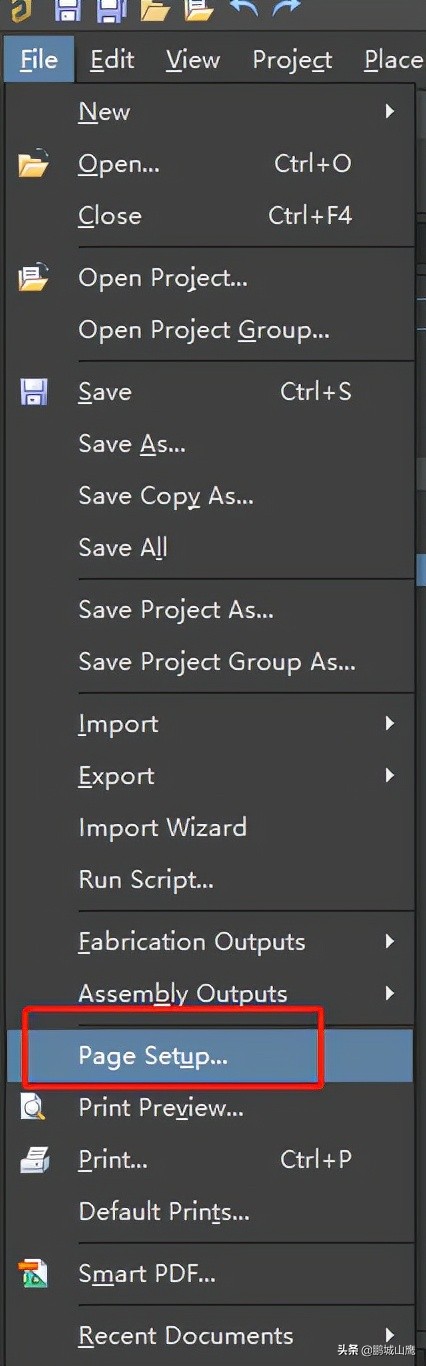
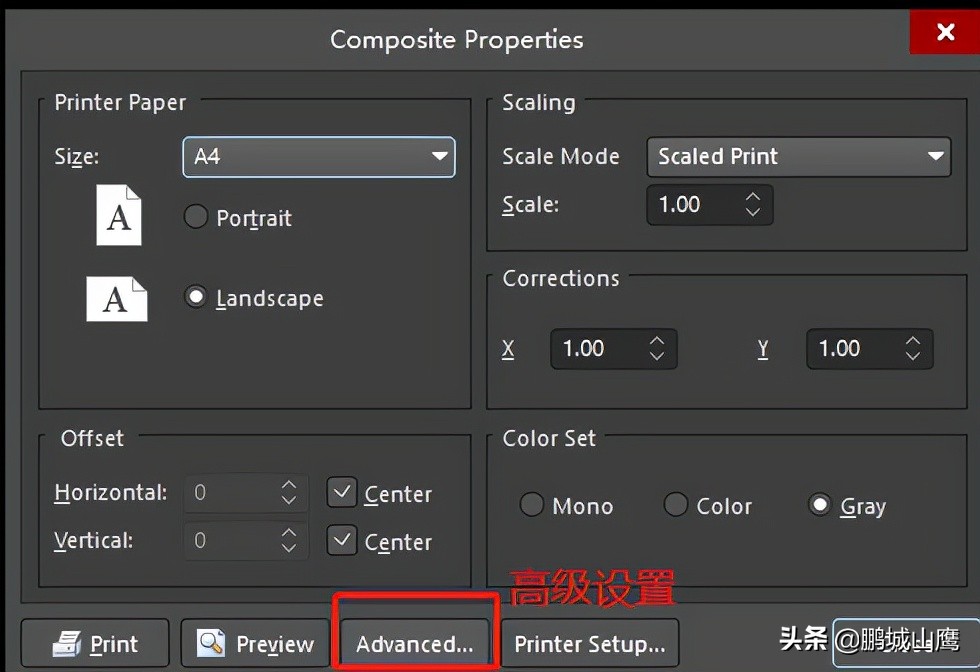
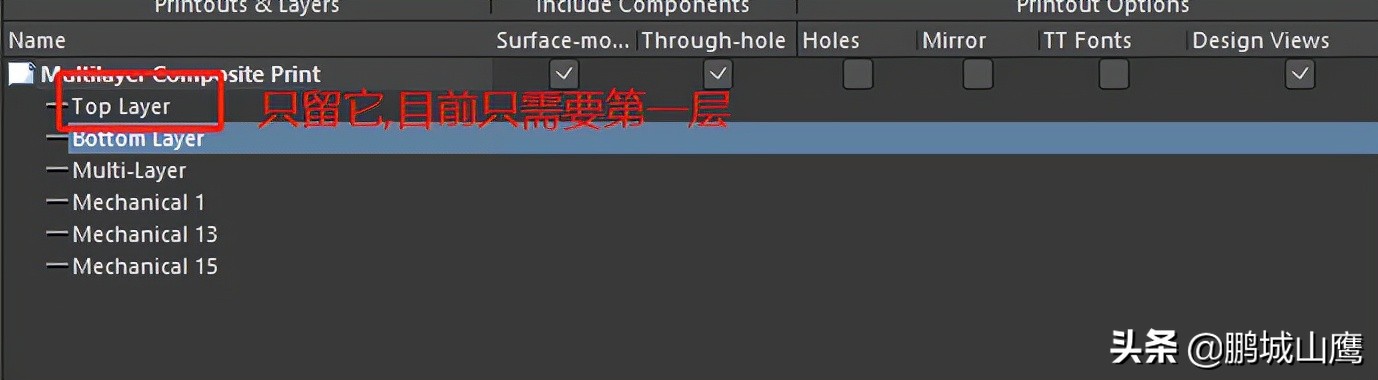
页面设置

AD20,AltiumDesigner入门学习笔记

AD20,AltiumDesigner入门学习笔记

AD20,AltiumDesigner入门学习笔记

AD20,AltiumDesigner入门学习笔记