不同类型图片格式转换方法?在网站上传图片时,经常会碰到有图片格式要求(包括大小和后缀名),比如你手上只有jpg图片,网站却需要png图片。当你手边没有Photoshop,格式工厂等神器时,又该如何快速将手中的jpg图片转变成达到网站要求的图片格式和大小呢?本教程就教大家一个被大多数人给遗忘却挺实用的应用:WIN系统自带的画图工具。
方法/步骤
- 1
- 首先,既然要使用画图工具,首先我们得找到这个应用,在应用搜索栏输入“画图”。

- 2
- 在应用搜索最佳匹配中定位到了“画图”工具,单击打开应用。
- 3
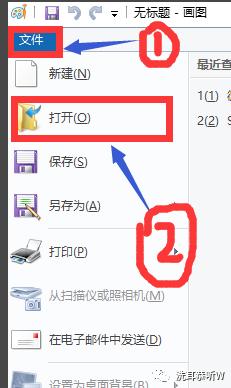
- 接下来,点击菜单栏中的“文件”,找到“打开”。

- 4
- 待打开图片后,在最下栏能看到该图片的像素大小和文件大小等信息。

- 5
- 最后(更改图片文件大小,不需要的可以跳过此步骤)
- 找到“主页”下“重新调整大小”命令,该应用提供了两种更改图片大小的方式:百分比和像素。
- PS:记得勾选“保持纵横比”,否则图片可能会变形。

- 6
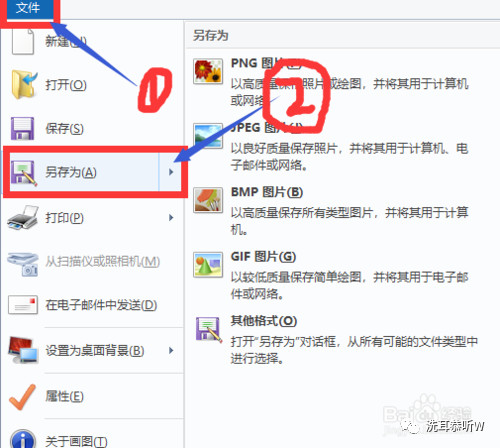
- 如图所示:图片格式转换:“文件”—“另存为”。
- PS:“另存为”还有一个优点,就是不会破坏源文件,故如果仅改变图片文件大小也要记得多用“另存为”
- 7
- 同时,我们也可以说借助如图所示的图片转换工具来实现,点击“添加文件”按钮,之后就可以选择本地图片打开了。

- 8
- 接下来,从“转换列表”中设置要进行转换的图片的格式,点击“开始转换”按钮即可进入转换过程。

- 9
- 当然,我们还需要对转换的图片格式,以及转换后文档保存的路径进行设置,最后就可以正式进入批量转换图片格式的操作了。
