Windows10已经是我们常见的系统啦,虽然已经出来很久了,对于Windows10的吐槽仍在持续,对于Windows10的功能还在探讨。本篇教大家一些Windows10系统清理小技巧,不是大家有没有用到过,往下看吧。
一、Windows10删除thumbs.db文件方法
在Windows10清理文件时,最难办的应该就是thumbs.db这种文件了,永远无法清理,其实这个文件没有任何用处,那么想要清除它该怎么办呢?
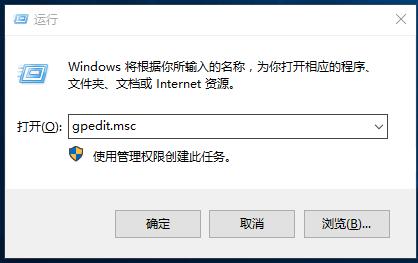
1.按组合键win+r,打开运行窗口,输入”gpedit.msc“,按回车。
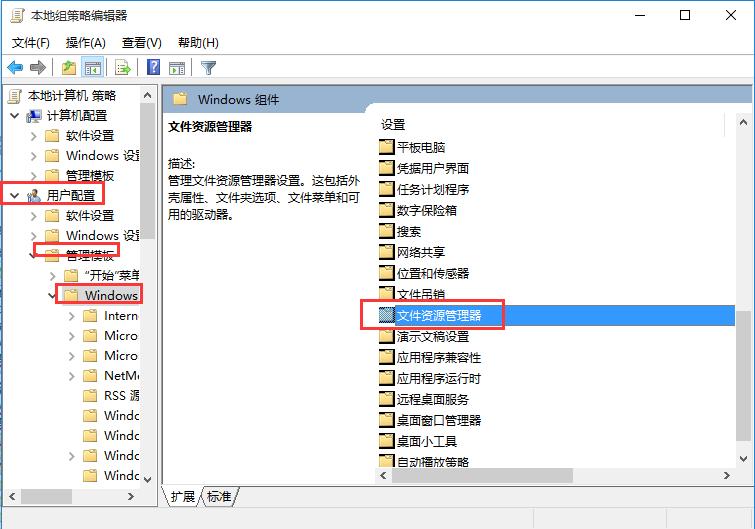
2.在打开的“本地组策略编辑器”中选择“用户配置——管理模块——windows组件”,然后在右侧找到并打开“文件资源管理器”。
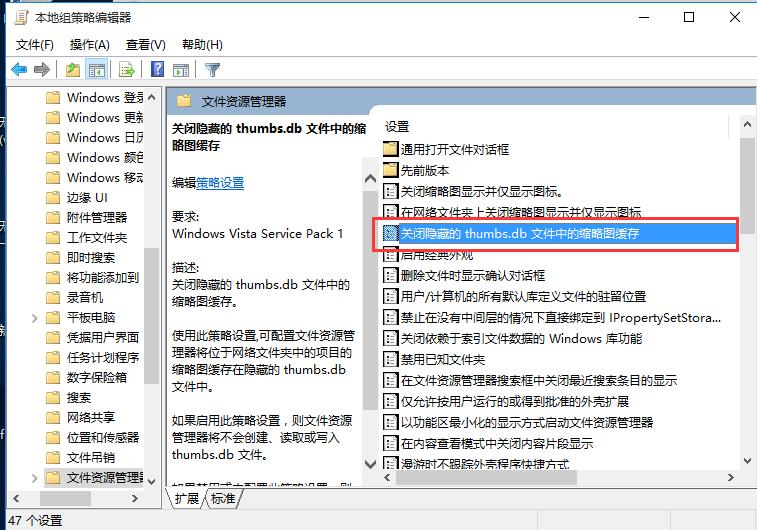
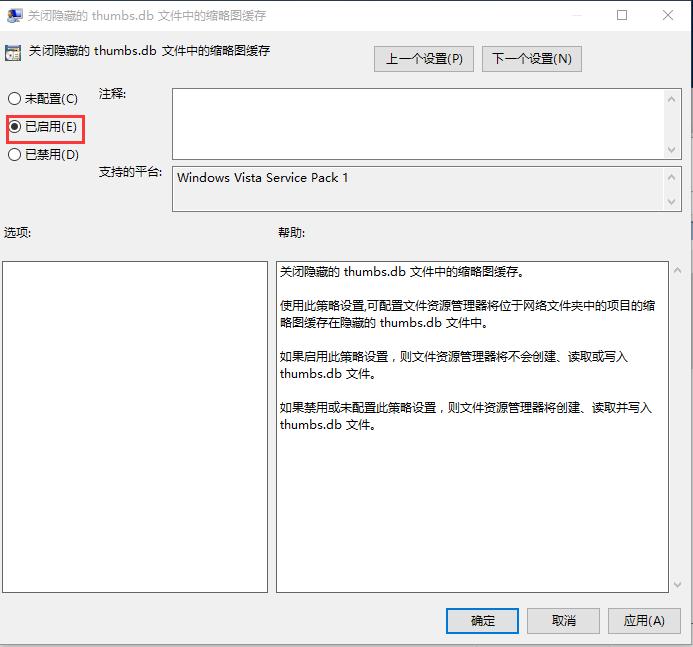
3.打开之后,在右侧双击“关闭隐藏的thumbs.db文件中的缩略图缓存” 打开。
4.然后在弹出的窗口中,勾选“已启用”,点击“确定”即可。
二、Windows10清除应用商店缓存的方法
如果您的系统是Windows10,那么Windows10自带的应用商店您应该用过,可是应用商店*载下**的同时也会产生许多的缓存文件,对于这些文件该怎么办呢?给大家分享一种Windows清理应用商店缓存的方法吧!
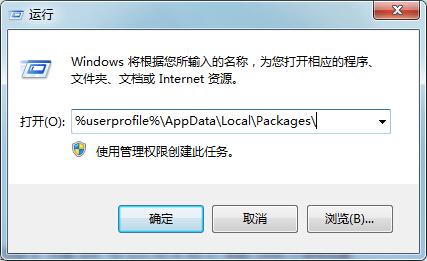
1.按组合键win+r打开运行窗口,输入“%userprofile%\AppData\Local\Packages\”,点击确定,打开应用目录窗口。
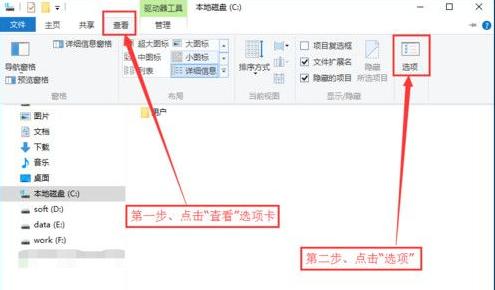
2.在窗口菜单栏上点击“查看”,然后在工具栏中勾隐藏选项。
3.接着打开对应应用文件夹里的“AC”文件夹,把INetCache、INetCookies和INetHistory删除即可。
三、Windows10删除无用启动项方法
众所周知,如果开机启动项过多很容易影响电脑的开机速度,因此很多用户会选择尽量减少电脑的开机启动项。那么Windows10系统的如何将一些无用的开机启动项删除呢?
方法一:用官方软件解决
1.*载下**官方工具Autoruns并解压,根据自己的电脑所安装的32位或者64位来选择相应的软件;
2.运行Autoruns,在界面中选择以黄色的背景标注的条目(这些黄色标注就是冗余的启动项残留项),右键选择Delete,将其删除即可。
方法二:通过注册表对冗余文件进行删除
1.在小娜之中输入“regedit”,打开注册表编辑器;
2.依次选择:“HKEY_CURRENT_USER\Software\Microsoft\Windows\CurrentVersion\Run;
3.注:当然某些启动项也有可能在下列的这个位置,用户需要在这两个区域进行寻找。
4.HKEY_LOCAL_MACHINE\Software\Microsoft\Windows\CurrentVersion\Run
5.直接在右边选择需要删除的启动项,选择相应的键进行删除,就可以让其不再自行启动。
四、Windows10清空搜索记录的方法
当我们在Windows系统中搜索某个名称后,该名称会一直显示在搜索框的下拉菜单中,很多用户不喜欢这样“暴露”的方式,按摩怎么清除这些搜索记录呢?
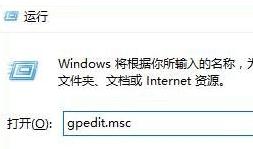
1.按组合键win+r打开运行窗口,输入gpedit.msc点击确定打开“本地组策略编辑器”;
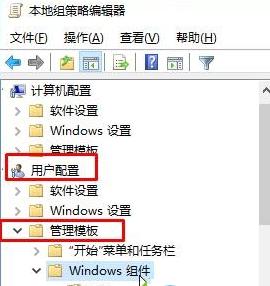
2.在组策略左侧依次展开“用户配置—管理模板—Windows组件—文件资源管理器;
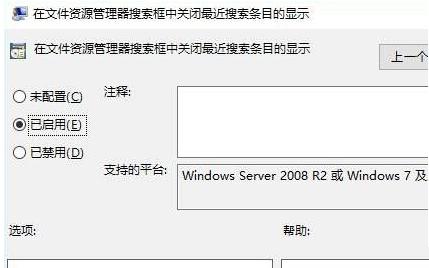
3.接着在窗口右侧打开“在文件资源管理器搜索框中关闭最近搜索条目的显示”,点击“已启动”,然后选择应用并确定即可。
五、Windows10系统数据保护及恢复方法
对于任何储存设备来说,数据丢失都是无法避免的,我们所要做的就是保护好重要资料,及时备份,这里教大家几种数据保存及恢复的方法。
方法一:Windows10自带备份功能
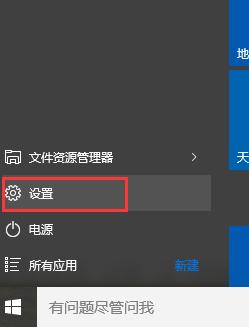
1.打开开始菜单,选择设置,在设置窗口中,找到并打开更新和安全选项。
2.接着在打开的窗口中找到备份选项,这里请注意:(1)必须外接存储设备才可以使用备份功能,如果机器接有移动硬盘等设备,可以点击添加驱动器,会显示出当前连接移动硬盘,选择即可。(2)选择后可以看到备份选项已经更改。
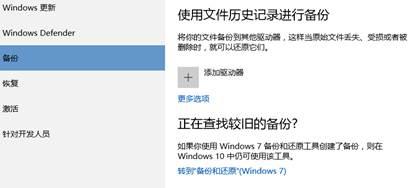
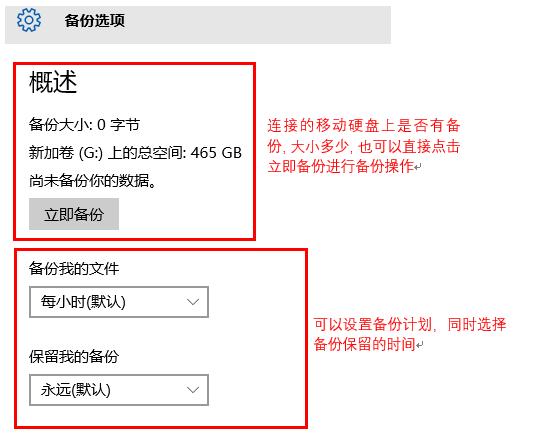
3.然后设置是否为自动备份,点击“更多选项”,选择的具体内容进行备份即可。
方法二:Windows10系统数据丢失恢复方法
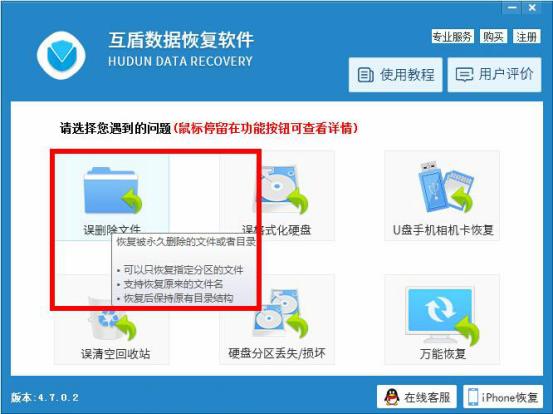
1.打开互盾数据恢复软件,选择“误删除文件”恢复功能,然后指定要恢复文件所在分区,点击“下一步”扫描分区磁盘。
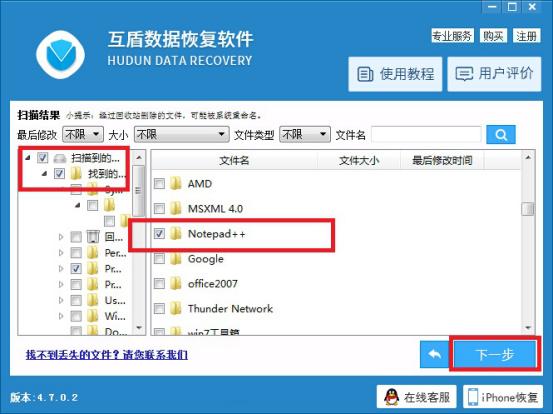
2.待软件扫描结束,就可以在界面中看见所有文件,找到要恢复的数据,勾选后,点击“下一步”设置恢复文件保存路径,恢复文件即可。
以上是Windows10系统队对于数据清理及数据保护的一些小技巧,希望可以对您有一些帮助。