我的工作台 2.0 的视频结尾,我留了一个没来得及处理的遗憾,就是虽然桌子上面的东西我布置 的 比较满意,但是桌子下面因为有太多电源线散落着,看起来不怎么美观。这次跟大家分享一下我的改造实现过程。
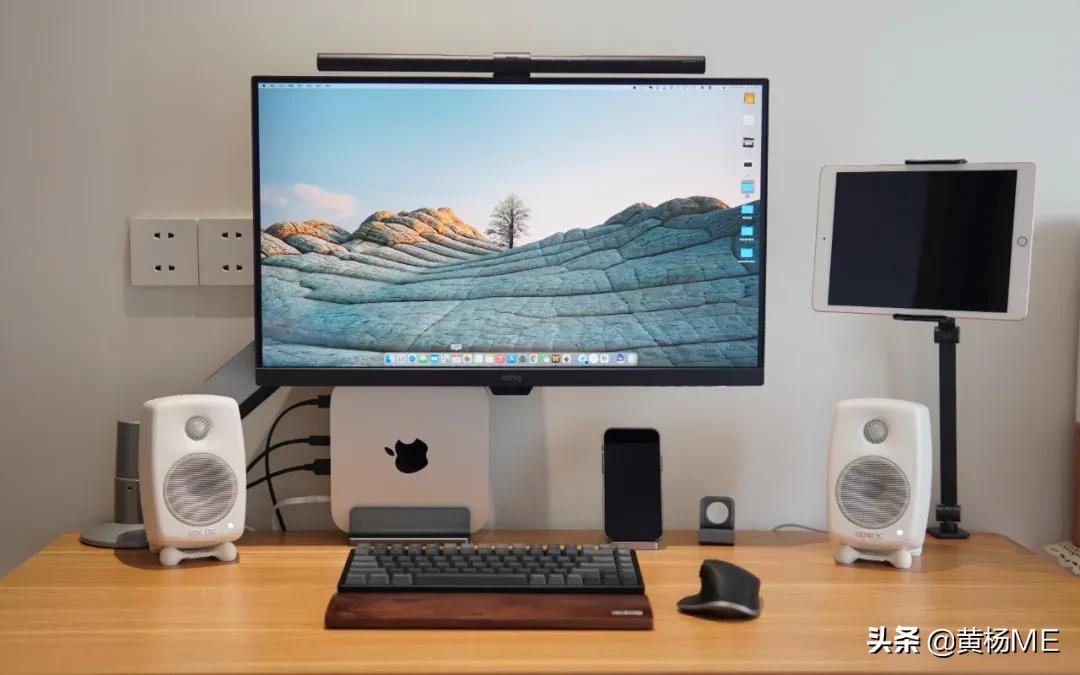
桌上很好看
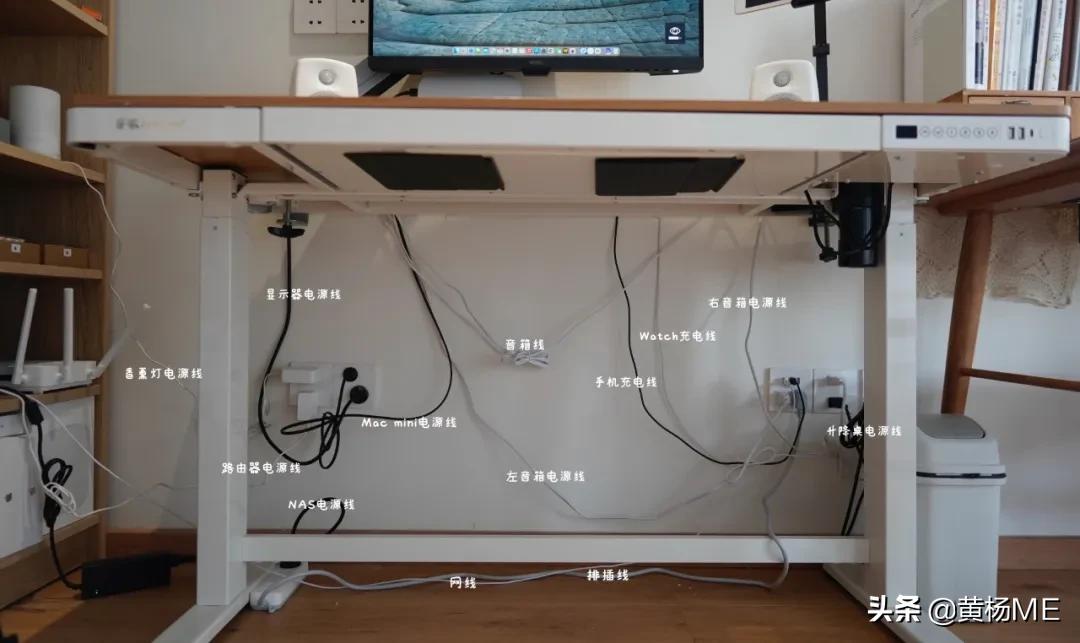
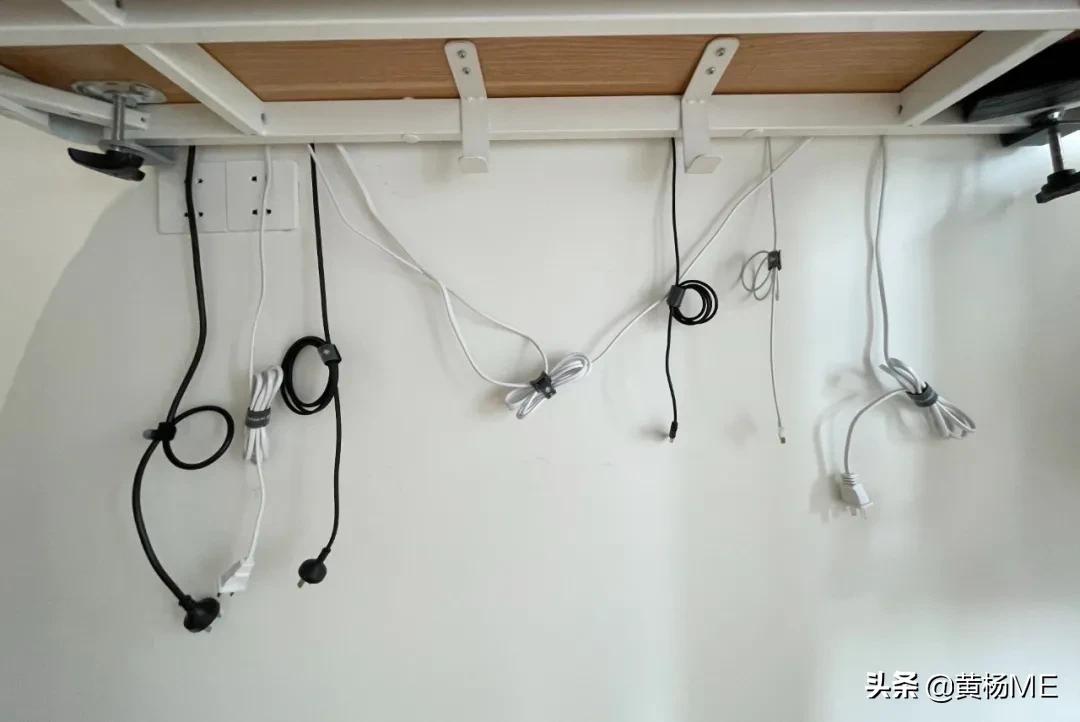
桌下全是线
这些线主要是一些电源线。比如显示器电源线、Mac mini 电源线、音箱的两根电源线、手机和 Apple Watch 充电器的 USB 线,还有升降桌本身供电的电源线。
每次升降桌子,都很担心哪根线缠着了,造成桌子上 面东西 损坏。
准备材料和成本
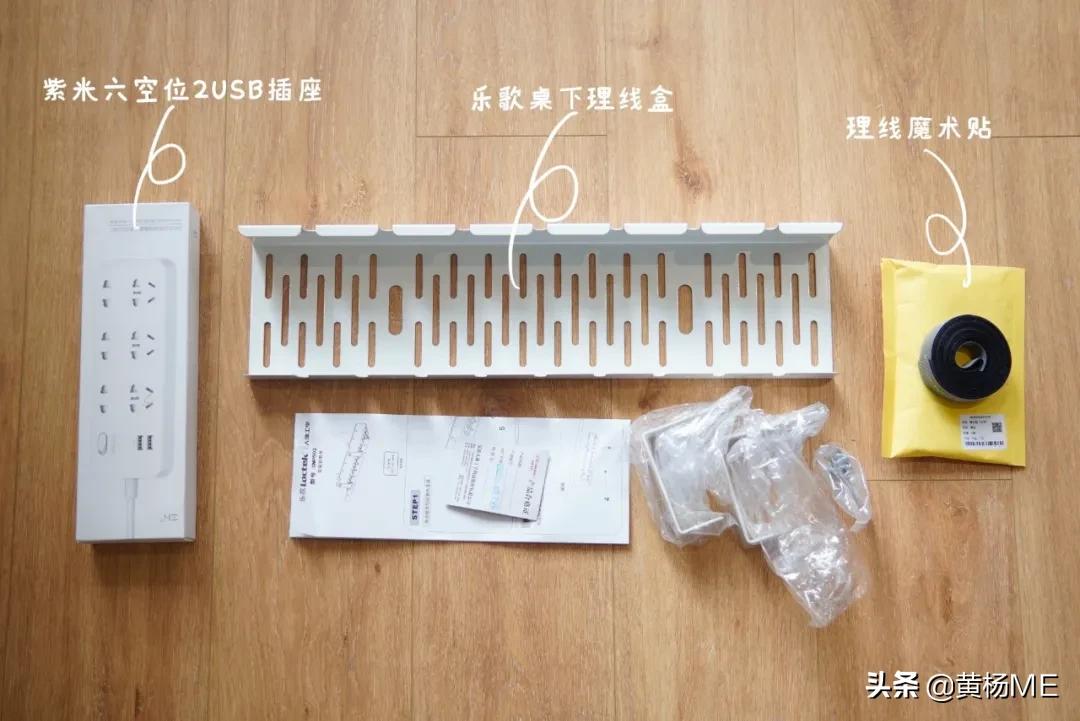
我一共准备了三样东西。一个 乐歌桌下理线盒 (¥39),一个 紫米六空位带两个USB的插线版 (¥62.9),两卷 理线魔术贴 (¥28.8)。总共花费 ¥130.7。
方法就是把桌子上的所有电源线都 插 一个插线板里,然后把插线板放到固定在桌板背面的理线盒内。因为插线板相对桌板是静止的,所以这样不管桌子怎么升降,这些线的长度不会 收到 影响。
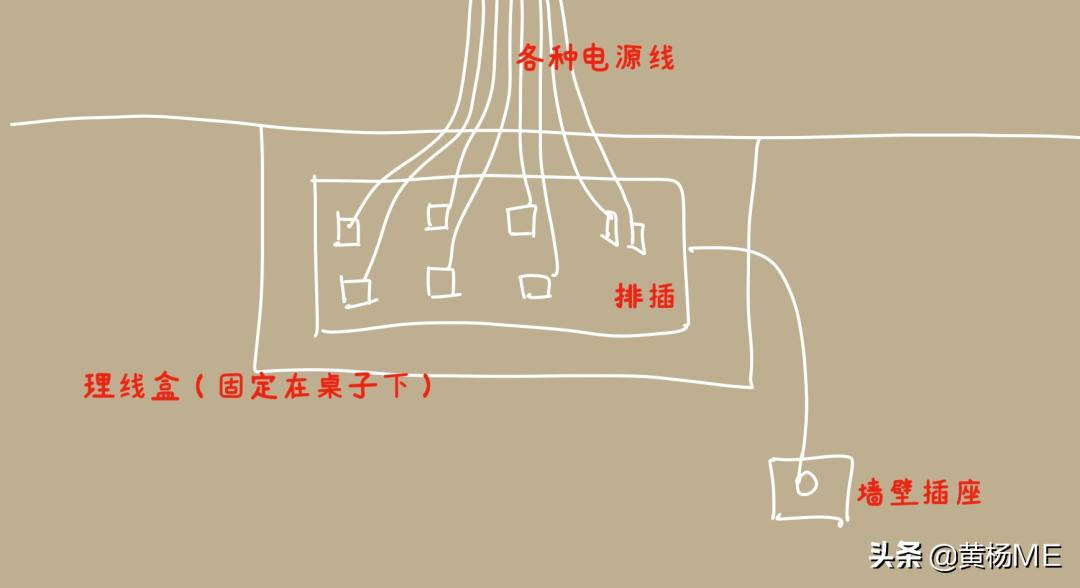
来自灵魂画手的示意图
开搞
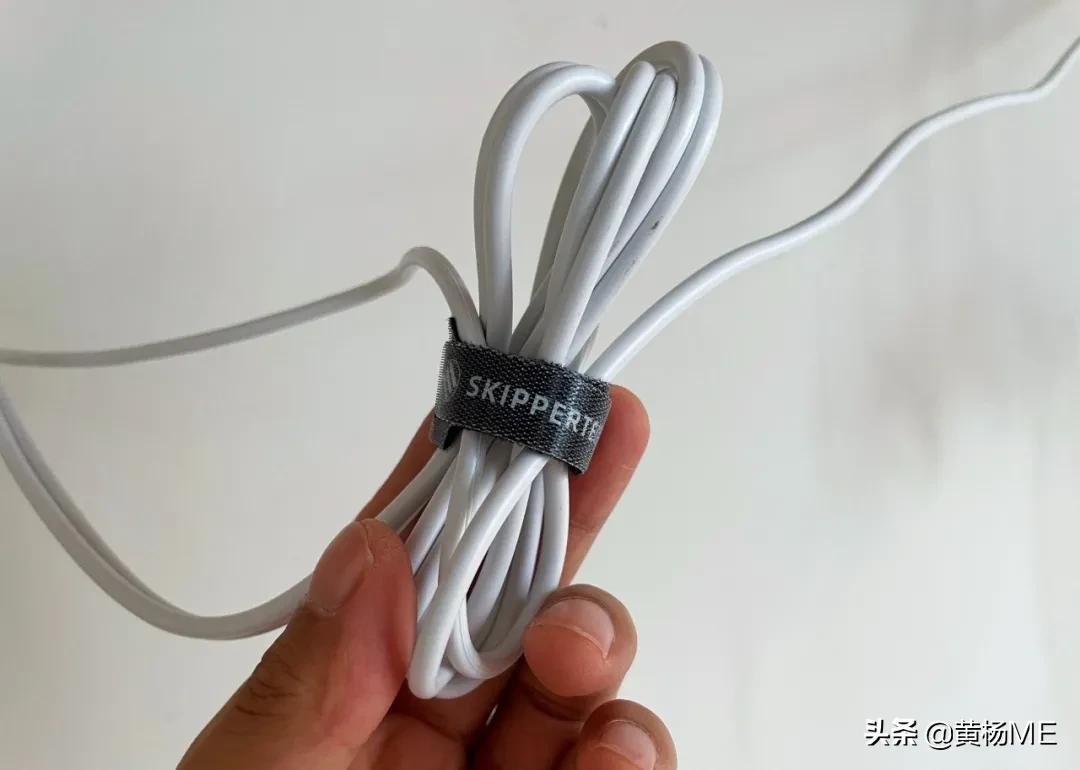
第一步。把 Mac mini 和 NAS 关机,然后拔掉所有电源线。用理线魔术贴把电线捆扎好,尽量让每根线都不太长。
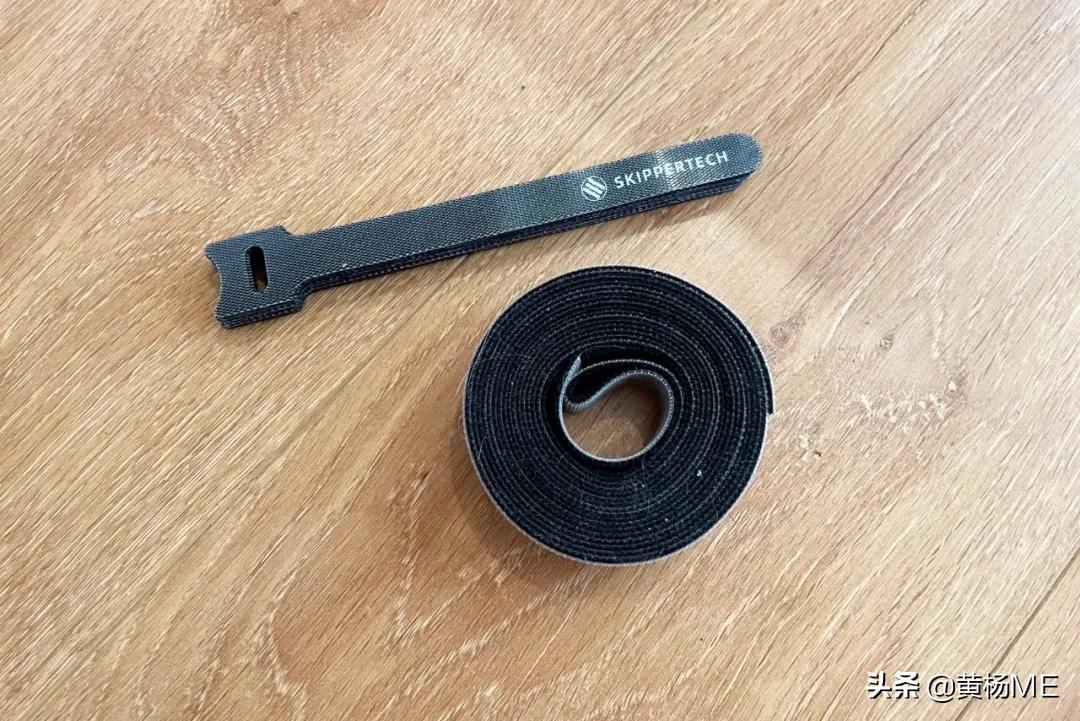
这个理线器魔术贴真的好用。来自【SkipperTech好物」。粘得牢又没有胶,比捆扎带更好拆下来,裁切款一卷用多长就剪多长。已被我列入家中常备物品。
下一步就是安装理线盒。
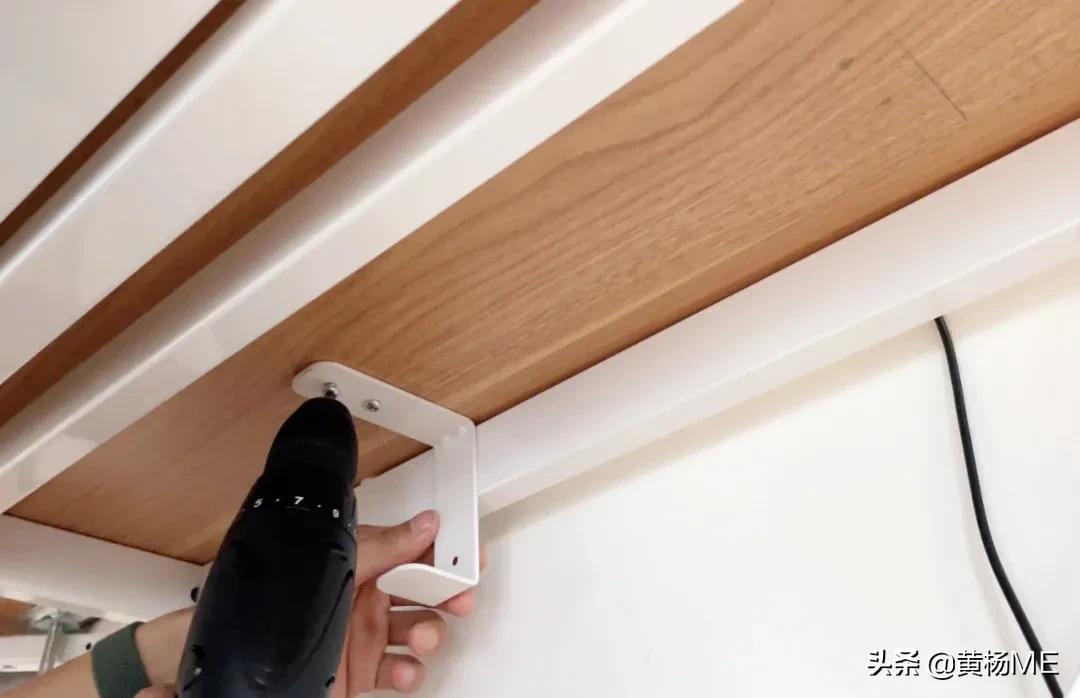
这一步费了好大劲儿。因为这个离线盒设计的安装方式有问题,如果按照说明书上的方法安装,根本就安装不上去。而且桌子已经安装好的,上面又有很多东西,很难把桌子翻过来操作。所以导致要用很多刁钻的角度和姿势才安装好(如果是和桌子一起安装,会方便一些)。总之不是很推荐这个理线盒,TB 找找应该有更好的选择。
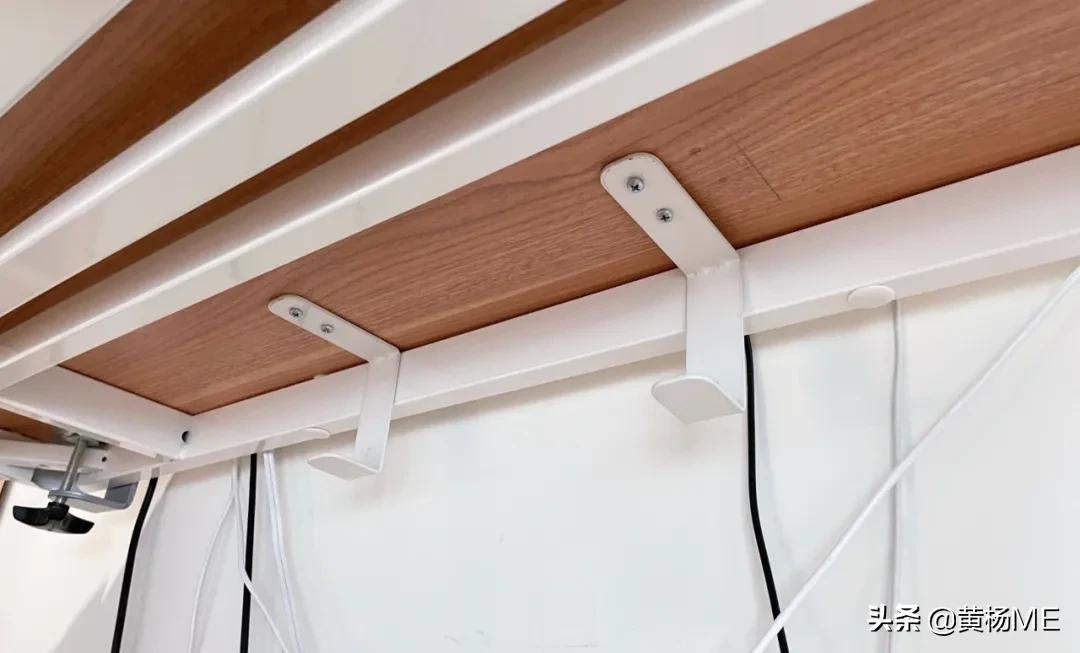
先用螺丝刀(电动螺丝刀更好)把两个固定件用螺丝拧好。
然后再把各种电源线插到插线板上。
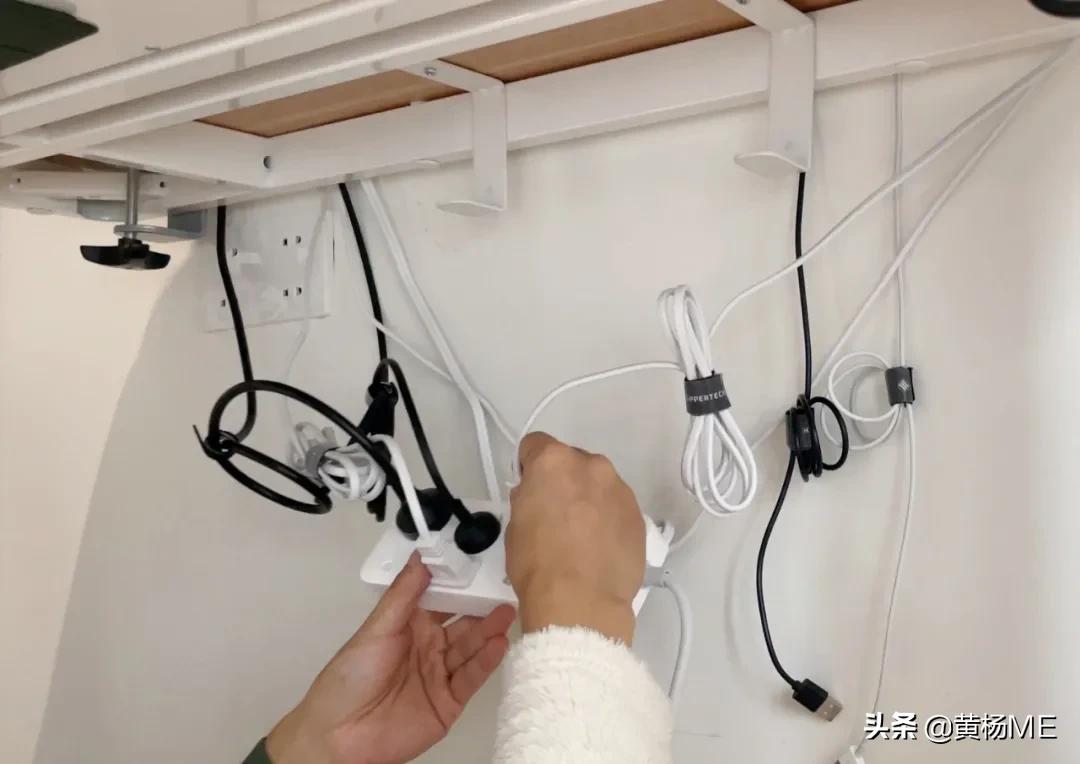
因为在买插线板前就算好了需要多少插孔,所以买了这个 6 位 + 2 USB 的插线板。正好够用,还预留了一个给未来。
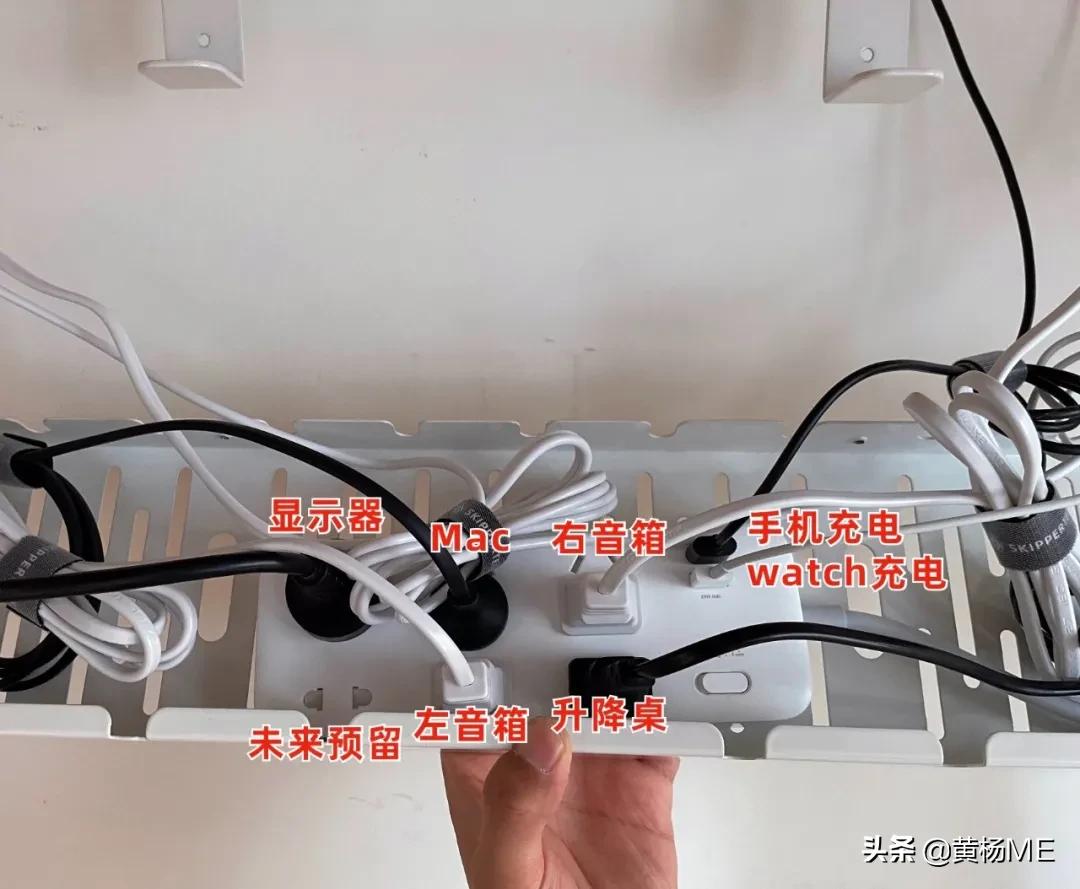
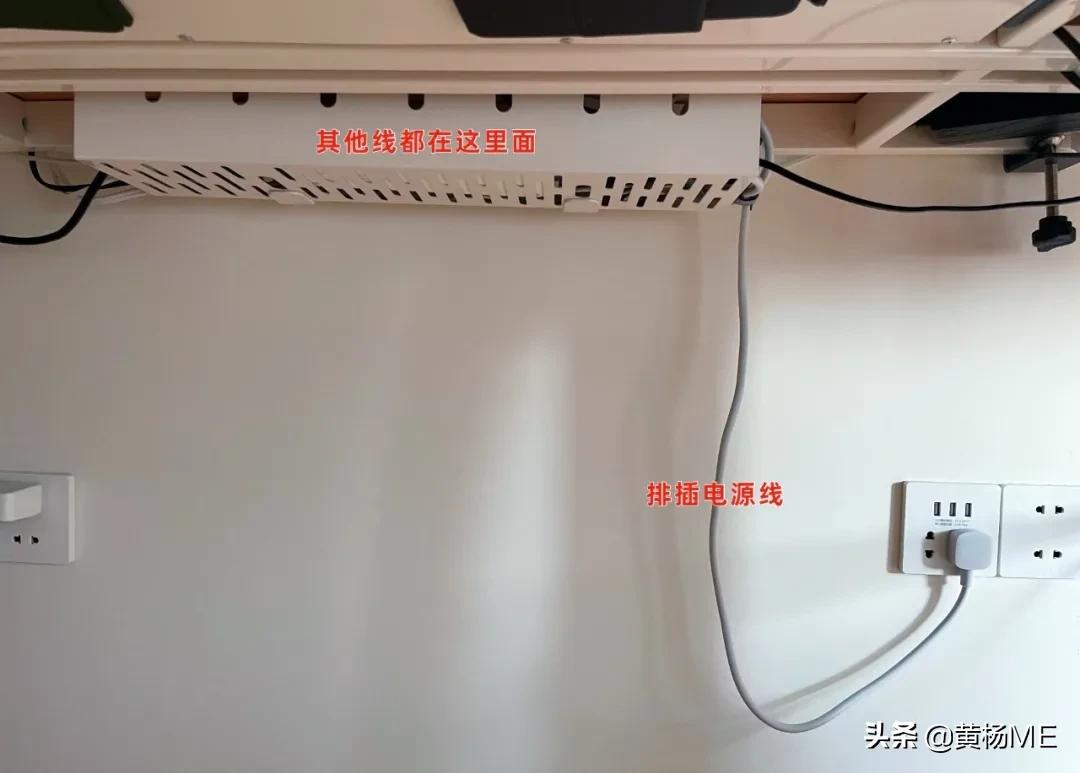
再把插线板放到理线盒里,然后把理线盒用螺丝固定安装在桌板背面(这两颗螺丝拧的我想 Si)。插线板电源线留长一些。保证桌子升到最大高度时,这 跟线 也不会被拽出来。
对了,之前还有一根网线在地上拖着。当时就是考虑整洁的问题,所以特地买了一根细的超六类网线。
橙子帮我用蓝丁胶粘在桌横腿的后面,然后网线就不见了。
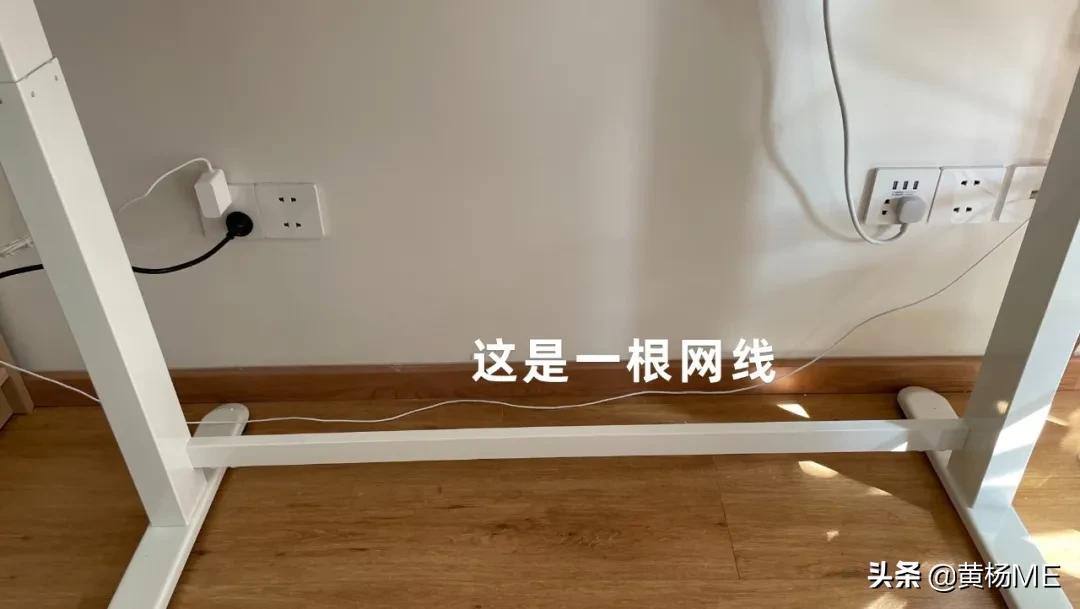
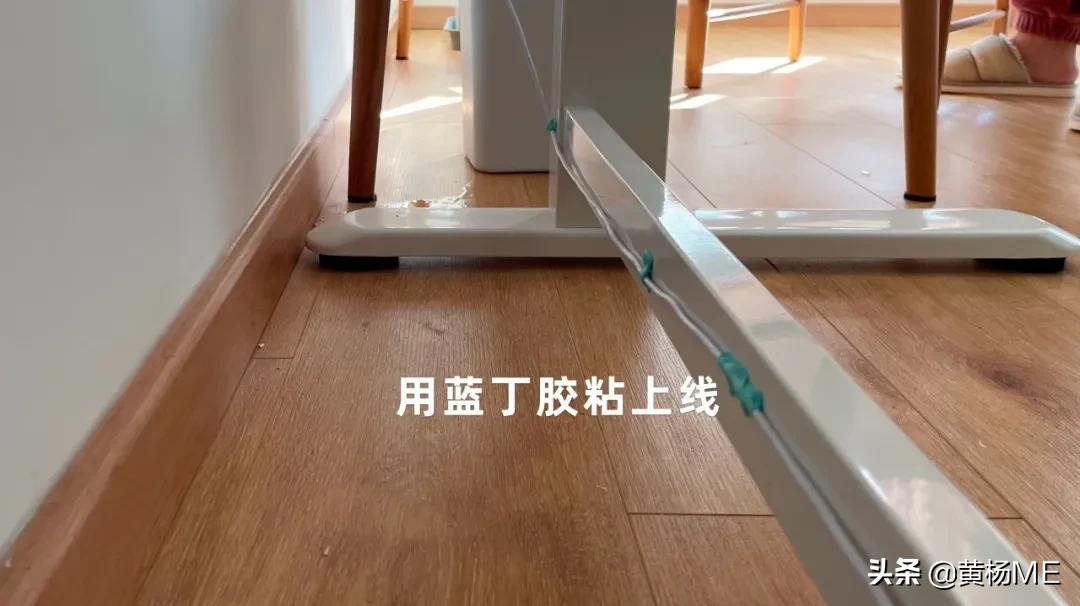
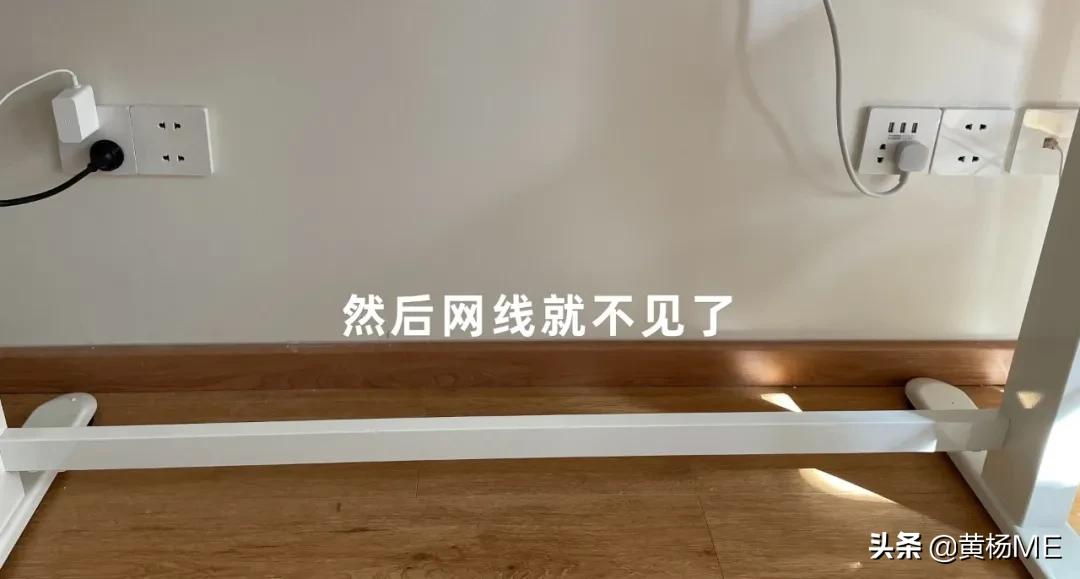
如果装修时想到要把路由器放在书桌左边,当时就应该把网线面板放在左侧,就不用拖着这根线了。不过现在说也晚了。装修就是前期规划 的 越细致,后期效果越好。但是前期规划说起来简单做起来难,装修的细节千千万,难免会有不周全和遗憾。
最后,路由器和 NAS 放在左边书架里,跟桌子是独立的,所以这两个电源插在最左边的墙壁插座上。
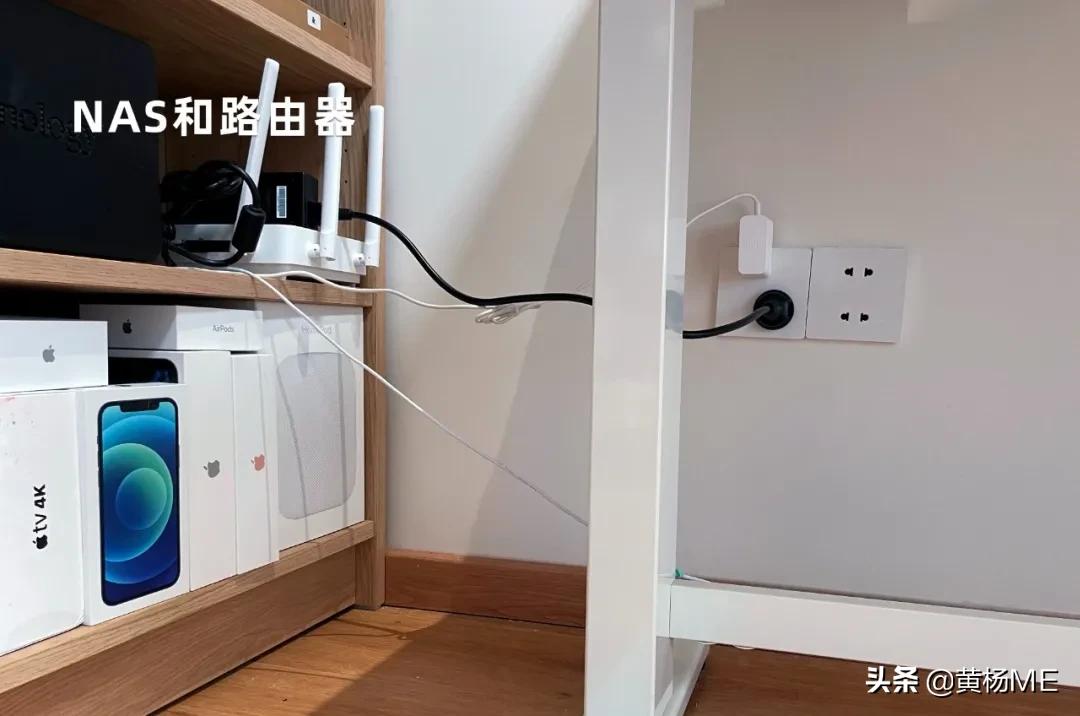
大功告成,看起来舒服多了!
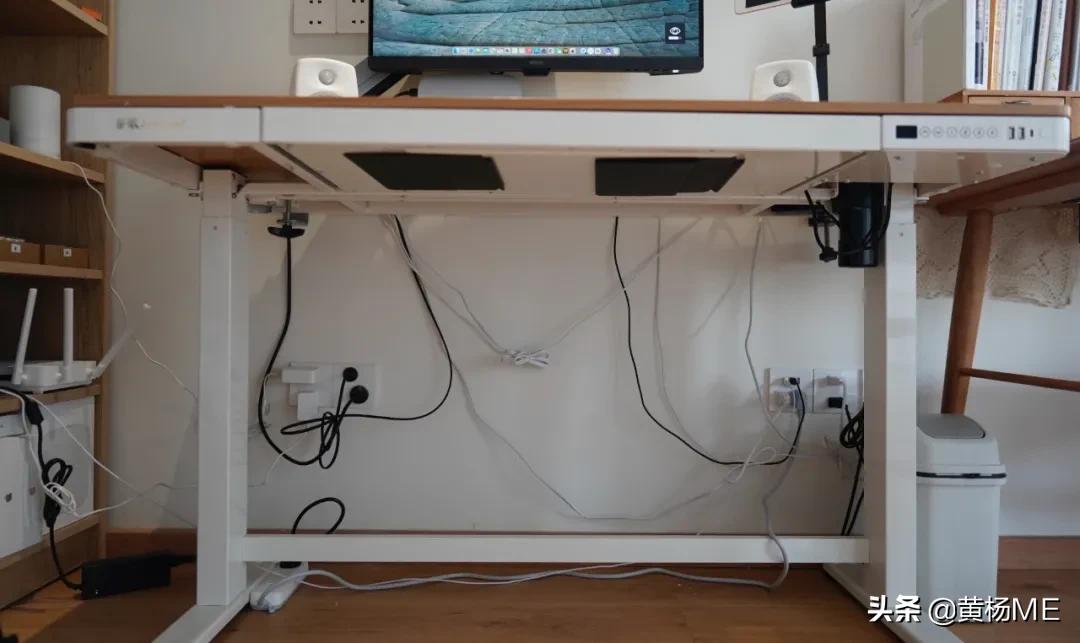
改造前
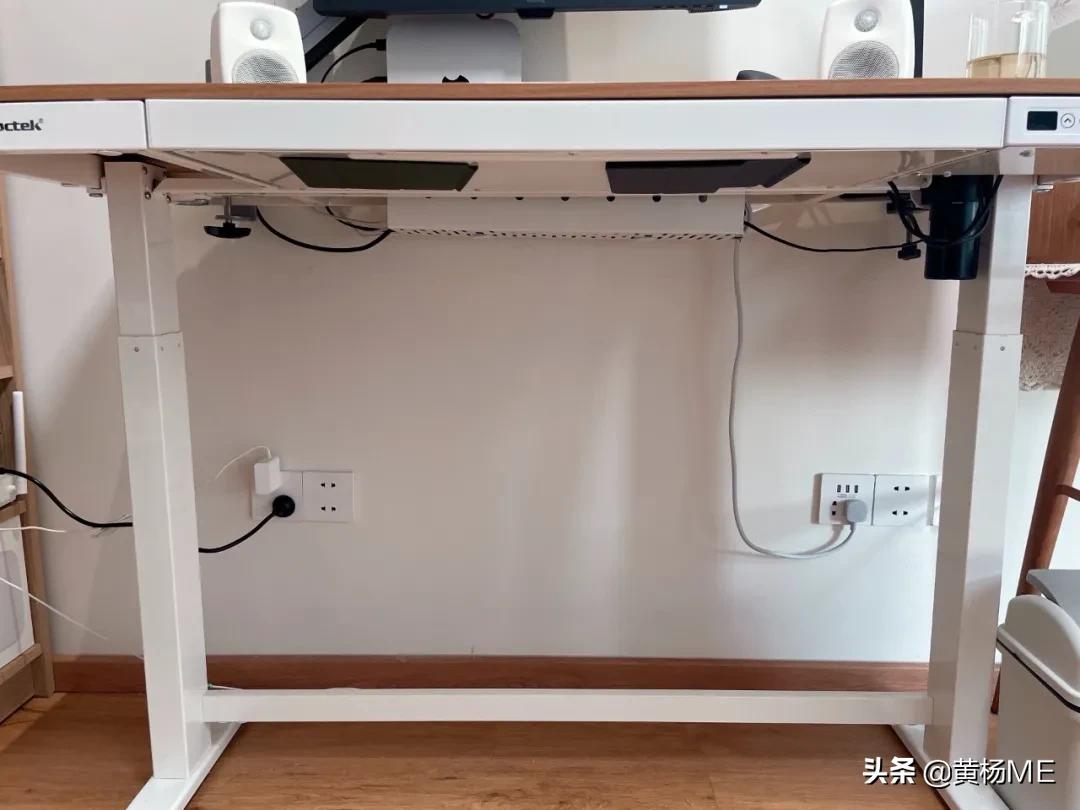
改造后