- 点击上方 关注“绘威打印” ,我专业,您轻松!
Excel表格相信大家一定都不陌生,是我们在办公日常中使用频率最高的软件之一。那么有时我们在打印Excel表格时,往往会遇到表格太小或太大的情况,这时我们又想要将这个表格打印铺满一张A4纸尺寸,应该怎么操作呢?今天小绘来教你~

办公有难题,小绘来教您!

打印Excel表格
一、第一步:首先我们打开需要打印的Excel文档,点击“文件”-“打印”,打开打印预览页面。
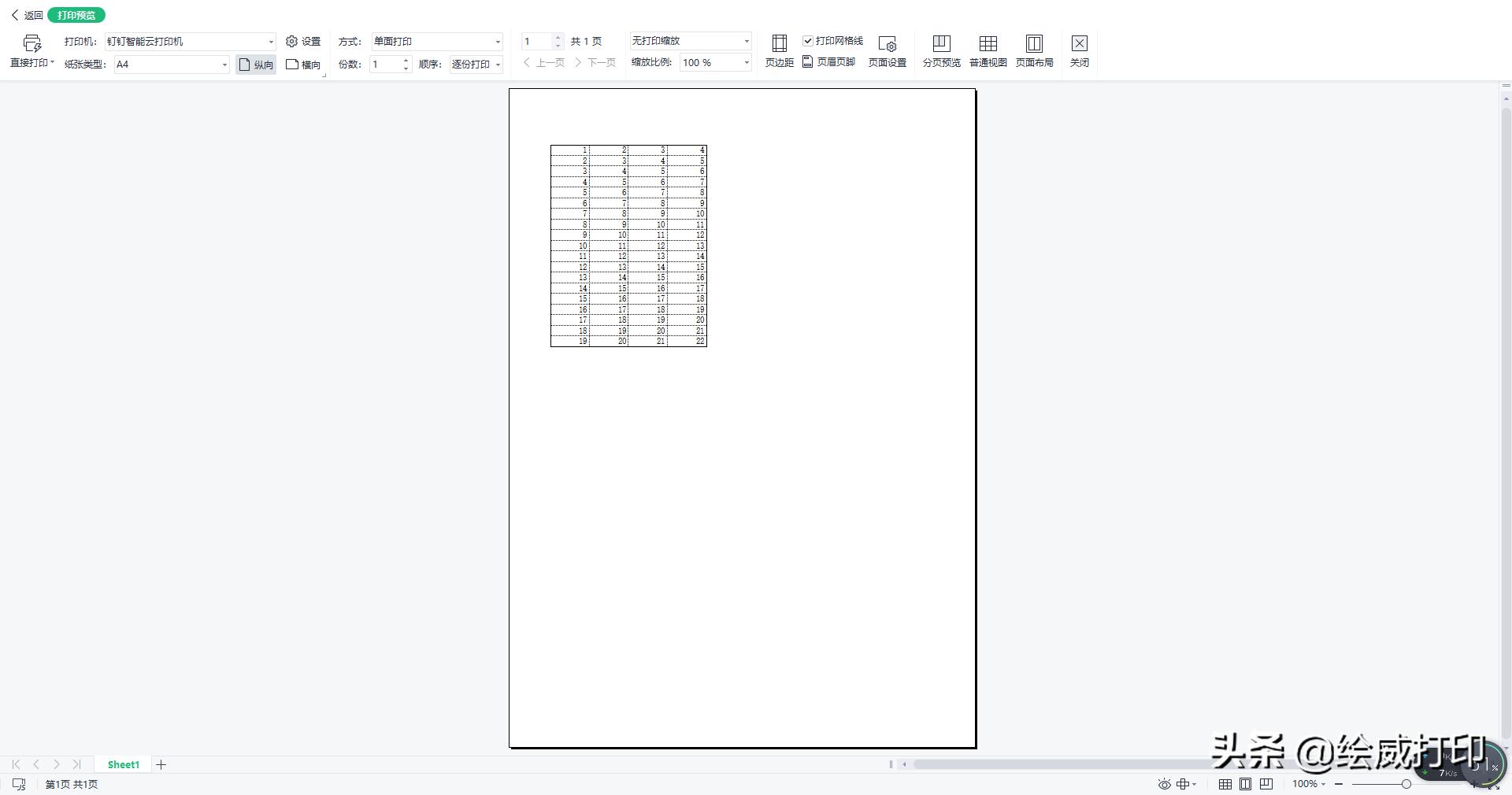
打开打印预览页面
二、第二步:找到页边距选项卡,将上、下、左、右、边距都设为0,同时勾选下面居中方式“水平”与“垂直”项。
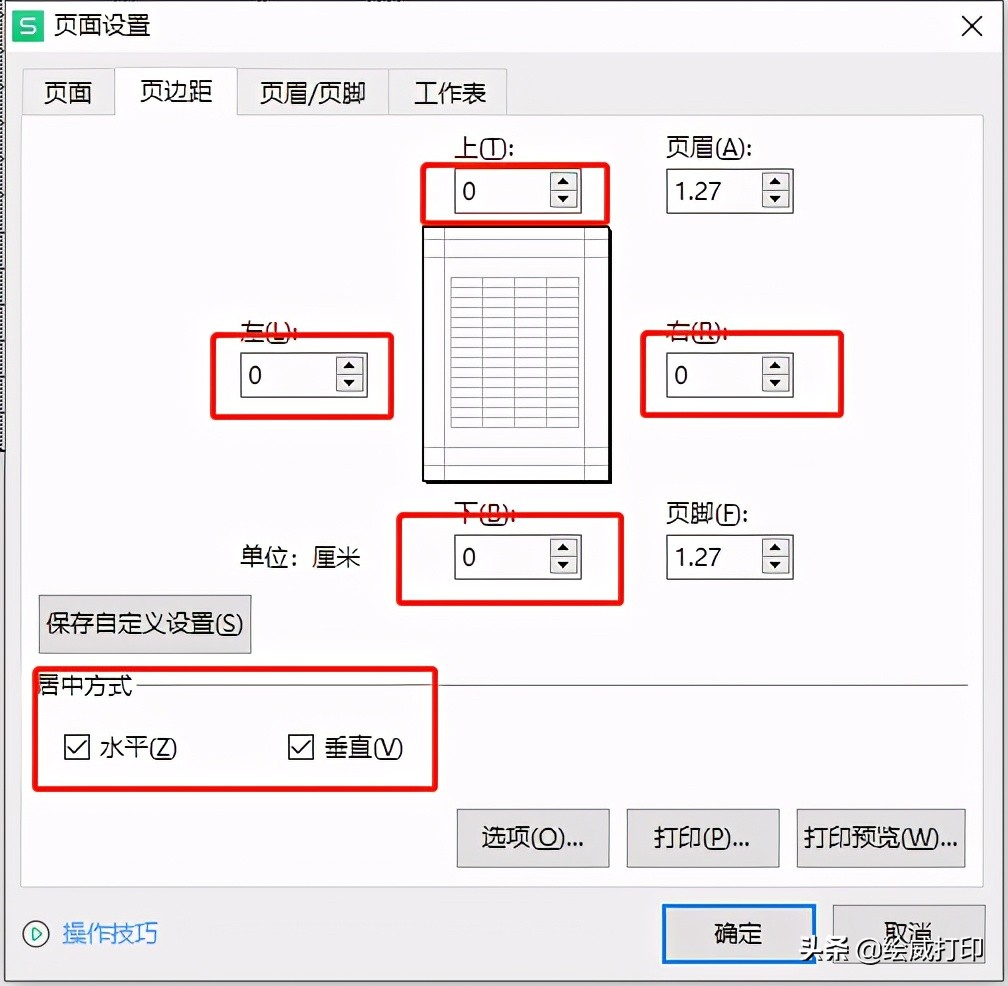
调整打印文档的页边距
三、第三步:如果你的表格太大太长,又想要打印在同一页的话,打印缩放页面记得要选择为“将整个工作表打印在一页”。
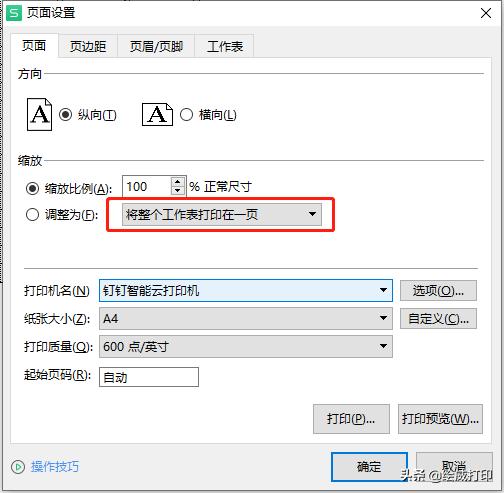
将整个工作表打印在一页
四、第四步:接着我们回到打印预览页面,根据表格的实际情况进行调整。表格较小就可以把数值调大,表格较大就可以适当调小。
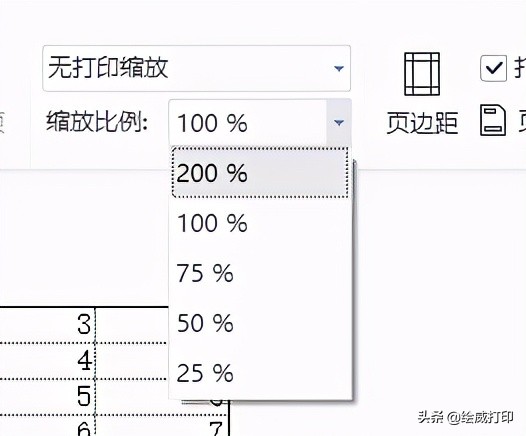
调整缩放比例
这样设置完后再去打印,你就会发现你的表格刚好铺面一张 A4纸的版面啦。
——END——
- 欢迎关注“绘威打印”,绘威办公,我专业,您轻松!
- 如果您喜欢我的文章,不妨点赞、关注、转发、收藏一下哦~
——往期精彩推荐——
如何把思维导图自动分页打印成A4大小?这样打印不出错
针式打印机如何设置连续打印?你必须知道的几个步骤
打印出来的作业图片全是黑的?别急!教你一个办法轻松搞定