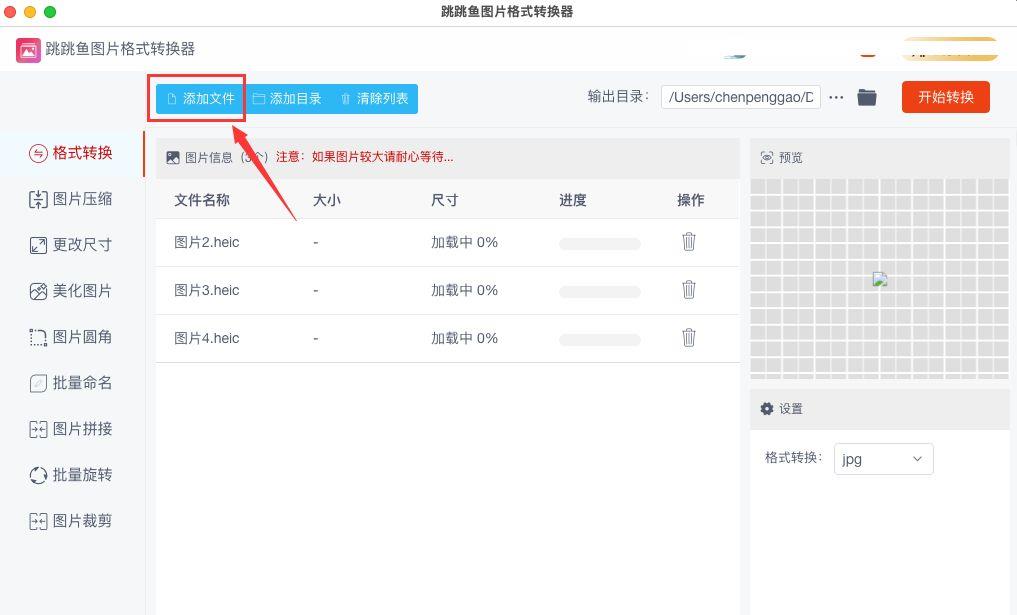
如何在Mac上将HEIC图片转换为JPG?随着HEIC图片格式的逐渐普及,很多用户使用Mac电脑无法直接打开和编辑这种高效的图像编码格式的照片。为了解决这个问题,我们需要将HEIC图片转换为JPG或其他格式,以确保在不同平台上无障碍地使用和分享这些照片。虽然我们都知道JPG是一种兼容性特别好的电子图片格式,但是很多小伙伴反映不知道在Mac电脑上进行图片格式转换的方法。下面介绍几个简单易行的方法,以供参考。方法一:使用“跳跳鱼图片格式转换器Mac版”软件进行转换步骤一:打开浏览器,*载下**“跳跳鱼图片格式转换器Mac版”软件,并进行安装和启动。步骤二:在软件中选择需要转换格式的HEIC图片,可以通过“添加文件”按键快速添加一批图片,或通过点击“文件夹”按键快速添加一个文件夹中的所有图片。
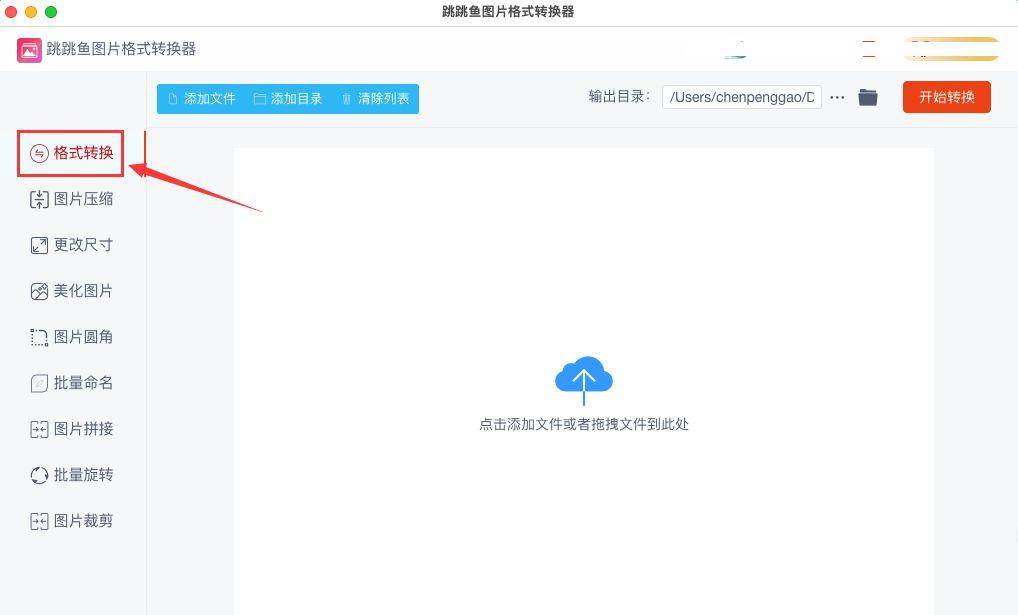
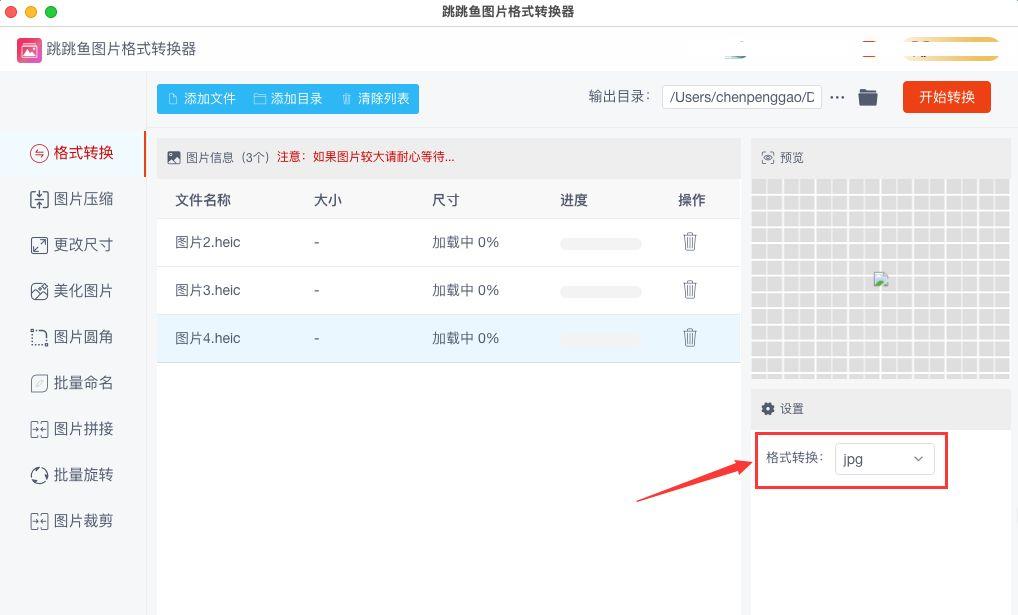
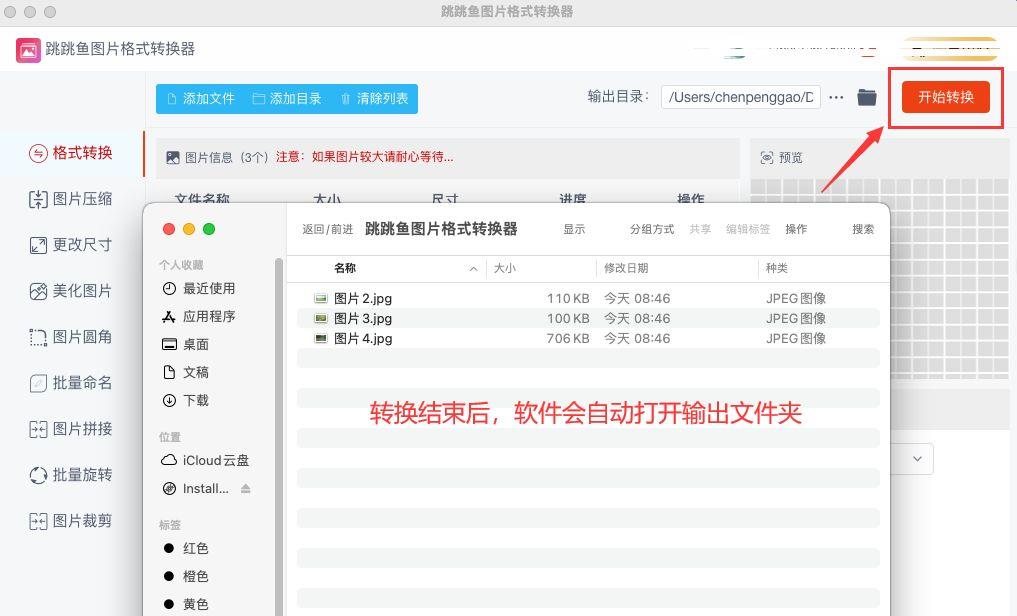
步骤三:选择JPG格式作为转换后的图片格式,在软件界面的右侧下拉菜单中选择“JPG”格式,并设置图片的质量等参数。步骤四:点击“开始转换”按键,等待软件将HEIC格式的图片转换为JPG格式,转换成功后可以在转换目录中查看转换后的JPG图片了。方法二:使用iMazing HEIC Converter进行转换iMazing HEIC Converter是一款Mac平台上的免费软件,可以将HEIC格式的图片转换为JPG或PNG格式。下面介绍使用iMazing HEIC Converter的方法:步骤一:在浏览器中*载下**并安装iMazing HEIC Converter,启动软件后就能看到转换界面。步骤二:将需要转换的HEIC图片拖放到软件中,或者点击“Choose Photos”按键选择需要转换的图片。
步骤三:选择转换后的目标格式,可以选择JPG或PNG格式,并设置相应的图片质量和存储路径。步骤四:点击“Convert”按键,等待软件完成转换,再在指定目录找到转换后的JPG或PNG图片。方法三:使用在线转换工具进行转换如果没有安装转换工具或者不想付费购买软件的话,可以使用在线图片转换工具,比如CloudConvert、Zamzar和Convertio等。这些在线工具可以将HEIC图片转换为JPG或其他格式,只需要上传HEIC格式的图片,选择目标格式,等待转换完成即可。在使用在线工具时,需要注意保护个人隐私和防止病毒感染等安全问题。综上所述,无论是使用第三方软件还是在线转换工具,都可以非常方便地将HEIC图片转换为JPG或其他格式。
随着移动设备和高清相机的普及,HEIC格式的图片也会越来越常见,我们需要保持跟进,掌握各种转换方法,以解决图片兼容性和存储空间的问题。【如何快速将HEIC图片转换成JPG?】现在,随着手机技术的不断升级,越来越多用户开始使用HEIC格式的图片,这种格式的图片在保持高清清晰度的同时,占用内存更小,省去了您存储照片的烦恼。然而,有些用户并不熟悉HEIC格式,也不知道如何将HEIC格式的图片转换成JPG,导致无法将照片共享给家人或朋友。那么,应该如何解决这一问题呢?本文将向大家展示如何快速将HEIC图片转换成JPG,帮助大家更方便地管理和分享自己的照片。首先,为了实现这一目标,您需要*载下**和安装一款HEIC转JPG的软件。目前市面上有很多这类软件,但是我们推荐使用HEIC转JPG转换器。
第一步,启动该软件,在主界面上方选择“添加HEIC文件”,然后选择需要转换的HEIC图片文件,可以一次性选择多张。第二步,点击“输出设置”按钮,在弹出的界面上选择输出文件夹,您可以将图片存放在桌面或自己指定的文件夹中。第三步,从下拉菜单中选择“JPG”作为你需要转换成的格式。第四步,点击“开始转换”按钮,开始将HEIC图片转换成JPG。转换时间根据电脑性能和转换的图片张数而定。完成以上四个步骤后,您只需要稍等片刻,转换就会完成。您可以在输出文件夹中找到转换后的JPG格式的图片。使用这个软件可以一次性转换大量的图片,方便快捷,而且不会损失高清的画质。当然,除了上述提到的HEIC转JPG转换器,市面上还有很多其他的转换软件,比如IrfanView、Fotor、 Online-Convert 等等,但是大多数软件都要求您安装相应的插件或支持库,操作步骤比较烦琐。
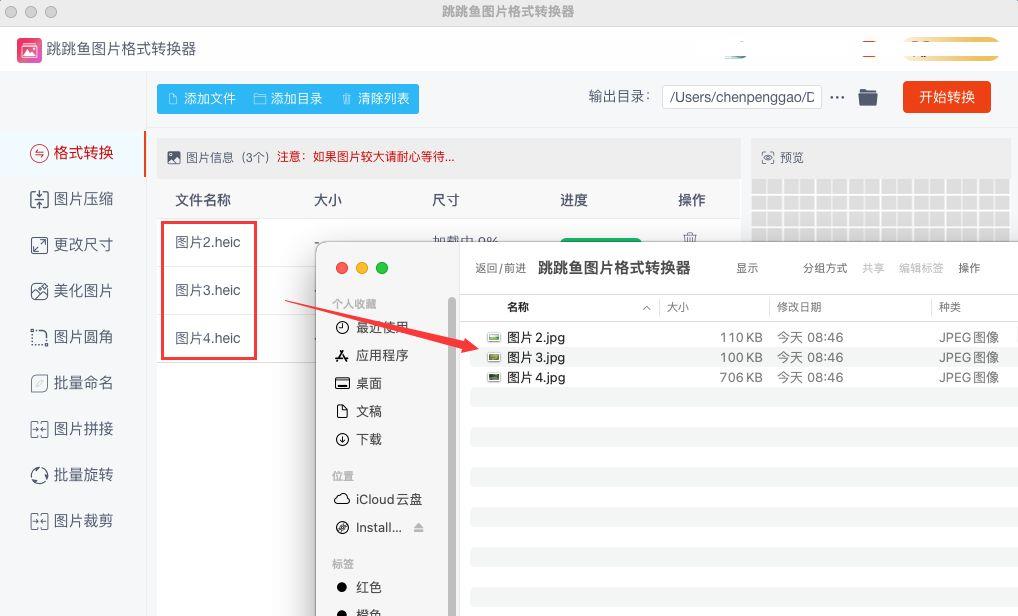
所以我们推荐使用本文提到的 HEIC转JPG转换器。该软件不仅操作简便,而且免费无广告,这是它与其他软件的主要区别。 总之,通过本文介绍的方法,您可以快速地将HEIC图片转换成JPG格式,并且保持图片的高清品质。这不仅方便了您的图片管理和分享,而且让您更好地体验到手机拍照的快乐。如果您有此需求,不妨试试HEIC转JPG转换器吧!