手机编辑有一个“旋转”工具,可以对图片进行旋转,还可以做图片的镜像(翻过来)等操作,比较实用。这样如果照片拍得有些歪斜,也不用担心了,手机图片编辑的旋转工具可以轻松地解决这个问题。本文以荣耀9手机为例,别的品牌的手机可以类比进行学习。先来介绍旋转,打开一个图片,如下图所示。
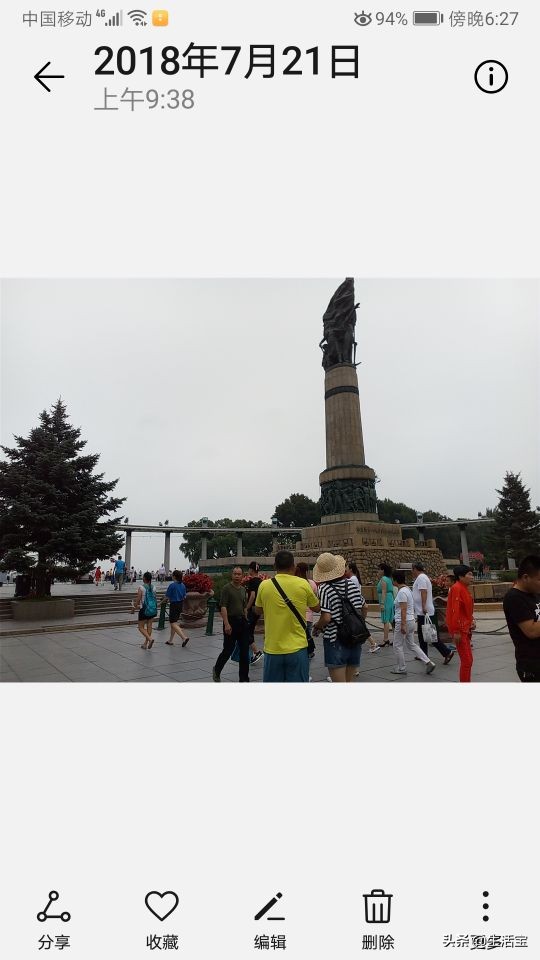
图1,打开图片
点编辑工具,如下图所示。
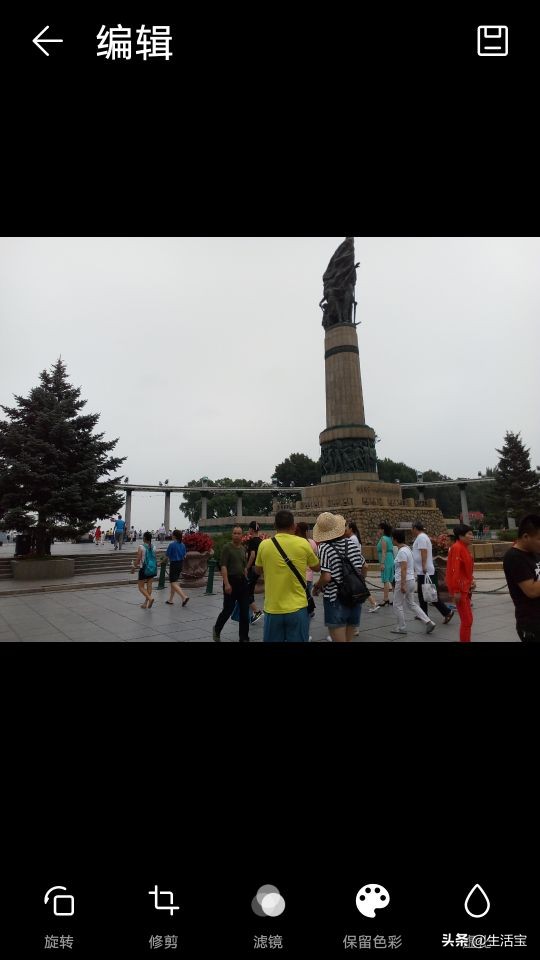
图2,编辑功能工具
点最左侧的“旋转”工具,如下图所示。
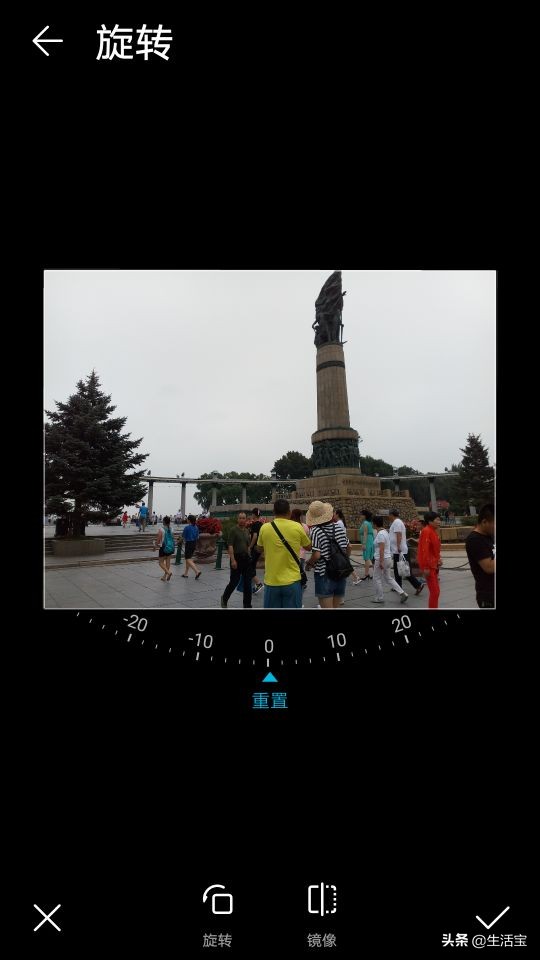
图3,旋转工具
来看这个界面,图片下面有个带刻度的转盘,连同图片可以一起旋转,最大可以达到 ±45 度。利用这个功能,后期我们可以做出一幅比较艺术些的照片。如下图所示。
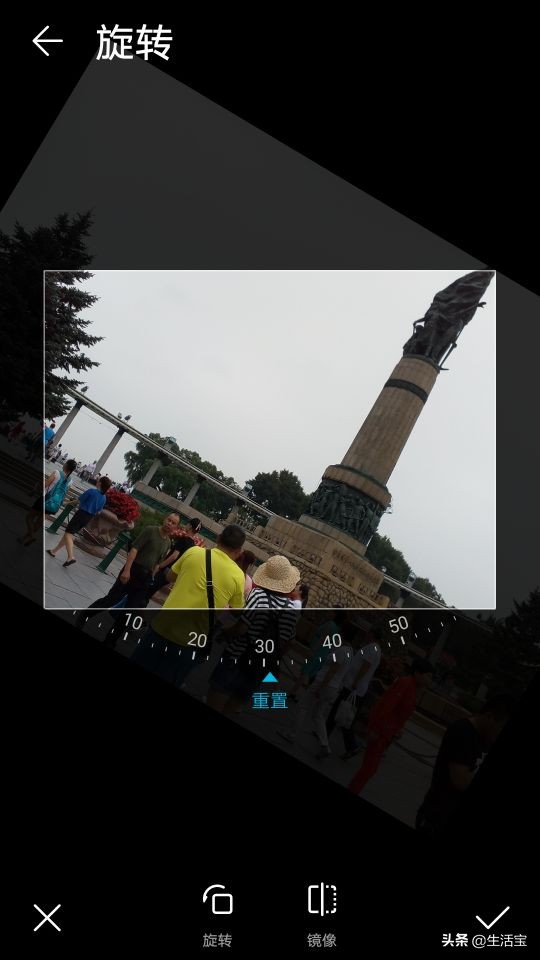
图4,图片旋转31度的操作
在转盘下面有个蓝色的小箭头,指示旋转的角度,现在旋转的角度大概在31度左右,结果如图所示。
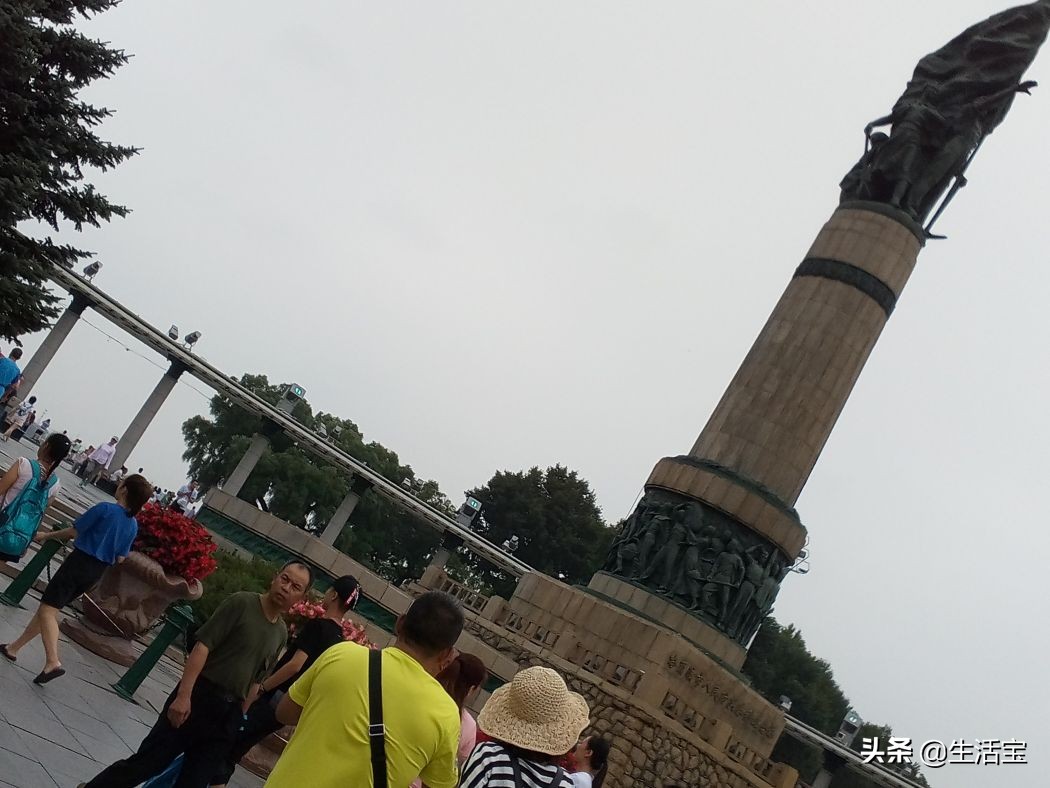
图5,图片旋转的结果
比较下,这个照片还是有些自己的特点吧(声明下,这里只是举例,实际上这幅照片拍得极其一般)?当然,在现场拍照时,把手机旋转一个角度,也可以拍出这样的效果,尤其是在拍照高大建筑物的时候取景更容易些,并且能有比较高大的感觉。
上述的例子是故意把照片歪着拍,但有时用相机在现场拍照时本来是要水平着(本来打算横平竖直)拍,结果把照片拍歪斜了。回到家以后才发现,感觉很别扭,又舍不得丢弃,比如我们举例的这幅照片(图1)就有这个毛病。是否可以用手机的旋转工具修复好呢?通过前面的例子已经可以得到答案了。现在按住画布(即图片或者称为转盘)左旋3度左右,使得小三角指向3度(没有数字,是估计值)。如下图所示。
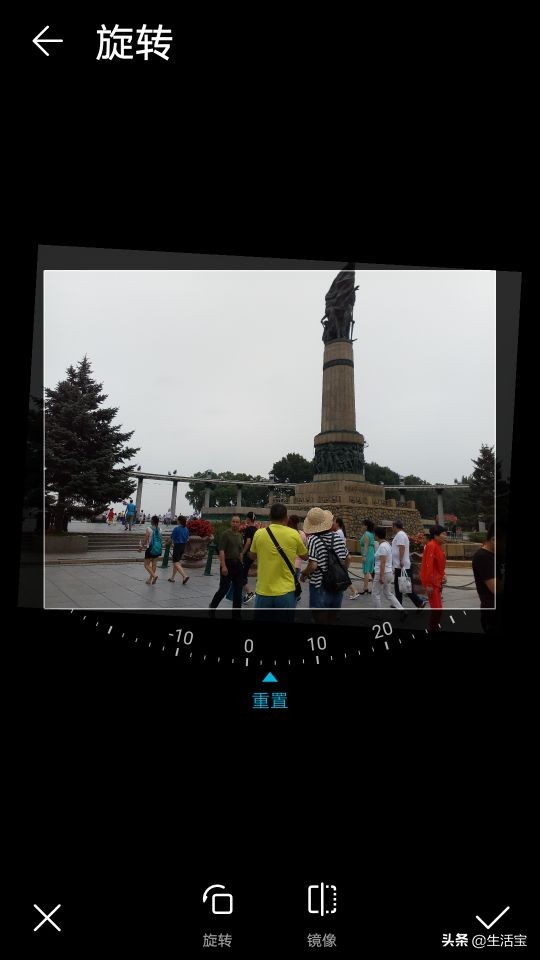
图6,修复歪斜照片
可见照片做了校正。点右下角的对号,如下图所示。
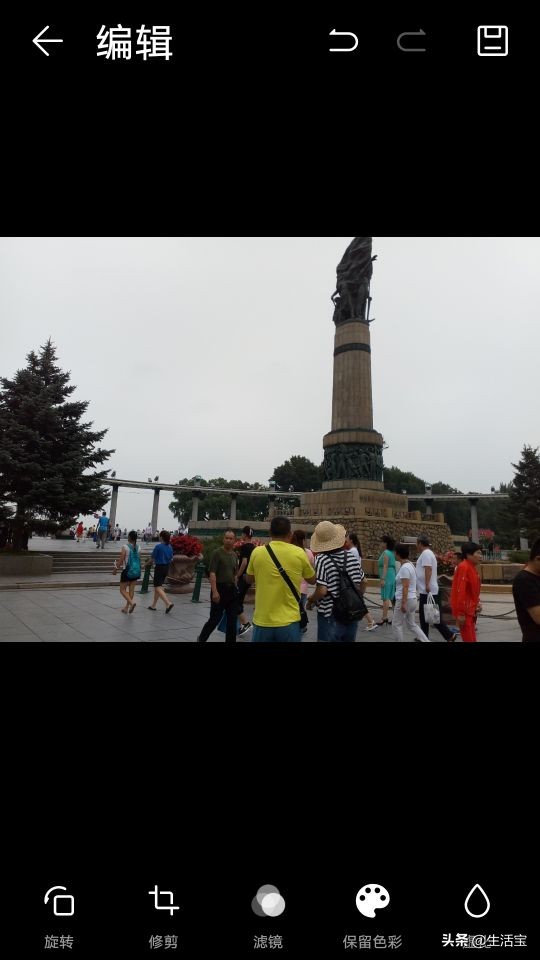
图7,点对号后
右上角有两个恢复按钮可以返回。如果满意可以点小磁盘存储,如下图所示。
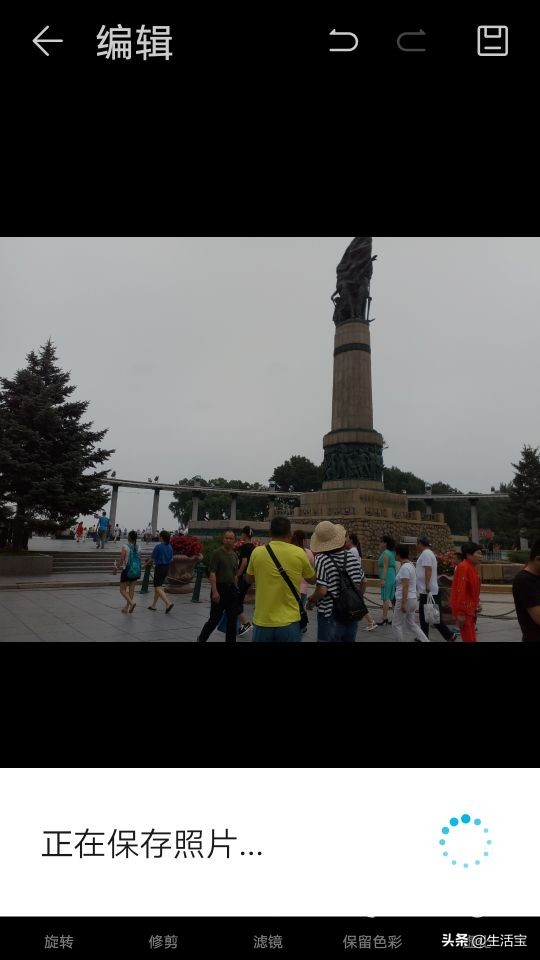
图8,保存修复结果
存储结果如下图所示。
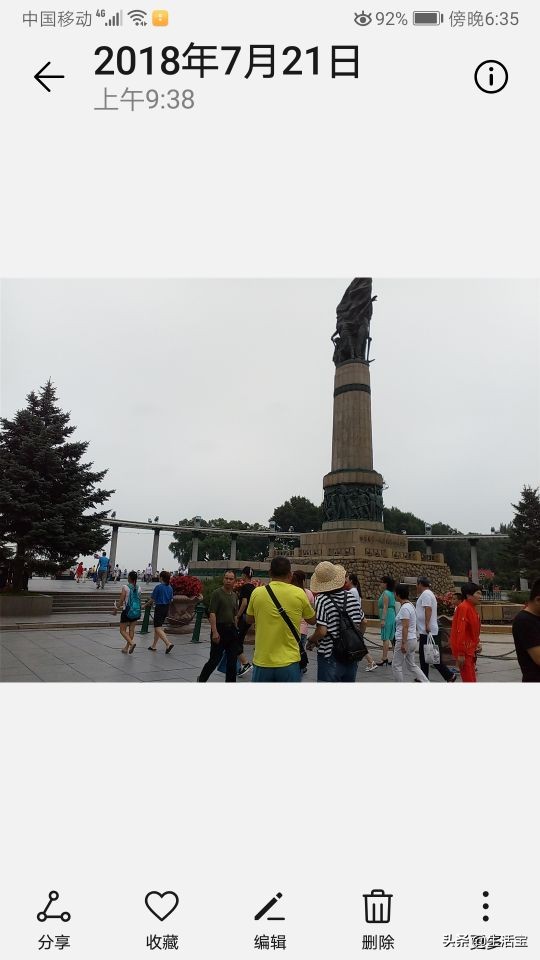
图9,修复后的照片
到相册找到图片,如下图所示。
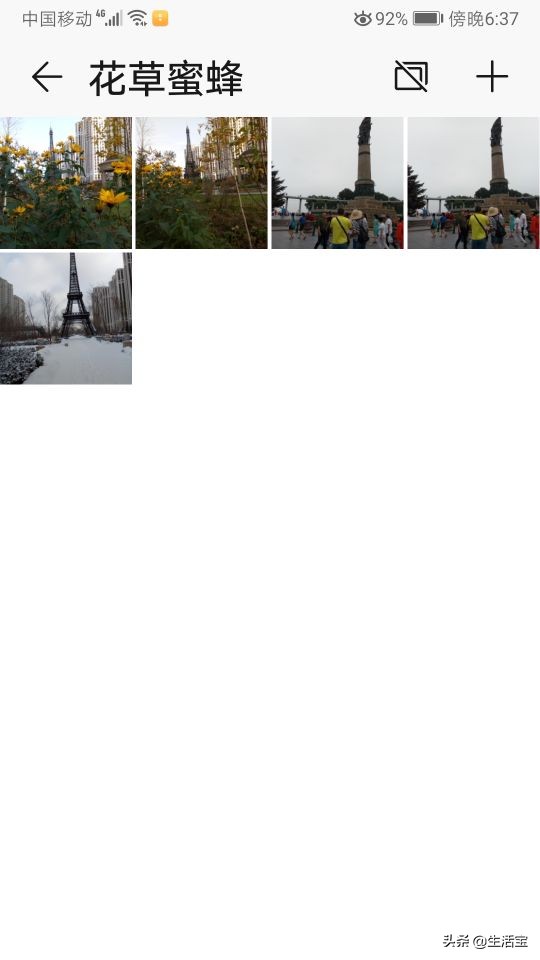
图10,在相册里修复后的照片
在原图左侧是旋转后的图片。在这里恰好可以与原图做个比较,可以看出歪斜的照片基本上校正过来了。查看下,我们自己的相册里是否有拍歪斜的照片(上面的图里,另外几个图片的例子也有歪斜情况,看起来这是普遍现象),可以试着做任意角度的旋转进行校正。这样,我们就通过后期编辑处理的方法,解决了照片没有拍好的困惑。
在转盘下面还有两个工具,左边的是“旋转”工具,点这个工具,结果如下图所示。
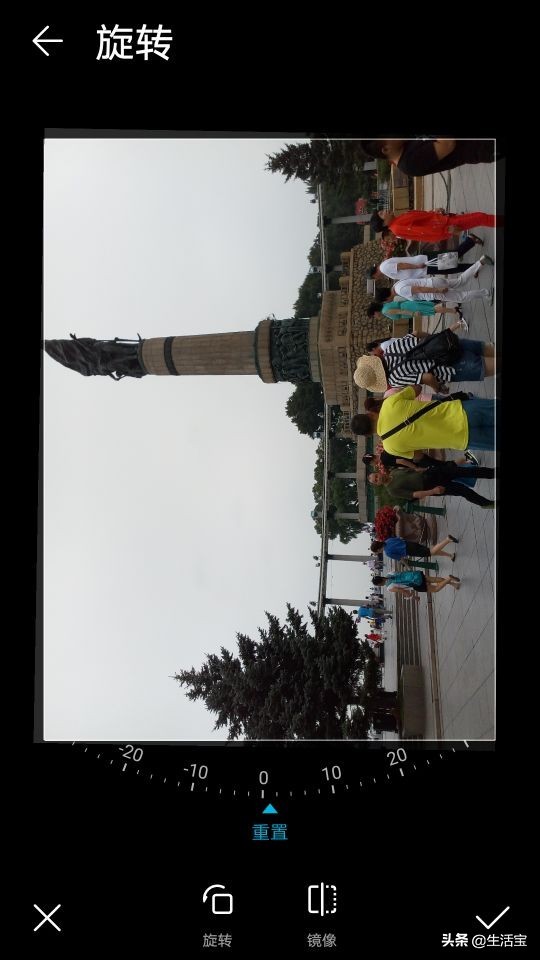
图11,旋转90度的照片
照片逆时针旋转了90度,继续点还可以再旋转90度,以此类推,不再赘述。现在再来介绍镜像工具,点“镜像”,如下图所示。
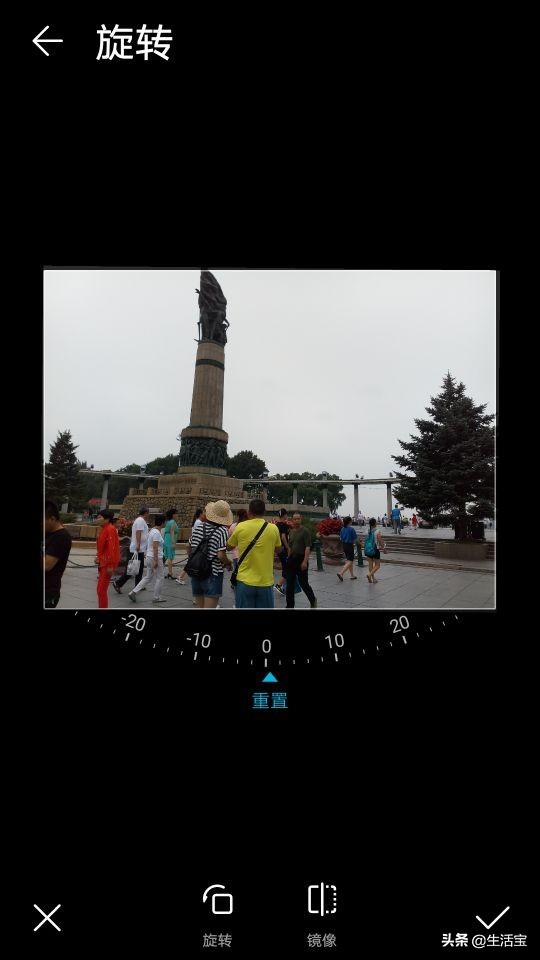
图12,翻转后的照片
可见照片做了左右方向的翻转。
数码产品的特点是可以做后期处理,这样在拍照的时候可以不必太担心,因为心里有底:出了问题手机编辑功能可以通过后期编辑处理解决问题。现在有些搞摄影的也提出,最好能在前期直接拍出好的照片。比如歪斜的照片问题,在拍照的时候把相机设置好参考线,如下图所示。
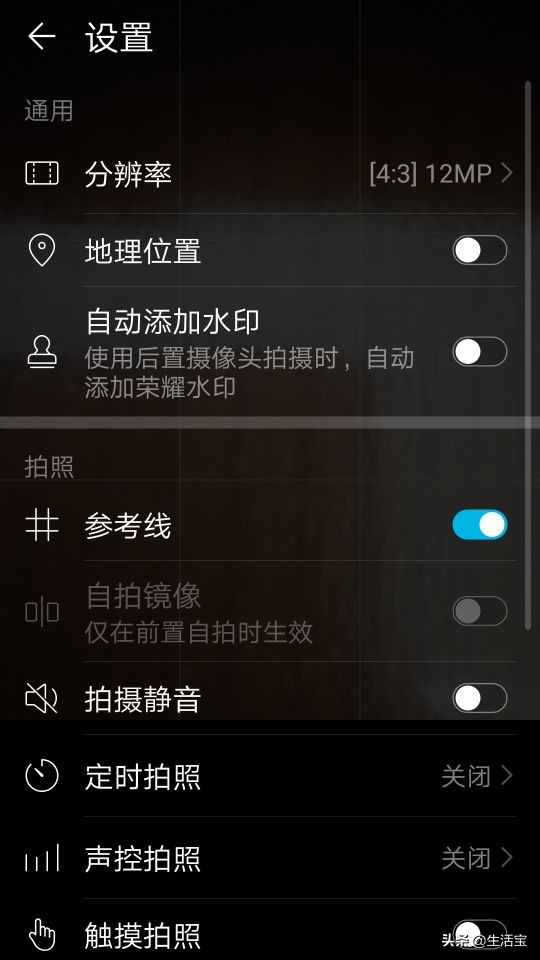
图13,相机设置参考线
这是点击相机设置图标出来的结果。设置后,在拍照时屏幕上会出现参考线,如下图所示。
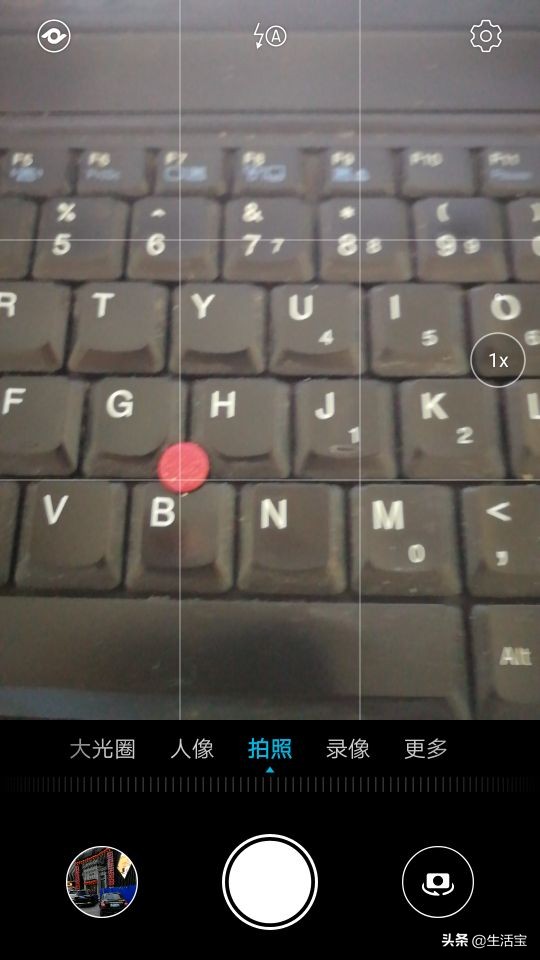
图14,带参考线的屏幕
现在借助于参考线在拍电脑键盘。有参考线作为参考,可以极大地减少拍出歪斜照片的情况。

图15,女士在用手机拍照
#手机拍照# #图片编辑# #照片处理# #地平线# #水平线#