iOS 地图应用程序中可用的元素现在首次可用于 macOS 版本。这包括引入骑行路线信息和电动车路线,这将帮助您通过更环保的方式规划您的旅程。以下是如何充分利用 Mac 或 MacBook 的最大功能:环顾四周、指南和室内地图。
地图环顾四周功能
如何在 macOS Big Sur 中使用 Apple Maps 的环视功能 1.在 Apple 地图中 搜索 位置。2. 放大 地图,直到菜单中的双筒望远镜图标变为可选。3.单击双筒望远镜图标。这将在地图中间放置一个较大的蓝色和白*图色**标,以及画中画环视视图。4.通过单击地图的不同区域或滚动主地图来更改图标的位置。这将同时更新环视视图。
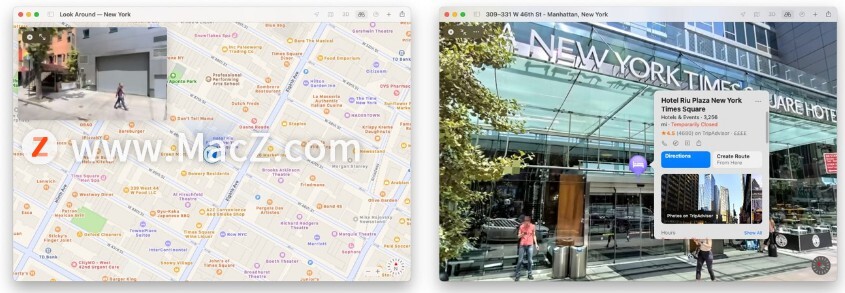
如何在 macOS Big Sur 中使用 Apple Maps 的全窗口环视视图 1.单击扩展箭头,使“环视”视图充满屏幕。2.单击并拖动屏幕以更改摄像机角度。3.单击道路上的点以沿路线进一步移动摄像机的位置。4.单击业务图标以靠近该业务,并在弹出窗口中显示更多信息。 如何在 macOS Big Sur 的 Apple Maps 中离开 Look Around 1.要退出全窗口视图,请单击双箭头图标将其缩小为画中画视图。2.要完全关闭环视,请单击左上角带圆圈的 X图标,或主菜单中的双筒望远镜图标。
如何在 macOS Big Sur Apple Maps 中使用室内地图
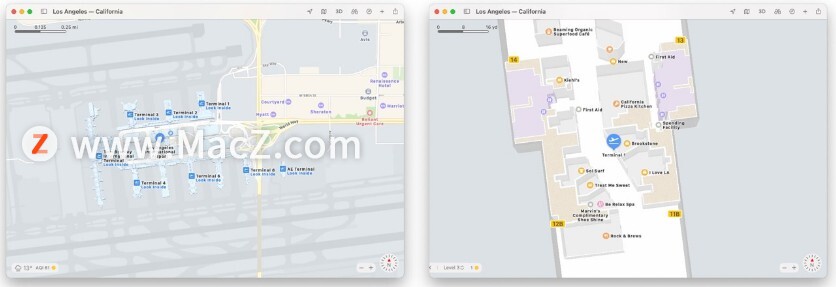
1.搜索可能有室内地图的位置。2.放大该位置。如果它支持室内地图,它会在名称标签旁边显示“Look Inside”。3.单击位置或进一步放大以显示室内地图。4.如果您需要更改楼层,请选择左下角的Level 选择器以切换到不同的视图。
地图指南功能
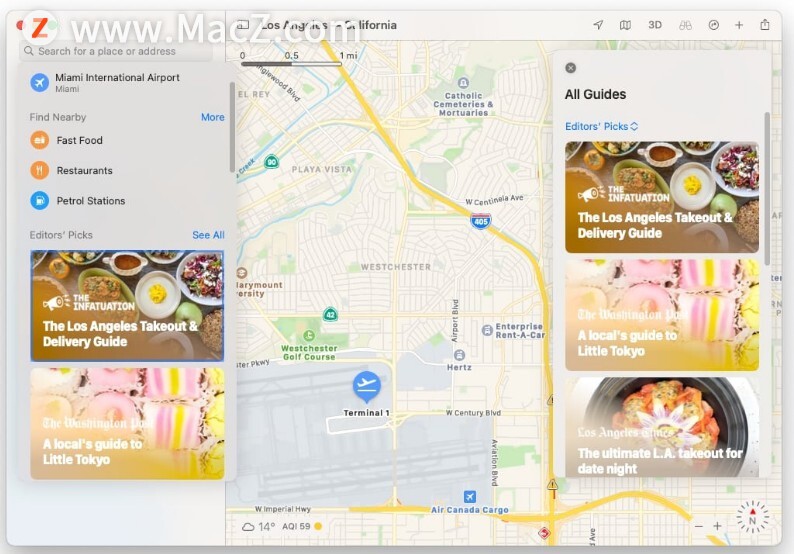
如何在 macOS Big Sur *访上**问 Apple Maps 中的指南 1.单击搜索框,然后向下滚动。2.根据您当前在“地图”主窗口中查看的位置,单击可用列表中的指南。3.或者单击查看全部以打开第二个指南窗口以查看更多选项,并选择要按城市查看的指南。
如果您有一个位置应该添加到指南中的列表中,您可以单击带圆圈的加号按钮,然后单击相关指南以将该地点添加到。您还可以从头开始制作自己的全新指南,然后可以与其他人共享。 如何在 macOS Big Sur 上的 Apple Maps 中创建指南 1.在应用程序的边栏中滚动到我的指南。2.单击 我的指南 下的 加号 。
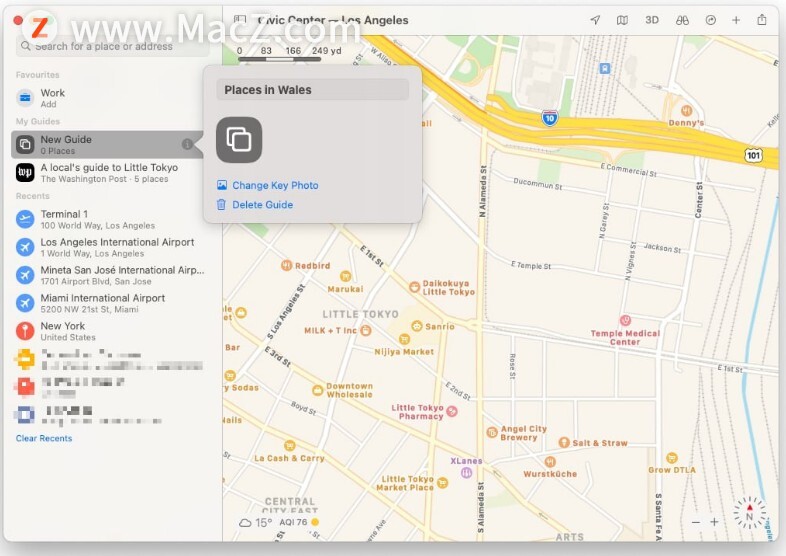
如何将位置添加到您自己的 Apple 地图指南中 1.单击地图上的一个位置。2.访问该位置的信息卡,然后单击三个点的更多按钮。3单击以保存到指南,然后选择您的新指南。 如何在 macOS Big Sur 上的 Apple Maps 中编辑您的指南 1.滚动到侧栏中的我的指南以访问指南。2.要更改名称,请按住 Control 键点按指南,选择“编辑指南”,然后输入新名称。3.要更新指南封面照片,请遵循相同的过程,然后选择更改关键照片。使用以下界面插入您选择的另一张照片或图像。4.要从指南中删除位置,请在指南可见时按住 Control 键并单击该位置,然后选择从指南中删除。5.要更改排序顺序,请查看指南,然后单击排序顺序箭头,然后再选择替代项。6.要删除指南,请按住 Control 键点按指南,选择编辑指南,然后选择删除指南。
以上就是如何在 MacOS Big Sur 的地图中使用指南和环顾四周等功能,希望对你有所帮助,想了解更多Mac知识,请关注MacZ.com。