大家好,我是杭儿乐娱乐人,今天分享的是 和我一起学习AE系列教程(4),这个章节主要教大家如何利用AE的变换特效,对照片进行放大,缩小,旋转等一般特效,这个是基础的应用,方便我们后续制作属于自己的电子相册。
首选我们将一张图片或视频加载到AE项目里面以后,AE就赋予了五个最基本的特效属性,如下图所示:
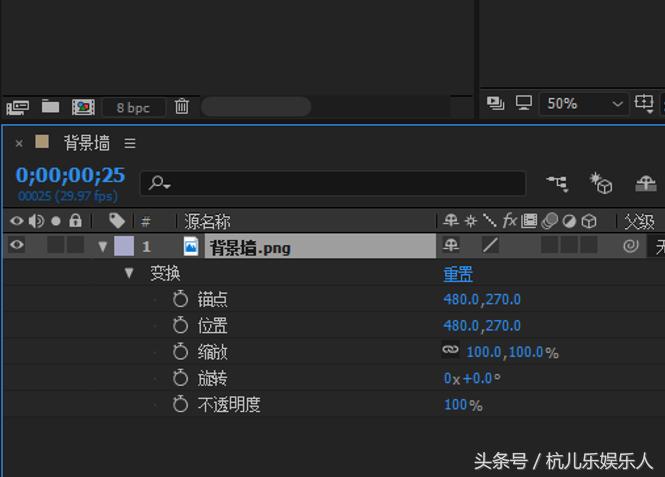
在原文件(图片或视频)拖拽到我们新建的合成里面后(具体操作请查看上一个教程),我们在点击左下角文件时,都有一个向下的三角标志,点开以后,会显示“变换”还有一个三角标志,继续往下点开,就会显示上图一样的五项属性。
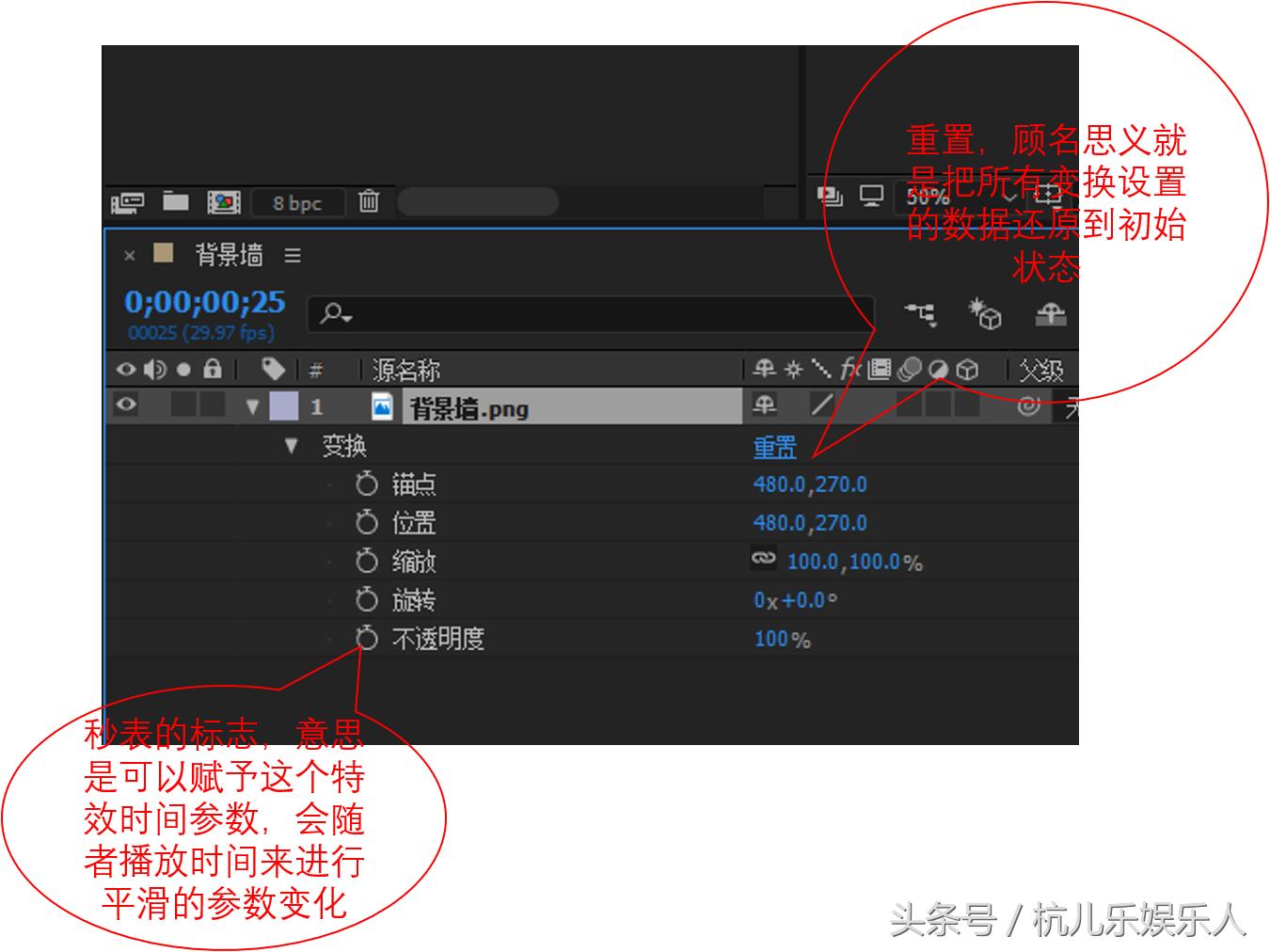
在这个面板里面有两个关键的设置,需要我们了解,“重置”,就是还原的意思,在你设置下面的五项参数的时候,如果觉得不满意,就可以点击“重置”。五项特效的所有参数都会还原到初始状态,注意,是这五项的所有参数。所有当你在点这个设置时,请再三确认是否要全部重置。
如果只是想重置其中一项的参数,比如我们在设置“旋转”时,觉得角度不好,需要还原到初始状态,这个时候,只需要鼠标左键点击到“旋转”特效上,然后点击鼠标右键,就会弹出一个面板,里面的“重置”,就只是对这一项参数的初始化:

另外一个关键设置就是,每个特效最前面的那个秒表标志,这个设置是我们今天这个教程重点教的东西,因为很多特效都是靠这个设置实现的。简单的说,这个设置就是赋予特效时间特性。完整描述为:时间变化秒表。
举例说明:当我们点击“缩放”前面的秒表时候,秒表标识会变成蓝色,右下角的时间标尺里面也会多一个蓝色的菱形点。
如下图所示:
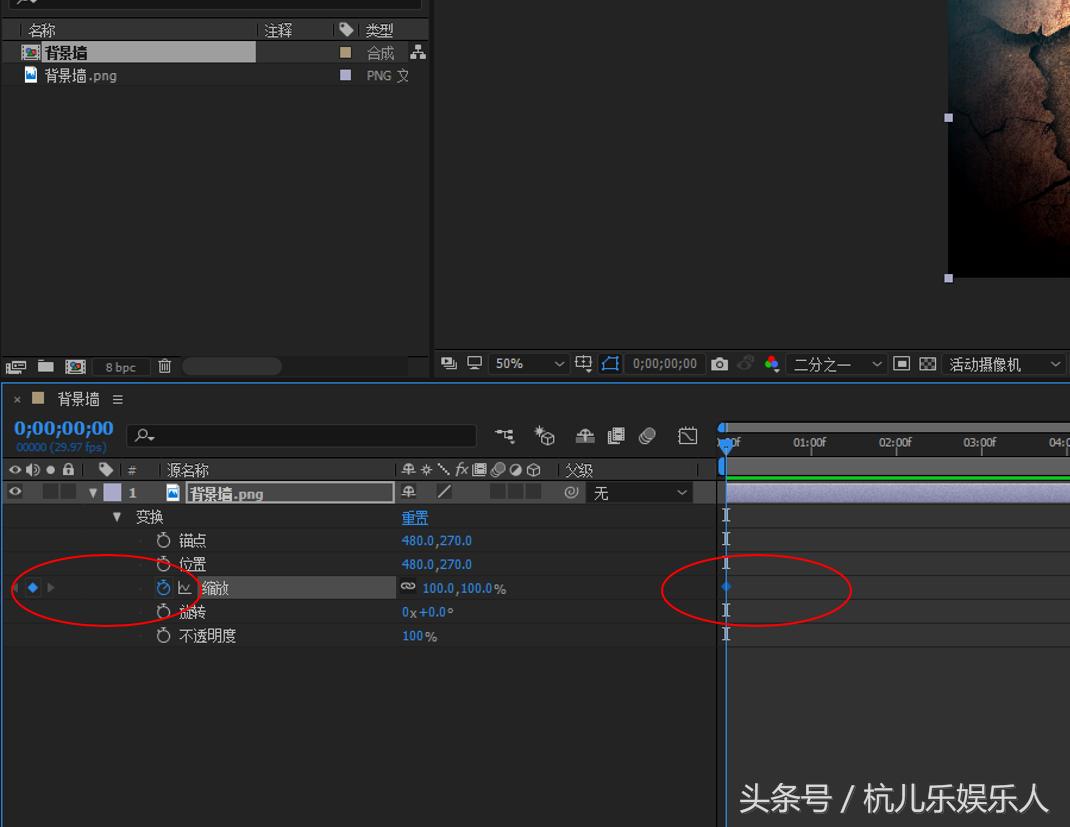
这个时候就是表示,图片的“缩放”特效,在当前时间指示器位置,赋予固定的“100%”值,当我们把时间指示器移动到后面的位置后,修改特效参数,利用预览功能,你就会发现图片在*放播**过程中,参数会平滑变化(变大或变小)
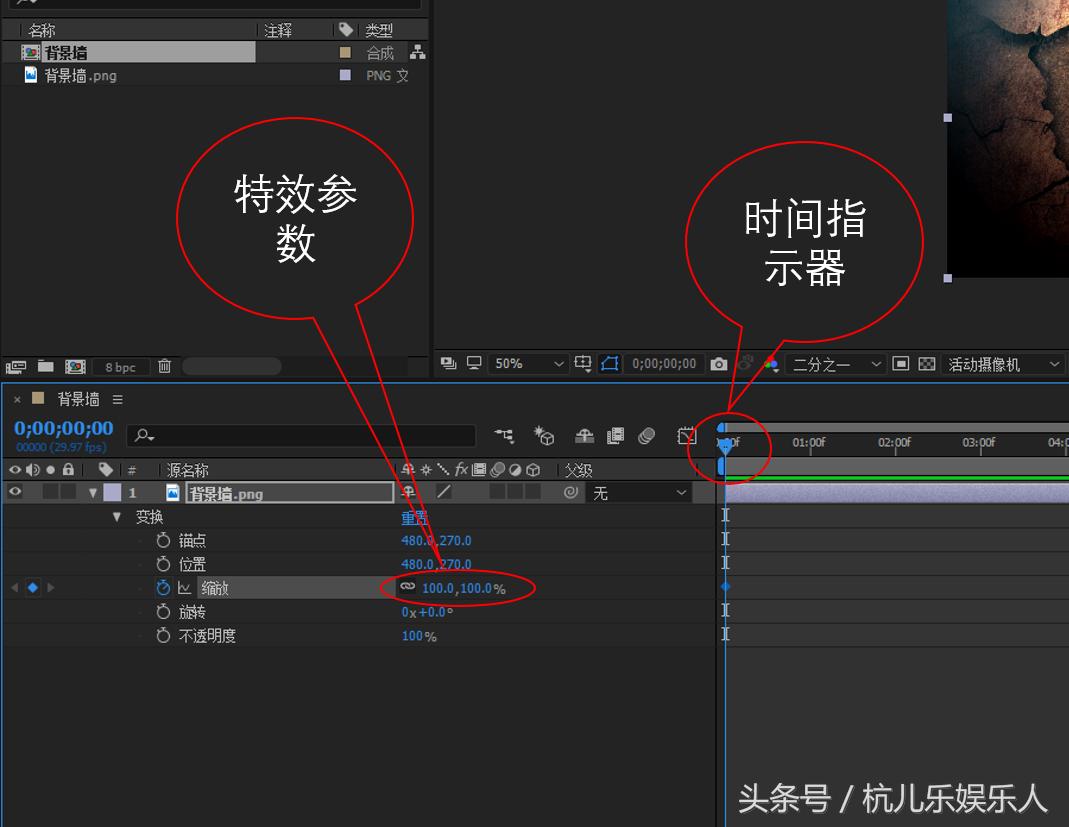
举例,我们将时间指示器移动到中间位置,然后修改特效参数为0;0。表示到这个时间点,图片已经缩放到最小化,
已经不会在视频中显示出来,如下图所示:
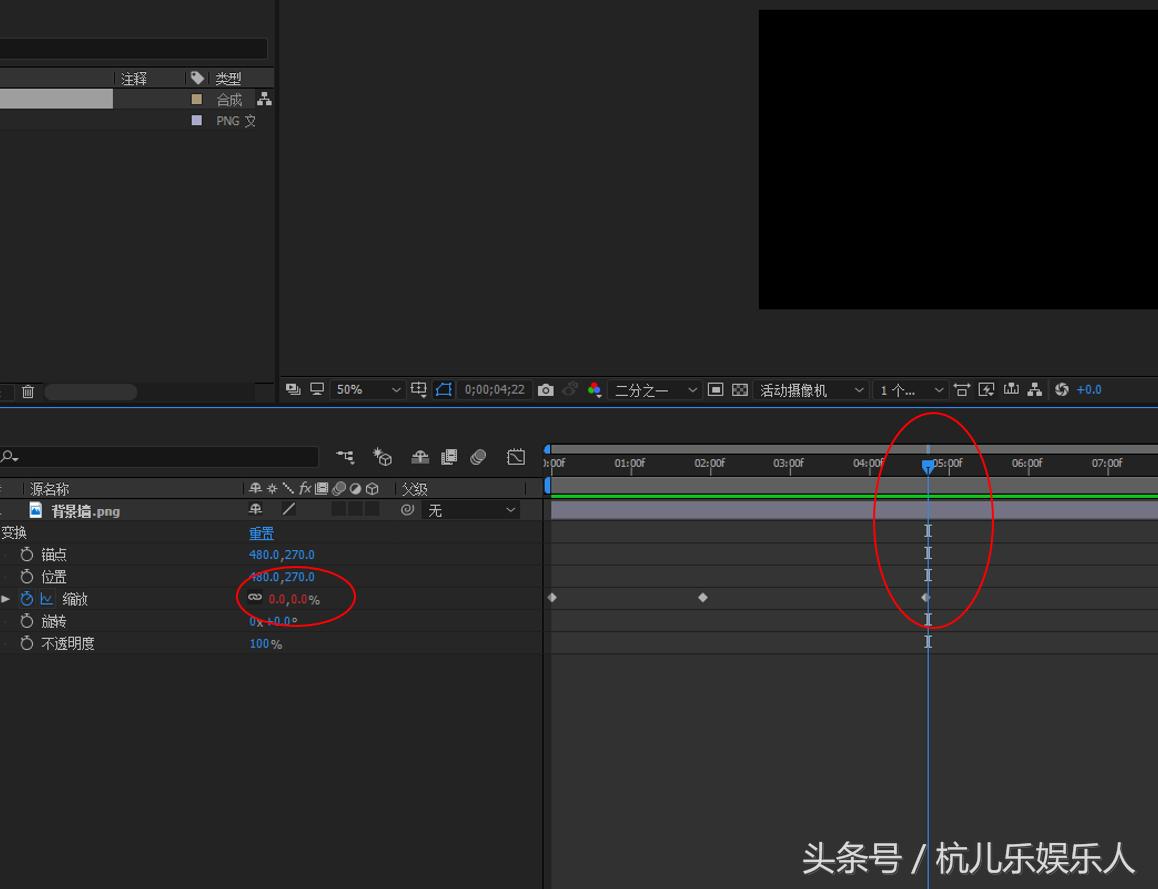
然后我们利用时间指示器或者右侧的预览按钮,就可以很直观的发现,图片随着*放播**时间,在逐渐缩小,直到消失。

其他的四个特效参数设置一样的道理,都可以利用“秒表”功能去完成,得到各种特效,因时间有限,这里只介绍一种,具体的操作请留意后续的视频。
另外,计划在下周开始上传视频教程,这样就更直观,利用文章描述还是有一些表述不清楚的地方。
更多的视频和教程请关注我的头条号:杭儿乐娱乐人。