
想做这个教程很久了,于是小安怂恿了同宿舍的妹纸拍了这张照片用来做教程,感谢妹纸的助力!
首先我们打开一张图片:
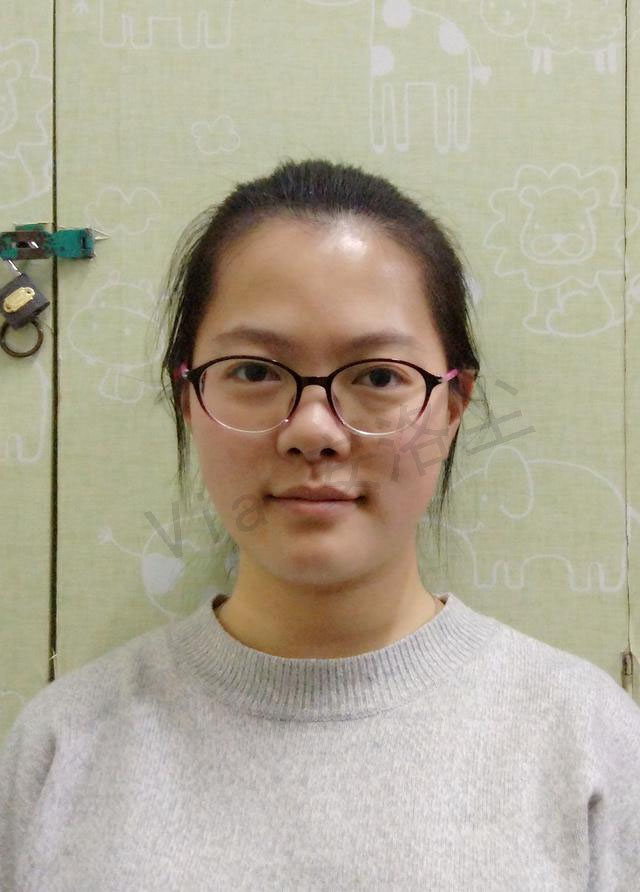 可以看到这张图片中的妹纸小碎发很多,如果我们需要把她抠出来做标准照,要怎么不破坏小头发呢?
第一步当然是在PS中打开图片。
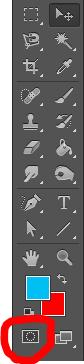
然后点击“以快速模板方式编辑”。(就是圈出来那个)
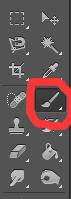
之后选择画笔工具,将头部勾出来,注意要将碎头发都包括在内。
此时的图片效果如下:

接着,我们再点一次“以快速模板方式编辑”,会出现选区,按住Ctrl+shift+i进行选区反选,之后按快捷键“M”(M是矩形选区,当然你也可以按L),然后鼠标右键找到“调整边缘”,如下:
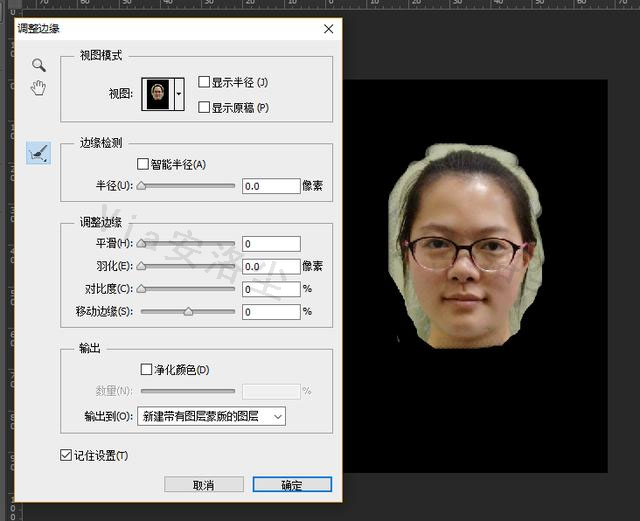
视图选择“黑底”,输出到选择“新建带有图层蒙版的图层”,然后顺便点击“记住设置”。
之后点击下图按钮(调整半径工具),鼠标会变得像画笔一般。
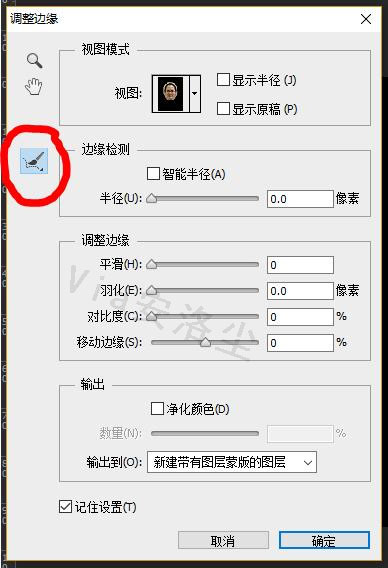
用这个画笔在头发跟背景的地方慢慢涂抹,然后你会发现头发惊奇地被抠了下来。
将整个画面扣到没有白色背景,只存在黑色背景和头发的轮廓。(可以看出之前画头的轮廓的时候不能留太多白,不然这一步就会涂很久...)
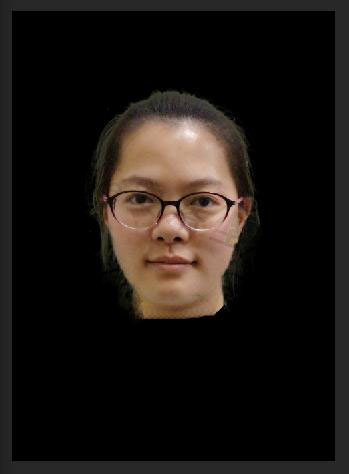
涂完点击确定,会出现一个新建蒙版,这个时候再放上白色背景试试?
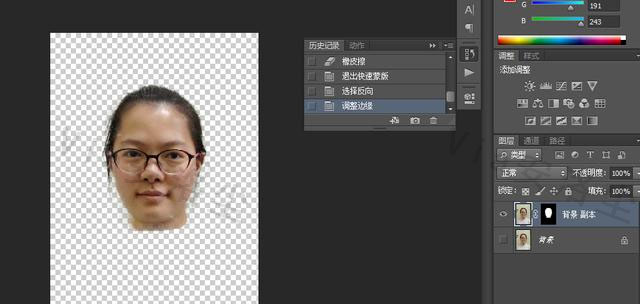

发丝都出来啦!很简单吧!
接着把下面的图层都隐藏,只留下你刚刚抠出来的那个图层,在最上面新建一个空白图层,按Ctrl+Alt+ shift+E就会出现一张没有蒙版的扣好的图片了!

最后把身体抠出来,和头部拼在一起,加上背景,一切就搞定!
(本文为作者原创,未经许可禁止转载。)