有时候我们需要将一段视频,做成GIF格式的动图。但往往找到软件免费的功能都有水印或者限制时间。其实iPhone自带的功能就可以实现GIF动图的制作。接下来我来演示一下步骤。
具体步骤(以iOS13为例):
1、打开桌面的快捷指令,进入如下界面:
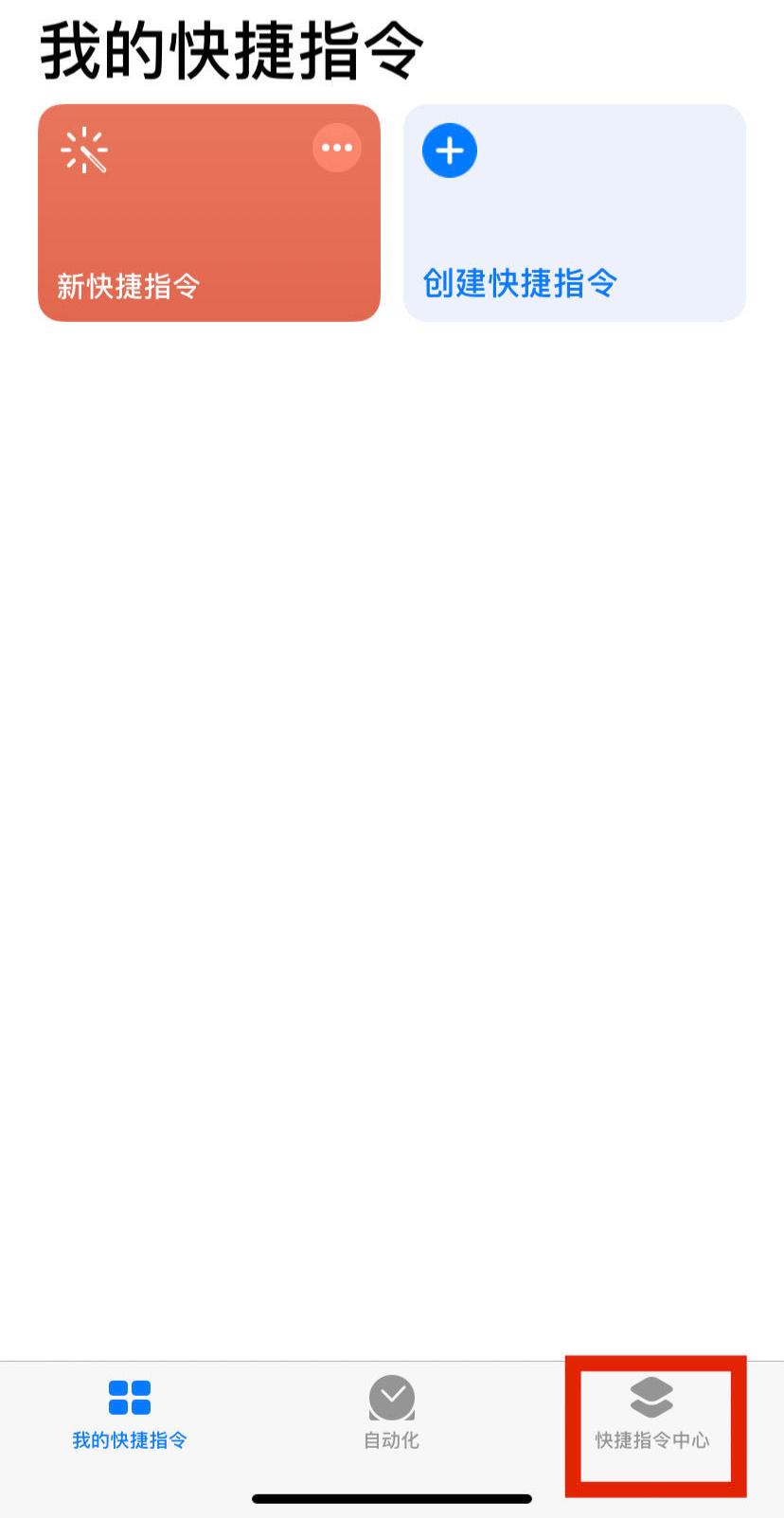
2、点击右下角的快捷指令中心
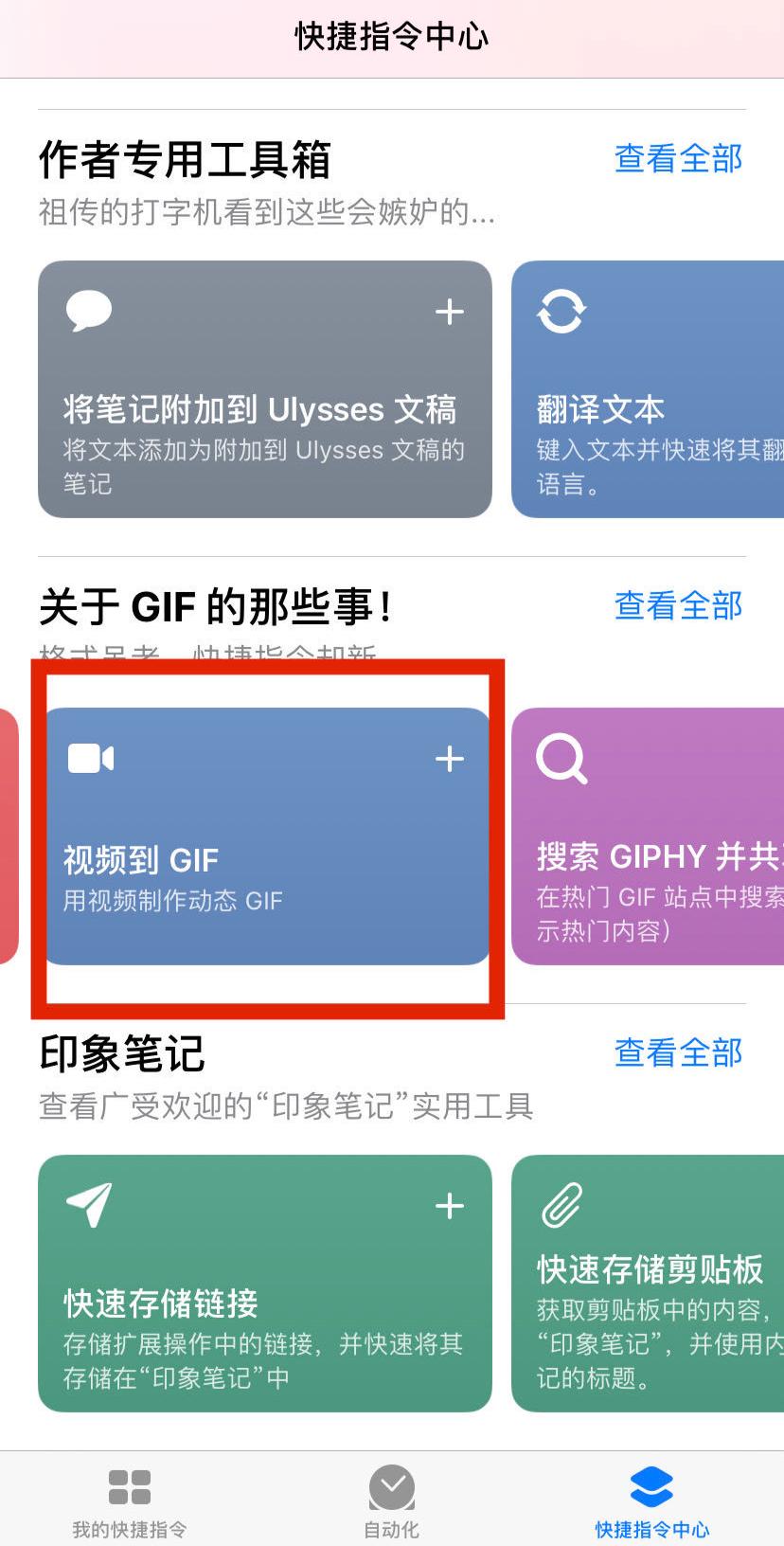
3、进入快捷指令中心后,滑动找到“关于GIF的那些事”,点击视频到GIF;
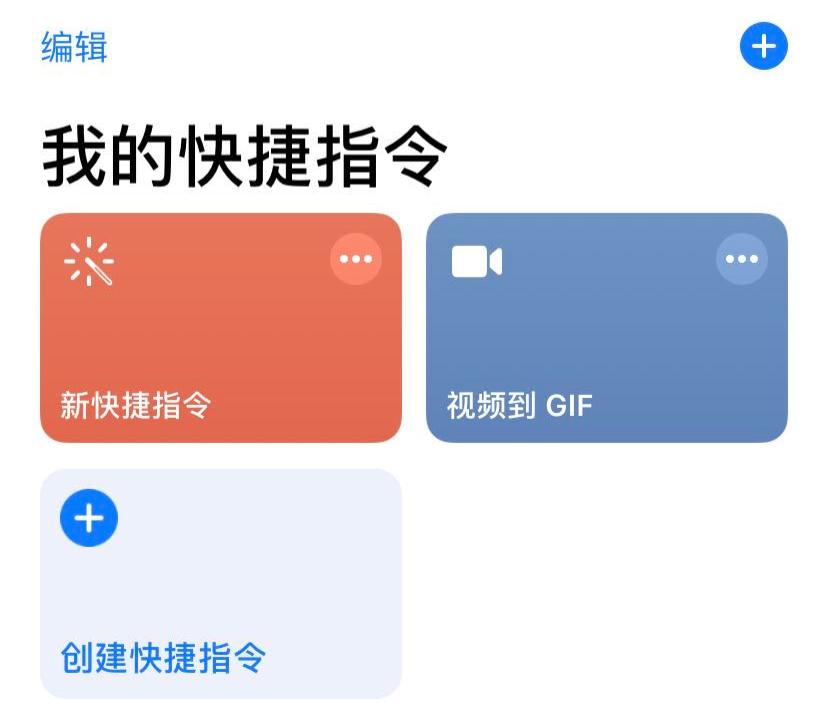
4、在跳入的界面中点击“添加快捷指令”,现在就在“我的快捷指令”中可以看到“视频到GIF”的卡片;
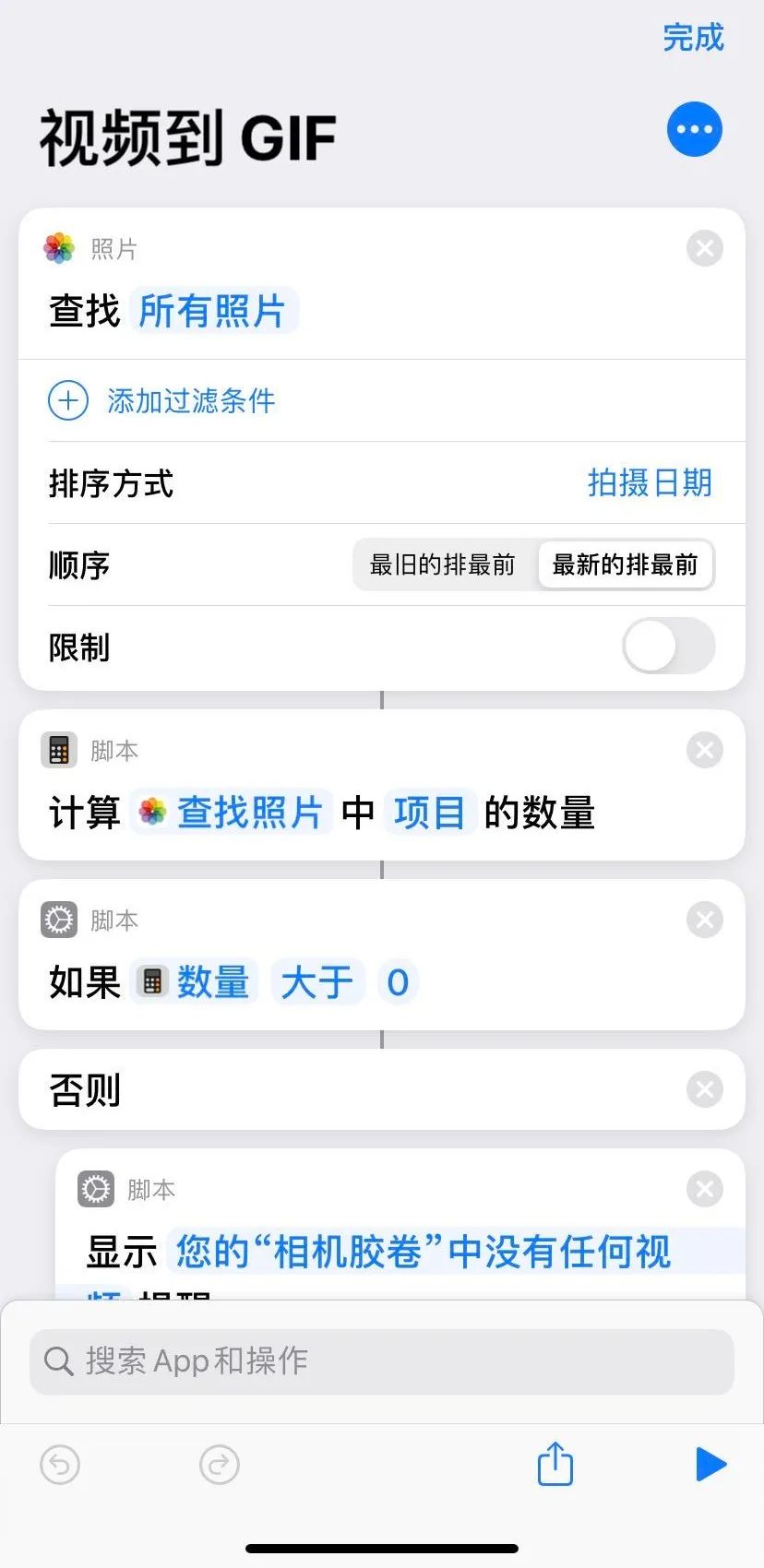
5、这时打开卡片,就可以选择需要制作成GIF动图的视频,利用上方的黄色条,对视频进行裁剪,裁剪出所需的内容。

PS:如果没找到,可以点击“视频到GIF”的卡片右上角的“三个点”,删除掉过滤条件,这样手机上所有的本地视频就都能找到了。
6、接着点击右上角的存储,就可以预览我们做的动图了。
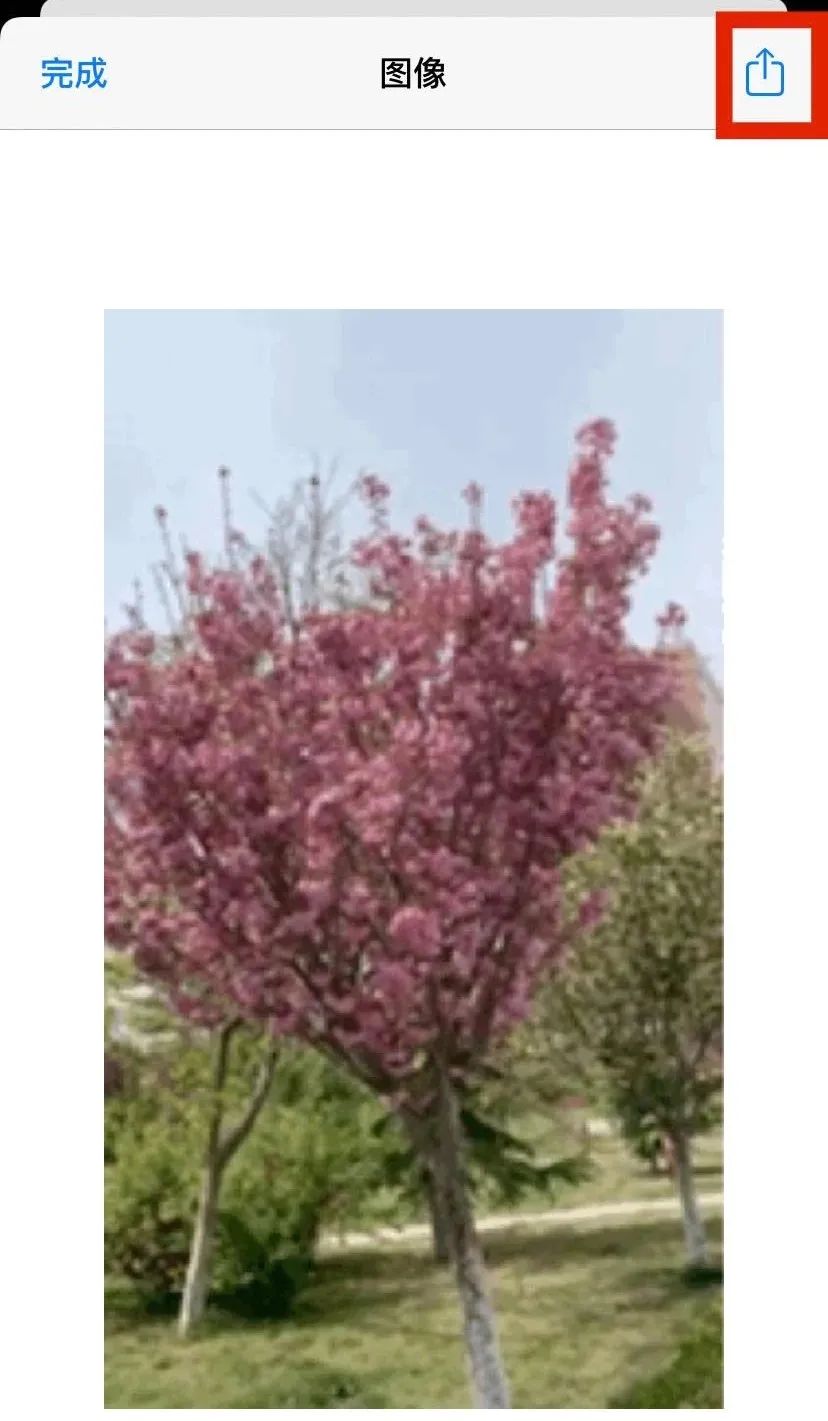
7、最后点击,右上角的分享图标,就可以存储到手机或者,分享给别人。
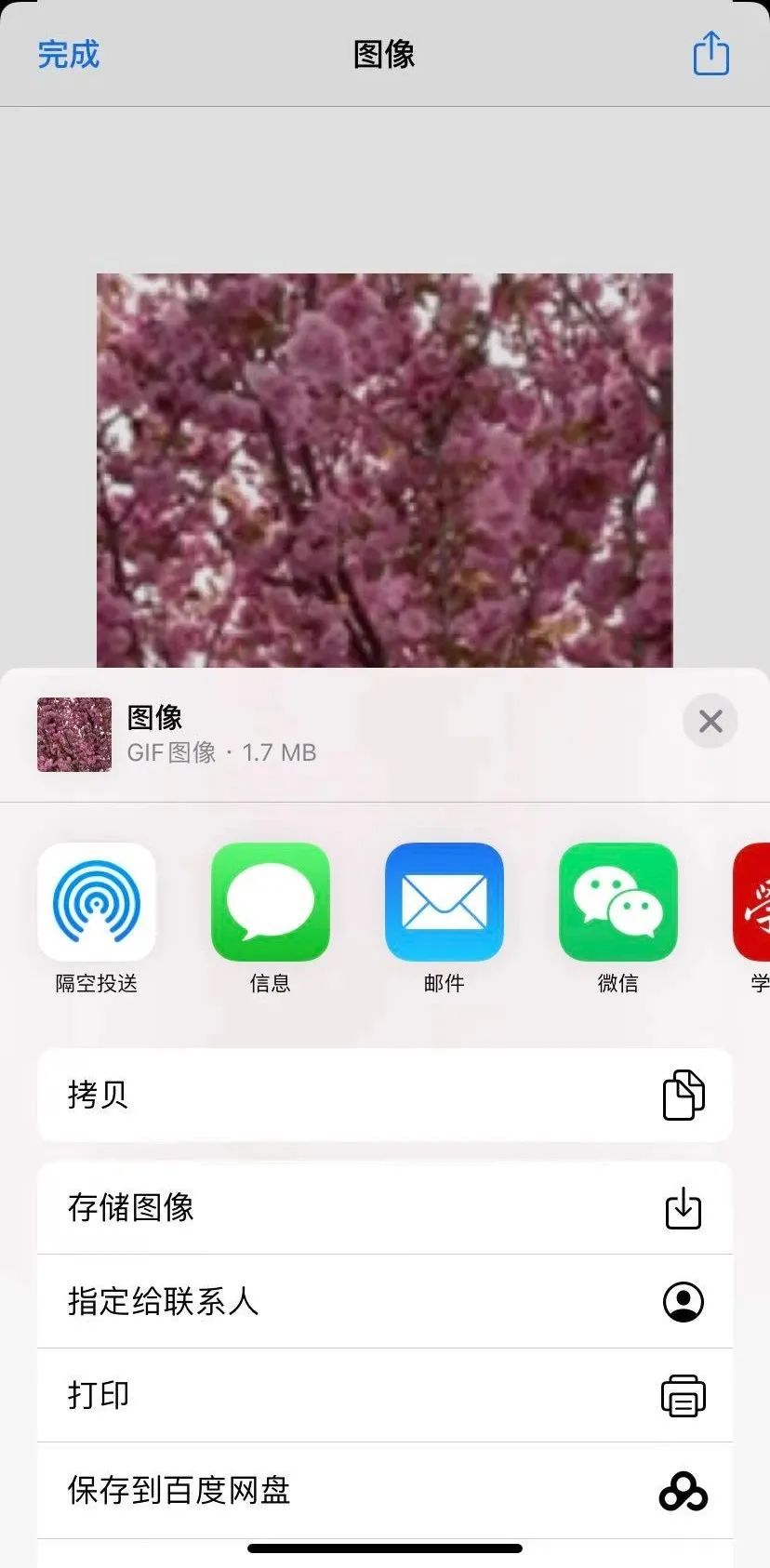
PS:在快捷指令中心,我们也可以看到更多制作GIF的选项,比如“将照片转换为GIF”、“拍摄GIF”等,可以自己尝试一下!另外iOS12也同样支持快捷指令的功能。
-------------------------------------