这个问题说来很复杂,所以我们这篇文章尽量不讲复杂的原理,只去讲操作和设置。
被水淹没,不知所措的新手请直接看加粗黑色的字进行内容索引。
摘要:
1.确认Launchpad正确连接
2.学会修复丢失的文件插件
3.学会加载灯光插件配置文件
4.三种轨道-声音轨,灯光轨和教学轨的设置
我们用一个经典的工程做示范。
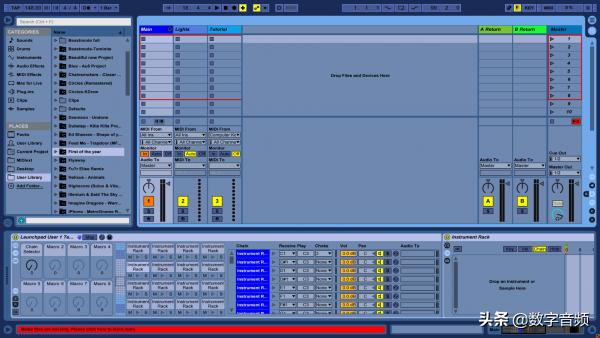
好的,如上图我们已经加载好了工程。
但是怎么按Launchpad都没有声音呢?
1.首先确认你的Launchpad已经连接好电脑,并且按下了User(User1)键进入了User模式
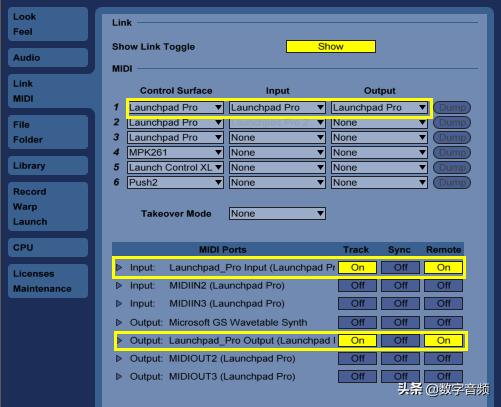
经过检查,并不是设置问题~而且用RGB/Pro的我,看到了也只有User灯已经亮起了紫色~
接下来我们看看屏幕。
只要你的Launchpad进入了User模式,你就可以在Live里迅速观察到它有没有被识别。我们要观察Live的右上角。
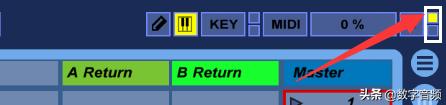
画白色线框的位置的小方块,会在你按下Launchpad的方形按键时闪烁。
当你在按下非切换模式的圆键时,会让下图画白色线框的两个小方块闪烁。
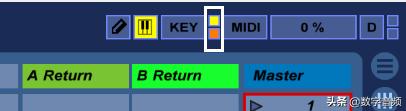
正常来说都会有信号提示。所以我们视线应该转移到屏幕的左下角。
2.媒体文件丢失,请点击这里了解更多。

我想很多人都会遭遇这种情况,因为大多数人的工程文件夹位置都放不对,这是很正常的现象,这些丢失的文件只是迷路了,一般不会消失,如果真的消失了,请自己重新*载下**工程。
我们用鼠标单击一下这个彩色长条,就会在屏幕右侧看到一个列表。
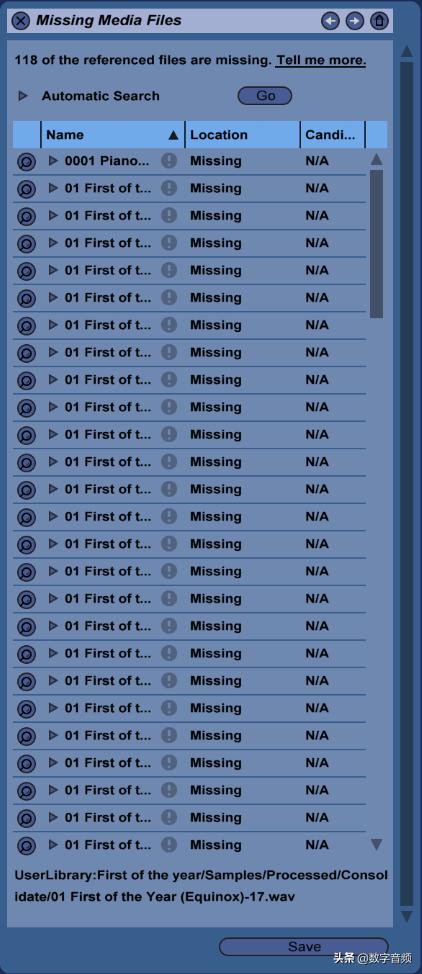
哇,不是吧,,,丢失这么多。。。
不过别担心,修复很快的。不过这也看不清丢失的文件名字啊,,,我们首先要拉宽列表。(不知道拉宽列表怎么操作的孩纸,你还需要熟悉下电脑的操作)
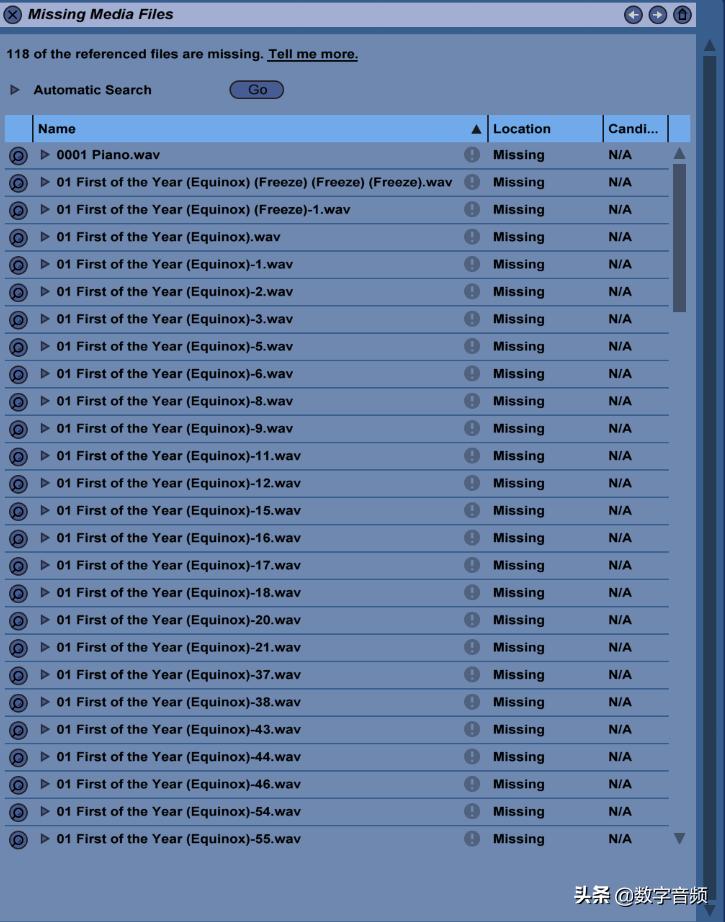
好了,我们已经可以看清每个丢失文件的名字了,接下来就是修复。现在把视线移到左边的Library列表。
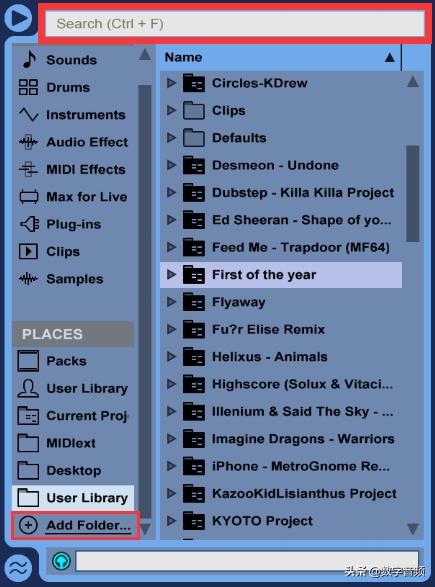
上面粗红线框的就是你的搜索框,写着【Search (Ctrl + F)】,输入右边列表丢失的文件部分名字就可以很快找到的。如果找不到说明你的工程文件夹并没有被识别,请点左下角细红线框的Add Folder添加这个工程的文件夹到Library里,
这里我们使用直接从工程文件夹里寻找的方法
我们这里找到了工程文件夹,即上边的【First of the year】,点左边的小三角展开文件夹,,里面有Samples文件夹,又嵌套了几个文件夹,,,一个一个展开找下文件,这下我很快就找到了这些声音文件的所在位置,为了看得到名字还是要拉宽列表。
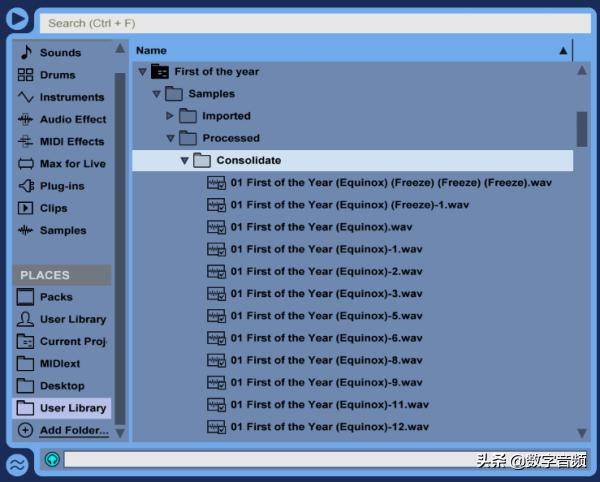
好的,接下来是修复的关键步骤。
比如画黄色线框的这个音,在左边Library里找到声音文件,拖动到右边列表名字相同条目上,(拖动操作方法是鼠标移到左边指定的文件上,点住鼠标左键不放,拖动到右边列表里的指定位置,放开鼠标左键)
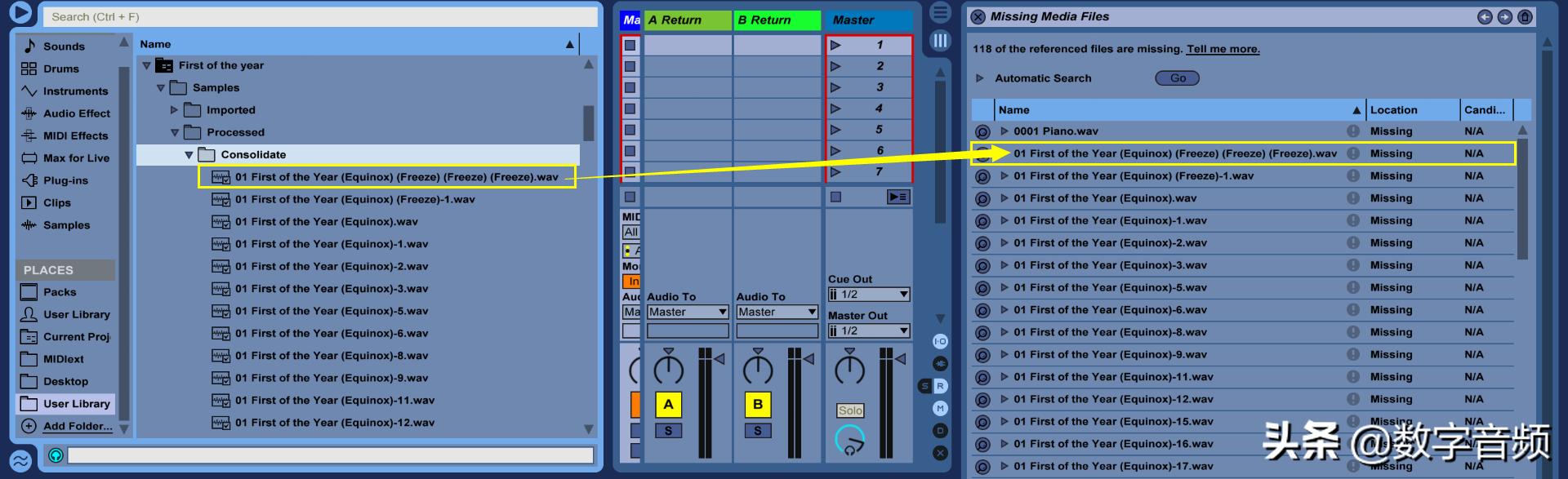
拖过去后会弹窗提示,直接点Yes即可。

然后就开始修复了。
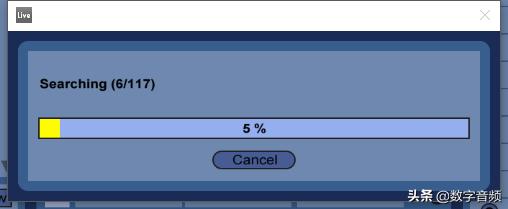
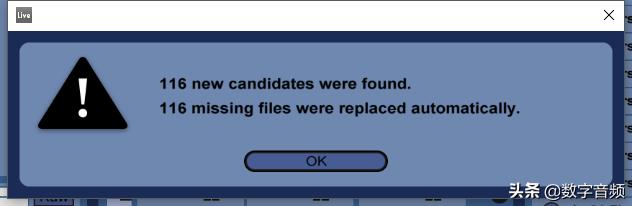
提示自动修复了116个文件,点OK
然而左下角的提示媒体文件丢失的条并没有消失,我们要拉下右边的列表,检查一下那些文件没有丢失。
拉到下方时发现还有文件丢失!!!
而且后缀还是什么axmd!
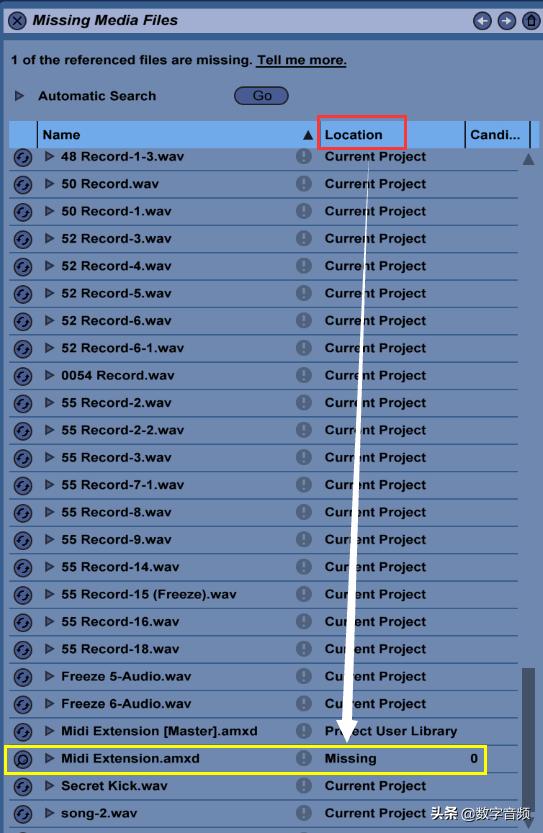
这个插件是midi*放播**器,可以用它来*放播**那些酷炫的灯光效果~,学会修复它,很多灯光显示不了的问题也许就都迎刃而解了。我们这次用搜索名字的方法修复。
在左上角列表里输入部分名字,然后会定位到一些文件夹,最好点在你的User Library里去搜索,而不是其他文件夹。然后我们打开文件夹,很快就找到了插件。【插件需要单独*载下**,并且安装软件Max For Live才可以用,具体参阅之前的文章】
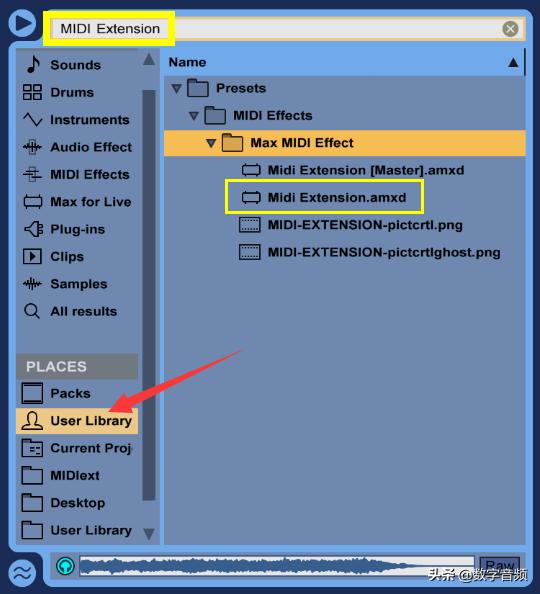
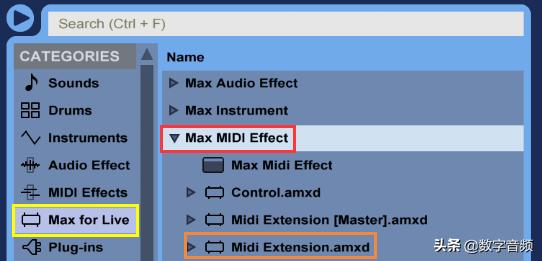
这个插件一般都会安装到【Ableton\User Library\Presets\MIDI Effects\Max MIDI Effect】这个位置,我之前的文章里安装Max的视频里有操作。如果你安装插件位置正确的话,应该在下图这里找的都得到。
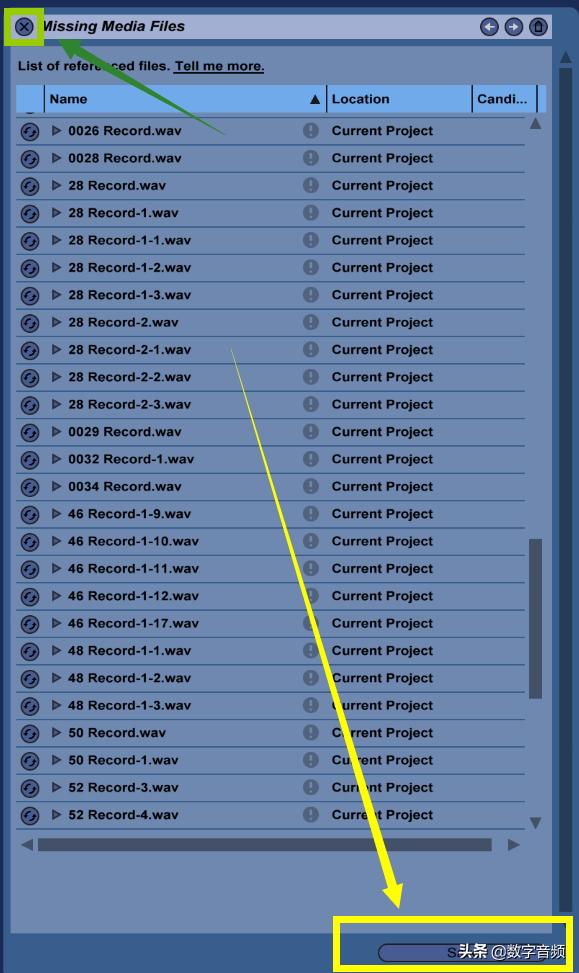
Live左下角提示文件丢失的字样不见了,说明你成功的修复完了所有文件。记得点右边列表下放的save保存一次(这样以后再打开就不必再次修复了)然后点列表左上角的
关闭文件丢失列表即可。
修复文件的简单办法也是有的,那就是一键自动修复~

但是使用这个方法的话要确保你的工程文件夹可以被Live识别,也就是之前文章里推荐的那些配置。我们在这一小节刚开始时说要单击屏幕左下角的提示长条时,就会看到这个丢失文件的列表,我们可以点下图这个红色框的位置来展开列表选项。
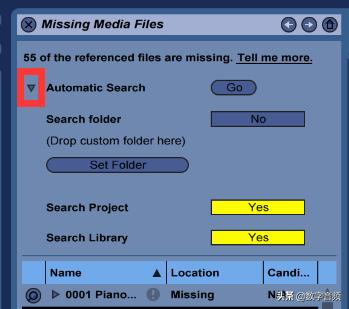
自动修复的话就可以点选Go了。
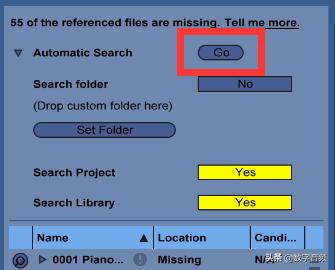
然后就会跑进度条了,

接着同样提示找到的条目,
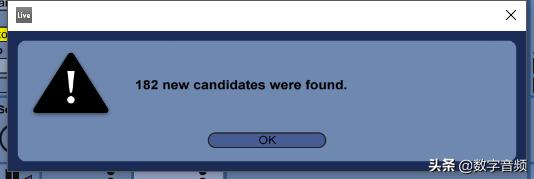
如果左下角提示条消失说明全部自动搜索到了,但是也不太推荐这种方法,
这种做法的缺点就是容易搜索到同名文件,因为你的工程文件夹都整理到了一起,有可能一些人对音源文件的命名是一样的,【这种情况非常多见】然后还是要手动二次修复qvq
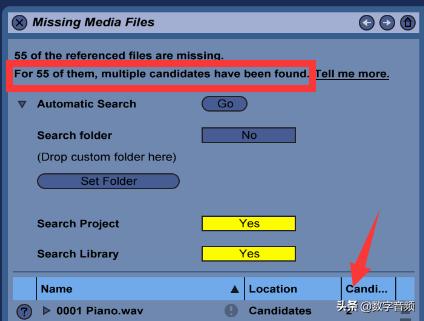
一旦出现这种情况,我们可以点击任意一个红色框来提前设定要搜索的文件夹
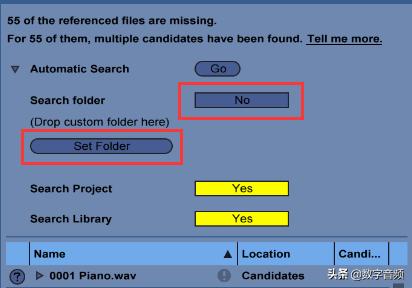
那我们就在这里找到工程文件夹的路径,并点击确定。

之后我们微调下设置,红色框的都关掉,橙色框是我们上一部结束后就会开的,我们接下来点黄色框的go。
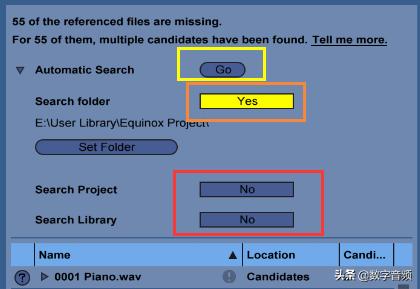
点了go之后就自动修复好了。
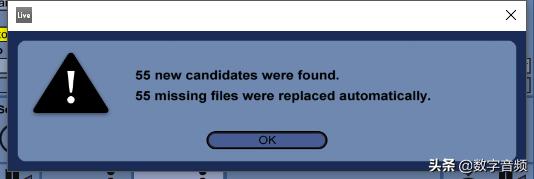
这样的操作会确保你的工程不会丢失声音。
因为这个【FOTY】是我为教程简单改版过的Max插件灯光工程,所以需要加载灯光配置文件。如果你点击了灯光轨并没有发现这个插件,说明你玩的工程不需要插件就能有灯光动画。
第一步要选中灯光轨,第二步要找到MIDI Extension Master,点Load
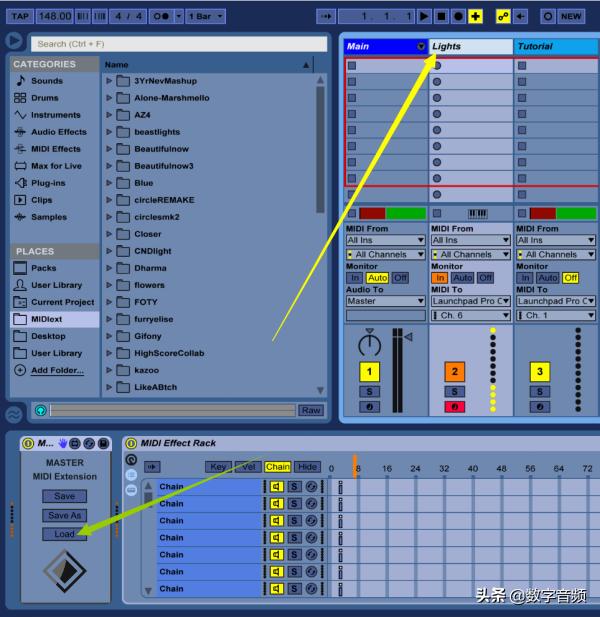
然后在弹出的窗口里,找到你的MAX安装目录,以及工程对应灯光包.
【灯光包要放在MIDIext文件夹的里面,在安装MAX的视频我已经在视频里新建了,如果没有的话需要你手动新建一个,MIDIext文件夹要确保和MAX*ex.e**在同一级】
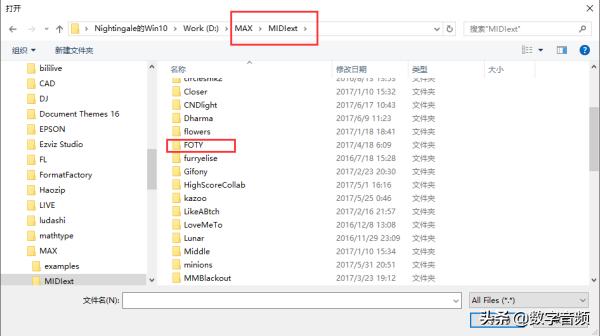
打开灯光包找到配置文件,一般为save字样,格式为【文件】
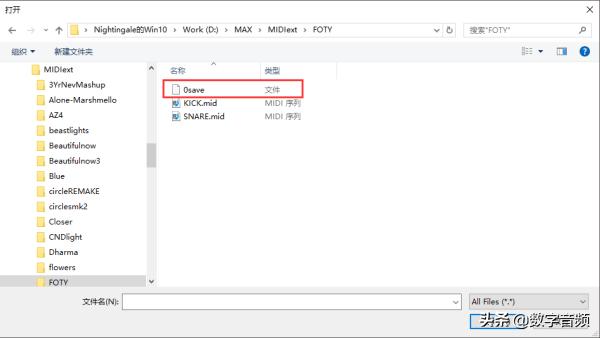
双击save字样的文件即可加载完毕灯光【一般需要灯光插件的工程会有很多MIDI序列文件,善于运用文件排序,甚至是把save文件拷贝到对应的工程文件夹下都是可以的!】
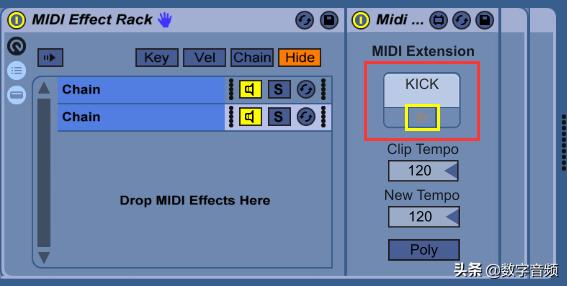
【如果有的同学知道怎么看轨道里的每个chain,看下红框这里如果有字说明加载好了灯光,点黄框位置的*放播**键就能*放播**灯光。没字的话可能是没有加载,也可能是Live有Bug。】
3.轨道的设置
这是很多人总搞不清楚的一个关键设置。
首先我们学会区分两种轨道,声音轨,灯光轨。【教学轨的用法之后更新】

如上图,左边黄色框就是音量条,所以这个轨道是声音轨,
右边的黄色框是一排圆点,所以这个轨道是灯光轨(用出很多)。
我们学会区分轨道后就可以设置了,
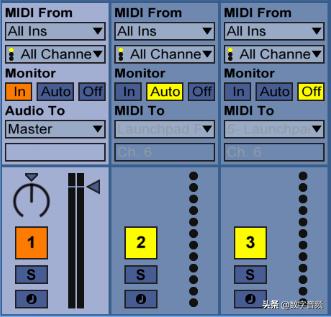
上图为设置之前,第一步我们设置监听monitor。
推荐设置完毕的monitor应该是下图这样
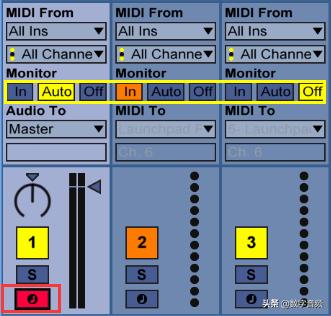
声音轨设置成Auto,同时打开轨道最下端的红色开关【录音开关】,
灯光轨设置成In,
【前两种轨道设置方法可以混用,比如声音轨只打开In即可,或两个轨道都打开Auto和录音开关,但是我建议你使用推荐设置,在进阶的介绍文章里会讲原因】
教学轨设置成Auto或者Off皆可。
第二步设置信号源。
1. MIDI From:一般来说新手遇到的普通工程都适用,而且不需要改动这一步操作,只要确认MIDI From皆为即可。

2.MIDI/Audio To:
这里经常会出现以下情况,输出信号没有选到你的Launchpad【红色框内是有个向下的小三角】,输出信道也不通【橙色框内显示着ch.6却是灰色的字】,Audio信号输出一般不会失效

我们先解决MIDI To下放的选项,全都选成你的launchpad型号:
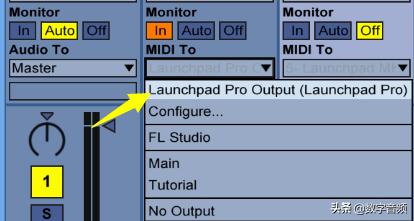
选择你自己的设备型号即可;
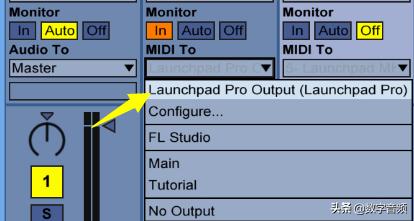
RGB/Pro把信道都选成Ch.6,Mini/S把信道默认ch.1就可以
希望这个文章真的能对您有那么一丢丢的帮助。也希望您可以关注并支持我们的网站。
祝您玩的愉快。

数字音频网专注分享最新最全的音频资源和教程;替您找,帮您装,教您用!Q/Q(微/信):917715901;网址:www.shuziyinpin.com