如何解决 Outlook 无法连接 Gmail 问题?
在 Outlook 邮件客户端中设置 Gmail 帐户之前,请确保您的邮箱已正确配置。您必须检查您的 Gmail 帐户设置中是否启用了 IMAP 协议。
在 Gmail 设置中启用 IMAP 访问
登录您的 Gmail 帐户,然后单击窗口右上角的小齿轮。选择查看所有设置。这将允许您编辑您的 Google 帐户设置。之后,转到转发和 POP/IMAP 选项卡。您需要确保 IMAP 状态设置为已启用。至于POP,请忽略这个古老的协议。这个已经严重过时了,没有人应该继续使用它。

IMAP 是客户端和邮件服务器之间的特殊通信协议。它允许服务器在所有设备之间同步您的邮箱并使所有内容保持最新。例如,如果您在 Outlook 中打开电子邮件项目,IMAP 会确保该电子邮件也在 Gmail 界面中标记为已读。这就是现代邮件的工作原理,也是为什么每个人都放弃了不支持这些便利功能的 POP。
默认情况下,Gmail 会为每个帐户启用 IMAP。因此,这一步并不是那么必要。我们需要确保它已启用。否则,您可能会在将 Gmail 帐户连接到 Outlook 时遇到问题。
如何将 Gmail 连接到 Outlook 2019?
在 Gmail 帐户中启用两步身份验证非常重要,否则,您可能会收到 Gmail 到 Outlook 连接错误。请按照 Google 的此指南了解如何为您的 Google 帐户启用双因素身份验证。
让我们从 Microsoft 最新的邮件应用程序 Outlook 2019 开始。在 Outlook 2019 中,连接 Gmail 比以前的版本(Outlook 2016 等)要容易得多。
打开Outlook,点击左上角的文件;
点击添加帐户。此操作会打开一个新的小窗口,您需要在其中输入您的 Gmail 地址;
输入您的 Gmail 地址。例如,enterprise@qoot.cool。您需要输入完整的电子邮件地址,以便 Outlook 自动查找必要的服务器设置。单击“连接”并等待应用程序收集必要的信息;
Outlook 将打开一个带有 Google 帐户登录的新窗口。您需要输入密码,然后输入双因素身份验证密码,您可以在 Google、Microsoft 的任何身份验证器应用程序或用于生成 2FA 代码的任何应用程序中找到该密码。如果您没有适用于 2FA 的应用程序,请使用您的 Google 应用程序密码之一 ( https://myaccount.google.com/apppasswords) 而不是您的主帐户密码(应用程序密码长度为 16 个字符,不含空格);
允许 Outlook 访问您的帐户。现在您的 Gmail 帐户已准备好在 Outlook 中使用。
如何将 Gmail 连接到 Outlook 2016?
现在让我们谈谈 Outlook 2016、2013 和 2010。其中的情况有点不同,因为它不支持 2FA。帐户设置过程基本相同,但您需要生成应用程序专用密码才能登录。
笔记。如果您在 Outlook 2019 中访问帐户时遇到困难,请生成应用程序专用密码并尝试使用它,而不是使用上述传统登录过程。
您可以让 Outlook 自动连接您的帐户并查找所有详细信息或手动指定它们。如果您选择手动设置,请继续执行以下操作:
启动 Outlook。单击“文件”,然后单击“添加帐户”;
选择手动设置并点击下一步;
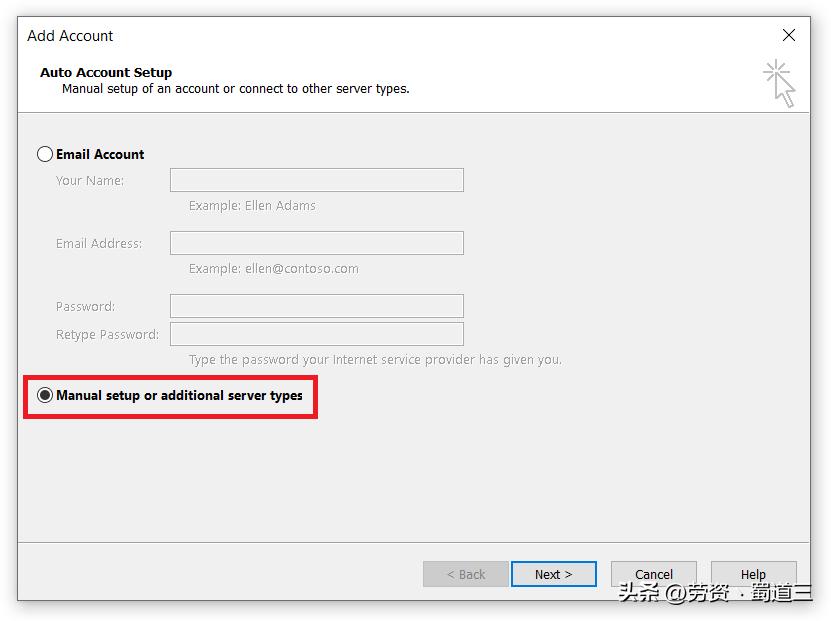
在接下来的窗口中,选择POP或IMAP;

现在输入您的姓名(该名称将显示在您发送的电子邮件中)和电子邮件地址。传入邮件服务器应为 imap.gmail.com。发送邮件服务器 (SMTP) 是 smtp.gmail.com。另外,您应该填写登录信息表,然后单击更多设置;
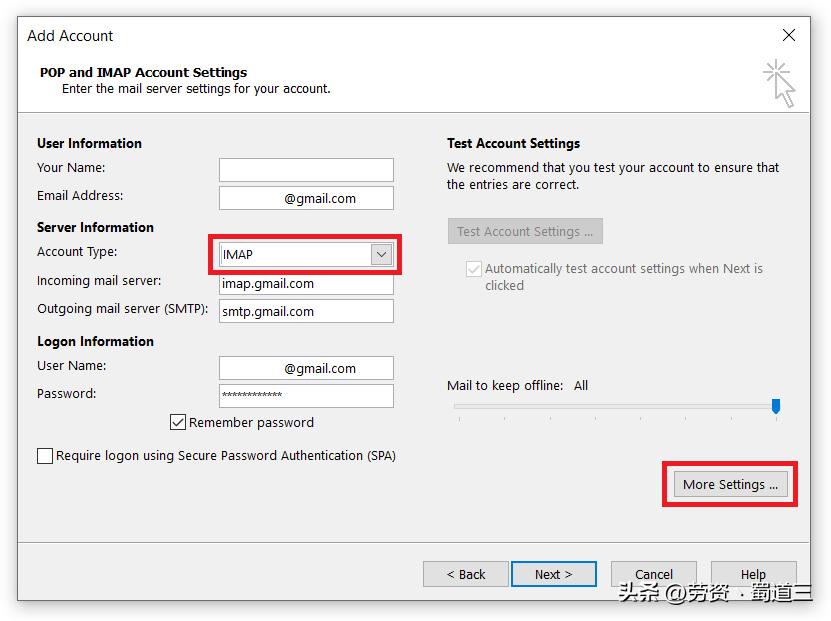
将“需要使用安全密码身份验证 (SPA) 登录”选项留空,因为这是基于 NTLM 身份验证的 Microsoft 专有协议,Gmail 不支持该协议;
转到发送服务器并勾选我的发送服务器 (SMTP) 需要身份验证;

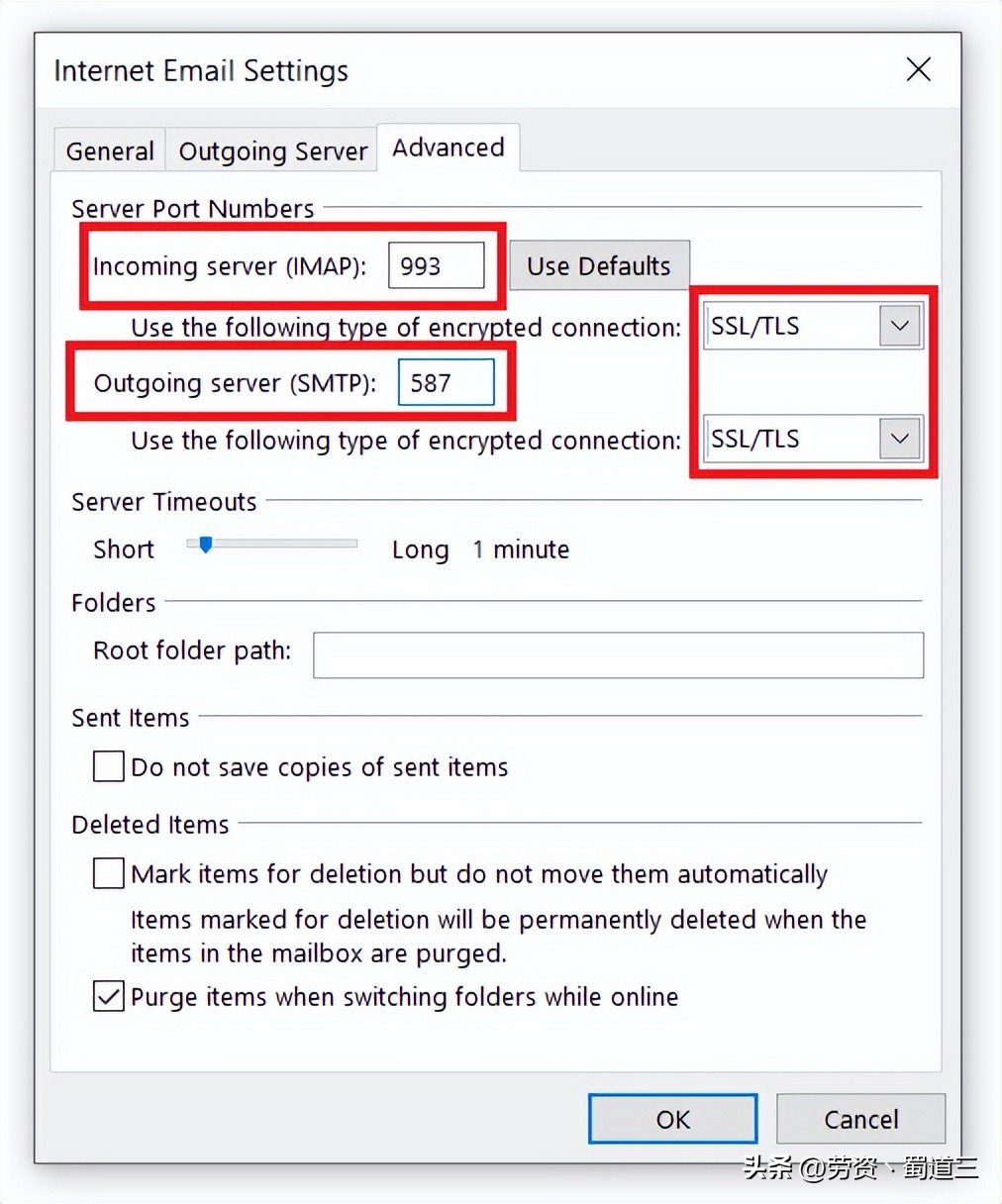
转至“高级”选项卡并选择 SSL 来加密传入服务器 (IMAP) 的连接。 IMAP 的端口号应为 993。对于外发 SMTP 服务器,选择 TLS 作为加密协议,并将端口号从 25 更改为 587。单击“确定”并继续到下一个窗口。
您可能仍然会遇到连接错误,但这没关系。现在我们将告诉您如何处理它。
简单验证被阻止
正如一开始所解释的,此问题是由于双因素身份验证造成的。自 2014 年 7 月 15 日起,Google 已屏蔽使用简单验证访问 Gmail 的应用程序。旧版 Outlook 不支持双因素身份验证。因此,用户必须创建应用程序专用密码才能将 Gmail 连接到 Outlook。您只能在 Google 帐户网页上启用此功能。以下是如何执行此操作:
访问该网站并登录您的 Google 帐户;
打开“安全”选项卡,然后单击“应用程序密码”;

从下拉菜单中,选择邮件和 Windows 计算机。点击生成;
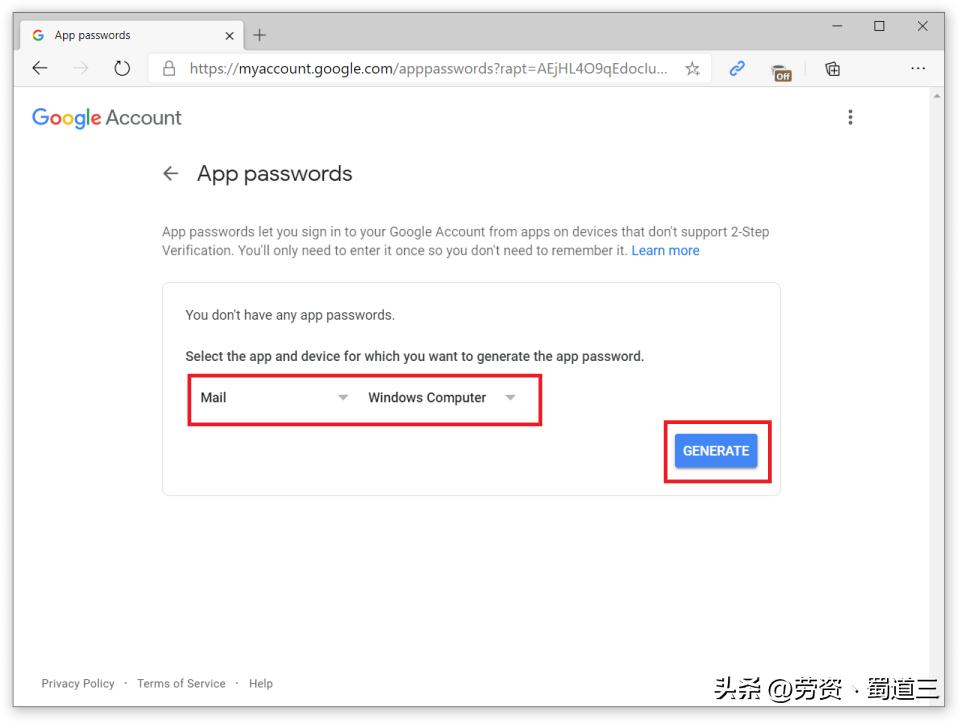
您将获得一个包含 16 个字符的一次性密码。复制它并用它来签名,就像我们上面描述的那样。 16 位应用程序密码显示时带有空格,以便于阅读。将其输入要连接的应用程序时请忽略空格。

在 Outlook 中使用应用程序密码
使用此应用程序专用密码而不是您的 Google 帐户密码,以便通过 Outlook 在您的 Gmail 邮箱上进行身份验证。
Outlook 将尝试运行多个连接测试。如果您正确配置了所有内容,您应该会看到下一个任务已成功完成。
登录接收邮件服务器 (IMAP)
发送测试电子邮件
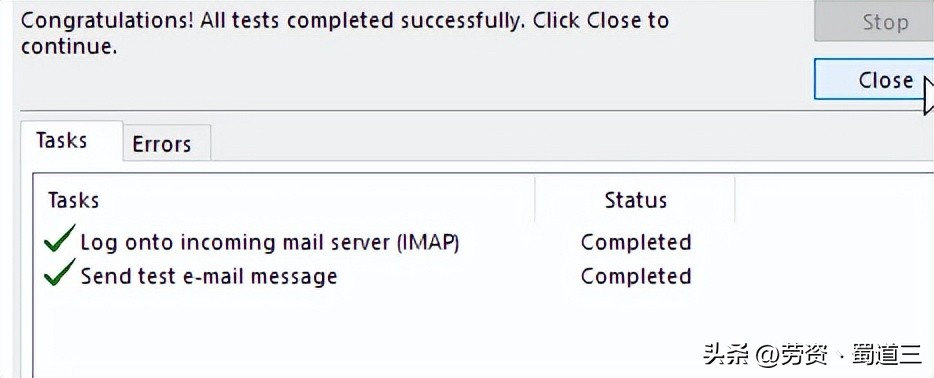
此后,Outlook 应正确验证您的帐户并成功将 Gmail 连接到 Outlook。现在您可以在 Outlook 中使用 Gmail,没有任何问题。
2022 年 5 月 30 日之后 Outlook 2013、2010 和 2007 中的 Gmail Access
如果您使用旧版本的 Outlook(Microsoft Office 2016 或更早版本)连接到 Gmail 邮箱,您很可能会收到如下电子邮件:
5 月 30 日,您可能无法访问使用安全性较低的登录技术的应用程序。 为了确保您帐户的安全,Google 将不再支持使用要求您仅使用用户名和密码登录 Google 帐户的第三方应用或设备。相反,您需要使用“使用 Google 登录”或其他更安全的技术(例如 OAuth 2.0)进行登录。电子邮件软件(例如 Outlook 2016 及更早版本)对 Gmail 的访问安全性较低。切换到 Office 365、Outlook 2019 或更高版本,或者任何其他可以使用“使用 Google 登录”进行登录的电子邮件软件。

连接到 Gmail 邮箱时,Outlook 将返回以下错误:
任务 enterprise@qoot.cool– 收到报告的错误 (0x800CCC92):“您的电子邮件服务器拒绝您的登录。”在帐户设置中验证此帐户的用户名和密码。服务器响应:-ERR [AUTH] 用户名和密码不被接受。”
如果您使用的是 Outlook 2016(零售版)、2019、2021 或 365,则禁用安全性较低的应用程序不会出现问题。所有这些版本都支持与 Gmail 的 IMAP 连接,并关闭“允许安全性较低的应用程序”选项。如果您使用的是较旧版本的 Outlook,则需要升级到较新版本、启用两步验证并使用应用密码。
这是在旧版 Outlook 中绕过此限制的简单解决方法。只需按照以下步骤操作:
前往 Gmail 帐户设置并启用“两步验证”;

然后转到应用程序密码部分并添加名为 Outlook 的自定义应用程序;
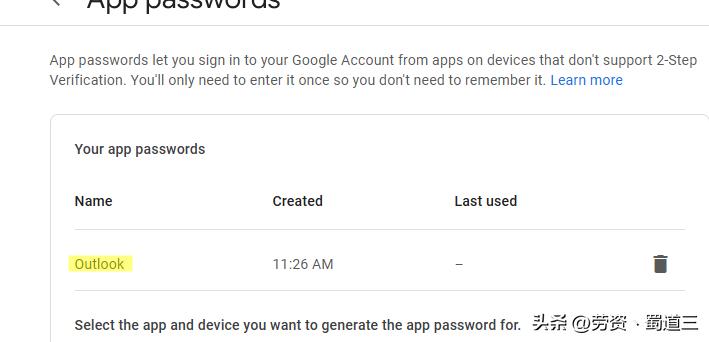
复制您的 16 位应用程序密码并在 Outlook 设置中使用它来代替 Gmail 密码。您需要为应用程序或设备输入一次应用程序密码,之后 Outlook 应该记住它并且不会再次询问您。
启用 2FA 和应用程序密码生成将允许您在 2022 年 5 月 30 日之后使用 Outlook 2016、2013、2010 甚至 2007 连接到您的 Gmail 邮箱。
检查 Gmail TCP 端口连接
如果Outlook连接Gmail测试失败,您需要检查您的计算机或互联网服务提供商是否阻止了用于访问Gmail的网络端口。要检查 Windows 10 上的端口,请使用 Test-NetConnection PowerShell cmdlet。您需要检查 Gmail 服务器通过以下协议的可用性:IMAP over SSL (993) 和 SMTP over TLS (587)。使用 Win + X – Windows PowerShell (Admin) 打开提升的 PowerShell 并运行命令:
Test-NetConnection imap.gmail.com -port 993 Test-NetConnection smtp.gmail.com -port 587
如果您在 Outlook 中使用备用 Gmail 服务器,请使用以下命令检查连接:
Test-NetConnection imap.googlemail.com -port 993 Test-NetConnection smtp.googlemail.com -port 587

如果该命令返回 TcpTestSucceeded = False,则表示对您的 Gmail 电子邮件帐户的访问被防火墙阻止。检查计算机上的 Windows Defender 防火墙设置或第三方防火墙设置(许多现代防病毒软件都有内置网络过滤功能)。允许 Outlook*ex.e** 进程通过 TCP 端口 993 和 587 发送传出流量。如果您的计算机上的 TCP 端口未被阻止,请联系您的 Internet 服务提供商的技术支持服务。某些网络设备可能会阻止对所需端口的访问。
修复 Gmail 对 Outlook 的已撤销访问权限
如果您以某种方式或故意撤销 Gmail 帐户访问权限,则在连接帐户时可能会遇到很多麻烦。以下是如何重新建立 Gmail 帐户并将 Gmail 帐户再次连接到 Outlook。换句话说,以下是如何取消撤销 Outlook Gmail 帐户访问权限。
如果您在 Outlook 中设置了另一个帐户,请启动该应用程序,然后单击“文件”-“帐户设置”,然后从下拉列表中选择“管理个人资料”;
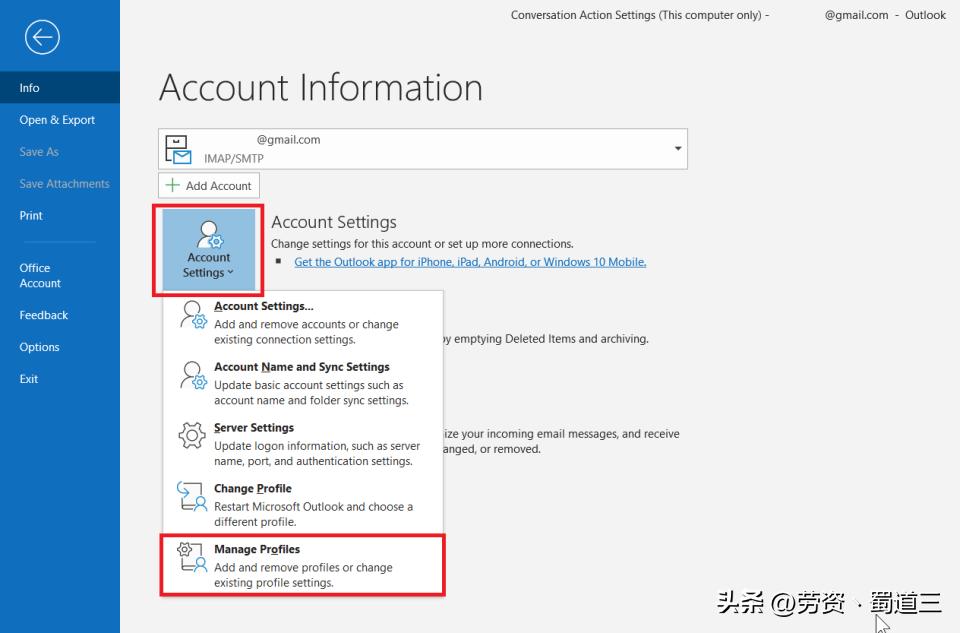
在新窗口中,单击电子邮件帐户;

此操作将打开一个名为“帐户设置”的新窗口。转到电子邮件选项卡并单击新建;
在新窗口中,输入您的电子邮件帐户详细信息 – 用户名、电子邮件地址和应用程序专用密码。使用上面的指南生成它。点击“下一步”并等待 Outlook 建立连接并检查您的凭据;
之后,您将看到另一个带有 Gmail 帐户验证的新窗口。输入您的主密码和 2FA 代码。授予对该帐户的访问权限。
完毕。现在 Gmail 已在 Outlook 中启动并运行。
无法将 Gmail 帐户添加到 Microsoft Outlook:无法让您登录 Google
Outlook 365 和 Outlook 2019 中还有另一个已知错误。该错误会在您将 Gmail 帐户添加到 Outlook 配置后出现,并提示输入用户名和密码。
然后,您选择“允许 Microsoft 应用和服务”并收到以下错误:
“Sorry, we could not sign you in to Google – IMAP. Please try again later.”
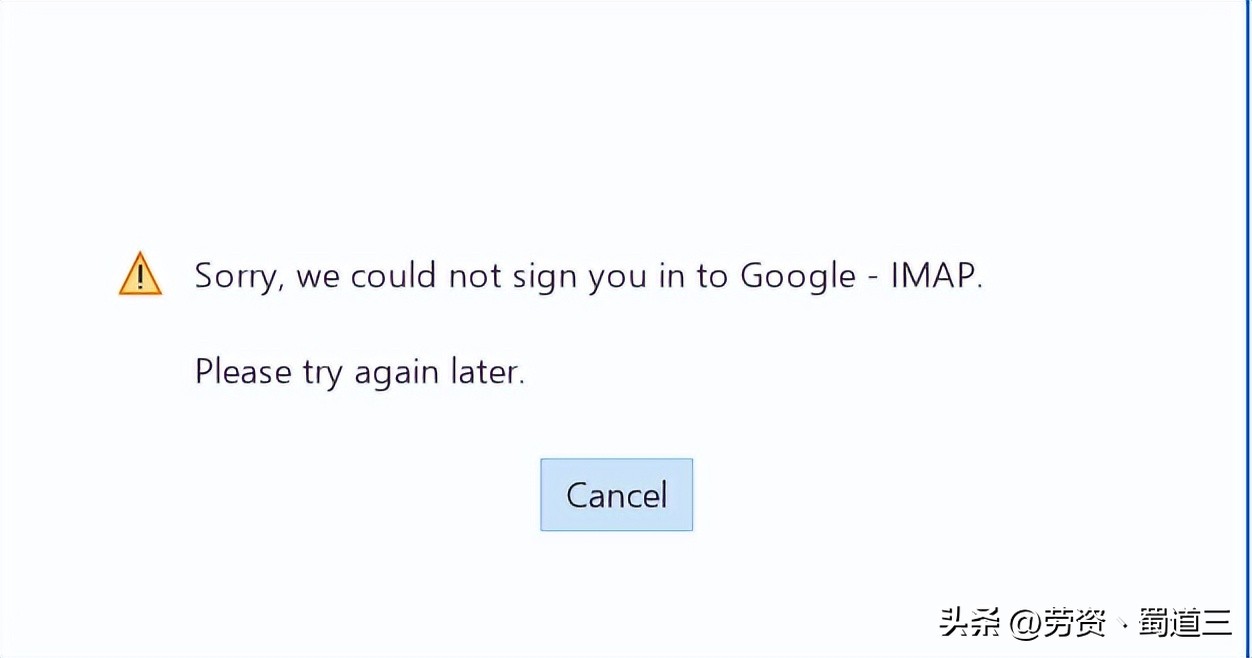
此外,Outlook 连接日志中可能会出现以下错误:
Synchronizer Version 16.0.12122.20830 Synchronizing Mailbox your_email_here Synchronizing server changes in folder 'Inbox' Error synchronizing folder[800CCC0E-0-0-560] Done
要修复此错误,请打开 Outlook 并关闭登录窗口。
然后单击“文件”>“Office 帐户”>“帐户隐私”>“管理设置”。
选中“启用可选连接体验”框,然后单击“确定”。
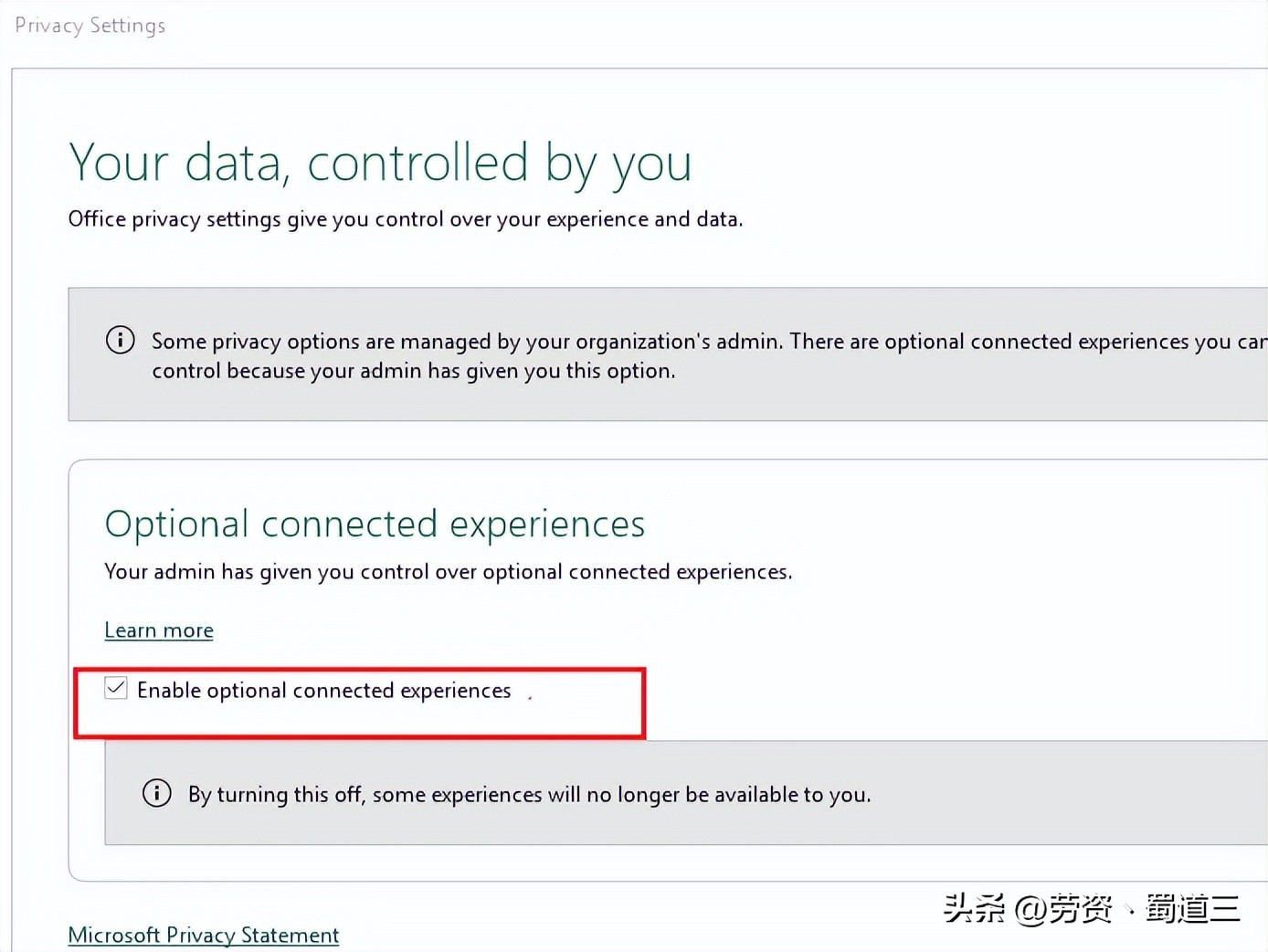
重新启动 Outlook 并继续配置 Gmail 帐户。