百度网盘是一款非常好用的云存储产品,不论是不想随身携带U盘但却需要时时保存的重要私人文件,或者是工作上的重要文档,我们都可以存储在百度网盘上,这样一回家只要有网络,就可以将所需要的文档*载下**到手机或电脑上,领日常文件处理起来更加的轻松。
而很多在使用百度网盘*载下**文件的小伙伴,在软件使用的时候多多少少都会遇到百度网盘*载下**文件太慢的问题,此时如果我们急着处理这篇资料的话,那么遇到这个问题肯定会使得我们的心情略加烦躁。
那么,当我们遇到百度网盘*载下**文件太慢的问题时,我们该如何解决这个问题呢?下面,小编就来为大家介绍一下具体的解决方法,希望能够对大家有所帮助。
第一步,在电脑上找到百度网盘软件,然后找到要*载下**的文件,接着单击鼠标右键,在弹出的选项中,选择【*载下**】功能。

第二步,然后软件就会弹出文件*载下**的保存路径了,此时我们可以根据自己的需要来修改文件的保存位置,当然也可以不进行修改。*载下**路径选择好以后,点击【*载下**】按钮。

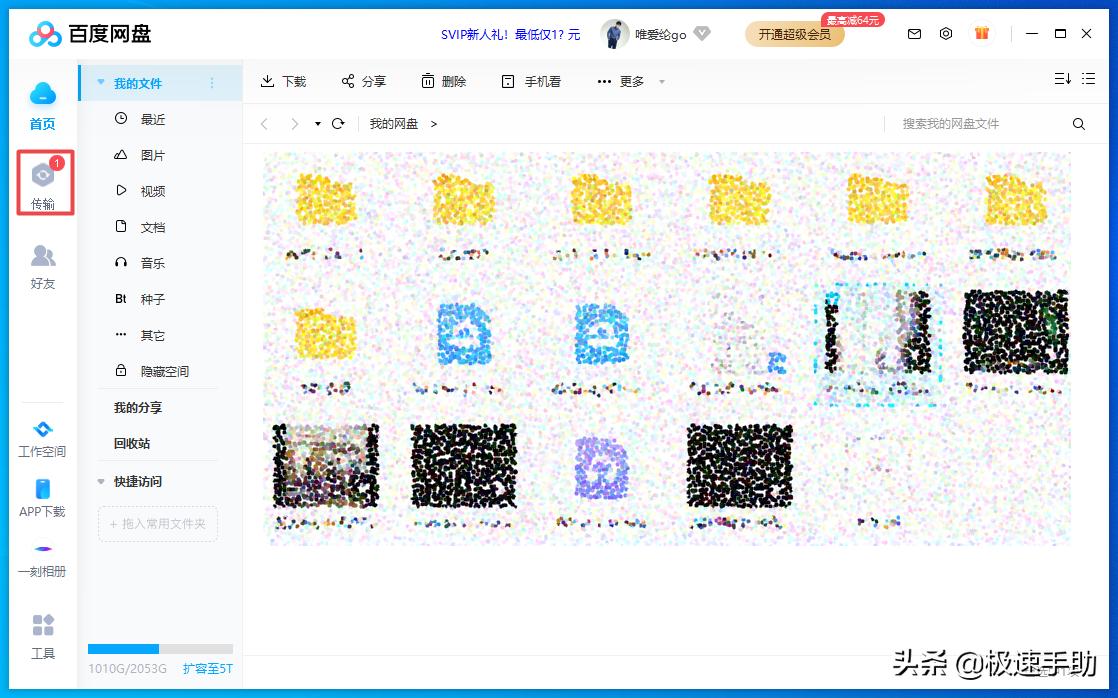
第三步,回到百度网盘的界面当中后,我们在软件的左侧界面中,可以看到【传输】选项,点击它。
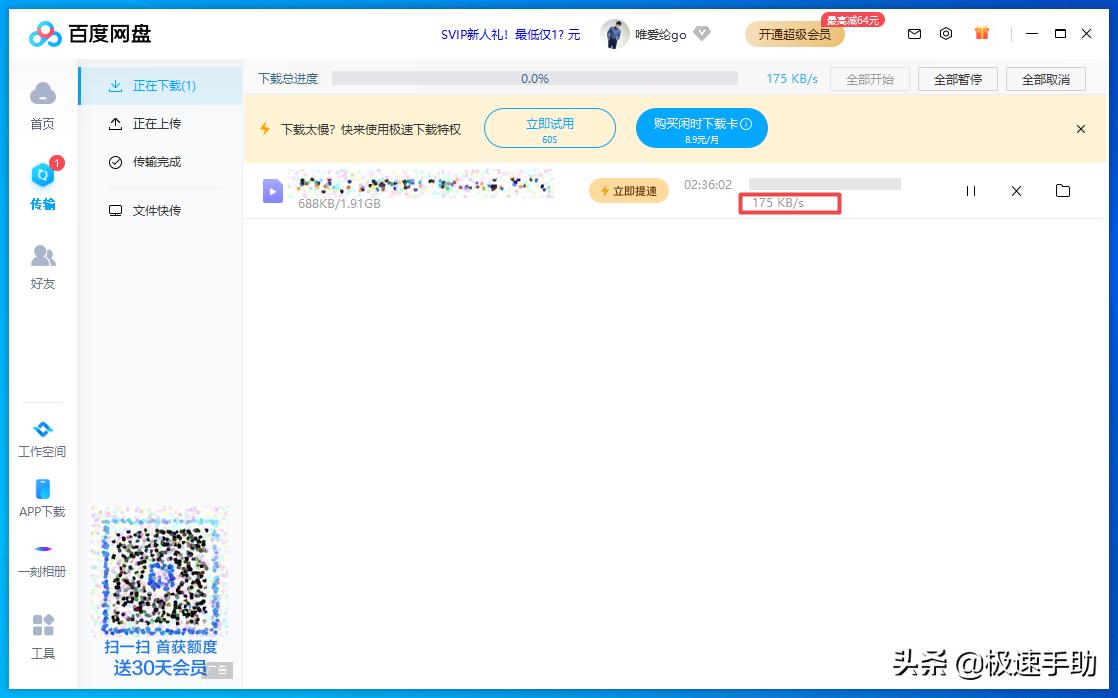
第四步,接着我们就进入到软件的*载下**界面当中了,此时软件上会显示*载下**任务,此时我们可以看到,文件的*载下**速度是一百多KB,速度并不快。
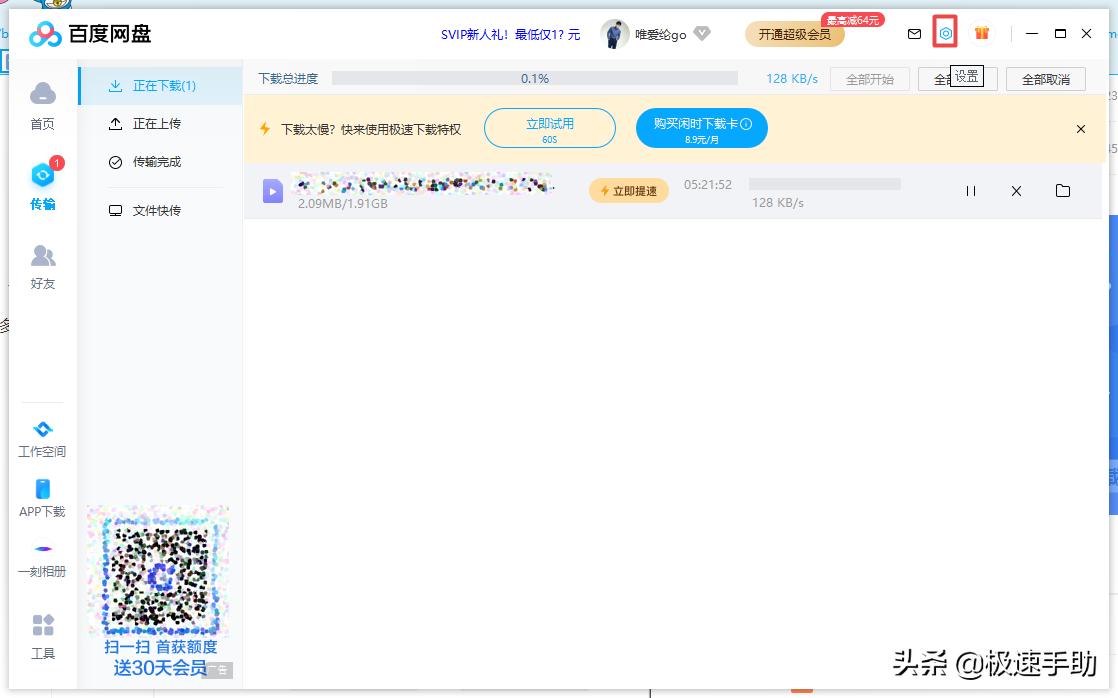
第五步,然后我们找到软件界面右上角的小齿轮【设置】图标,并点击它。
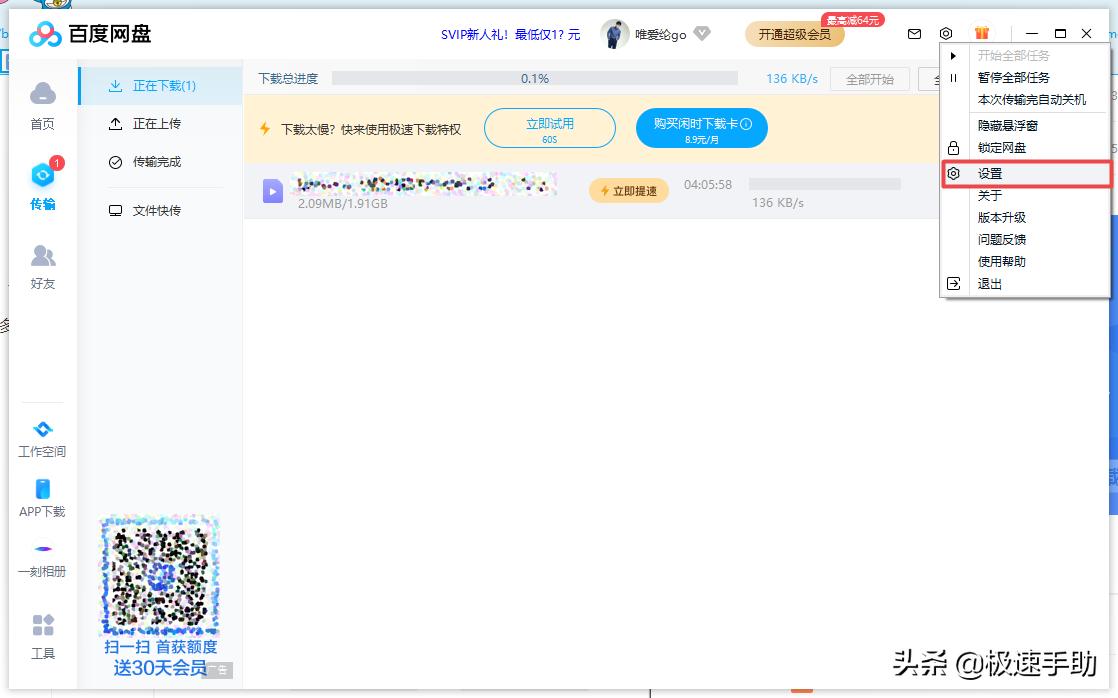
第六步,接着在弹出的选项中,选择【设置】功能,并点击进入。
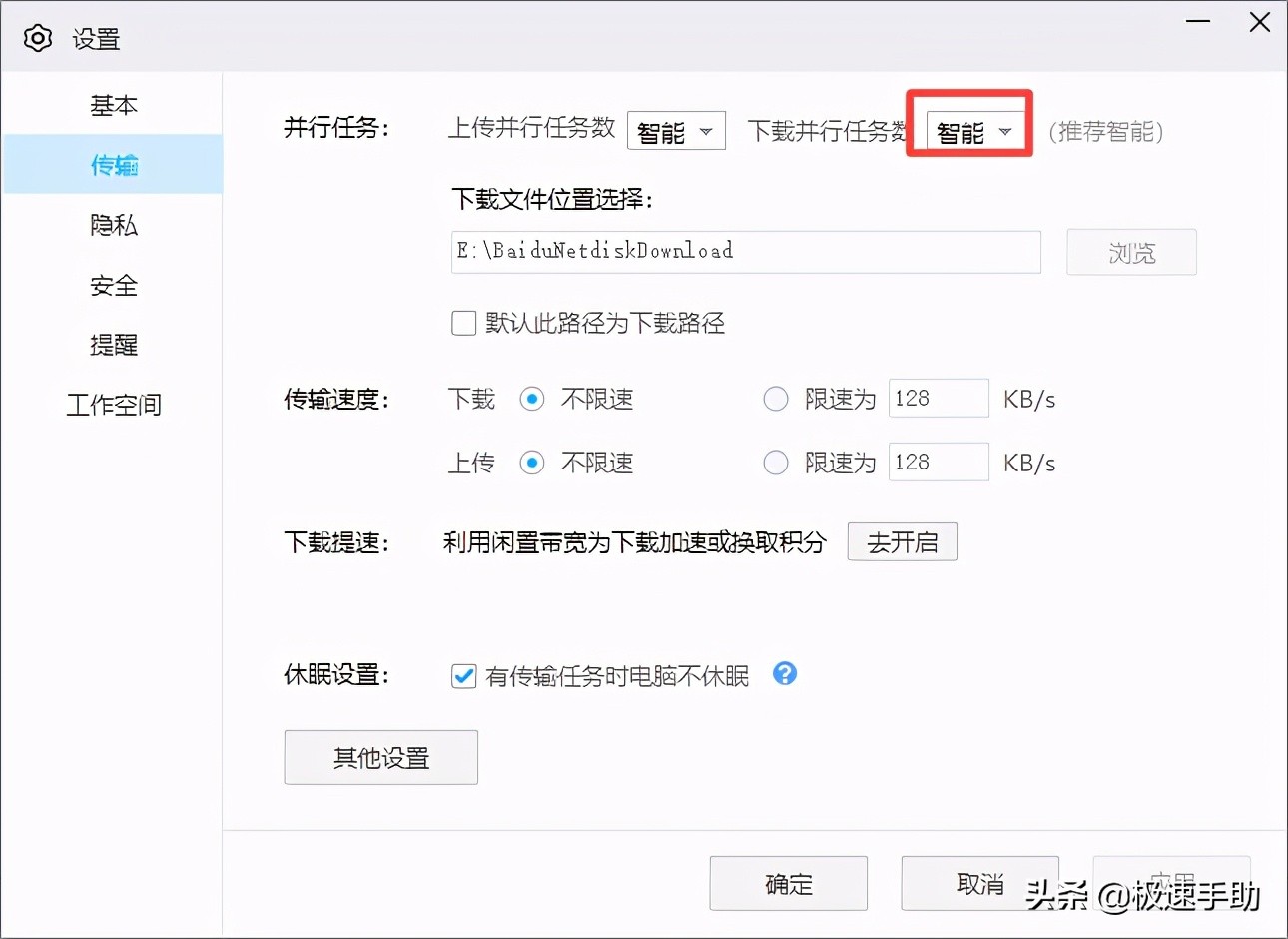
第七步,然后软件就会弹出【设置】窗口了,在此界面的左侧,找到【传输】选项,并点击打开。

第八步,接着在窗口右侧的界面中,找到【并行任务】一栏选择的【*载下**并行任务数】选项,这里就是我们日常*载下**文件时的同时*载下**的数量了。
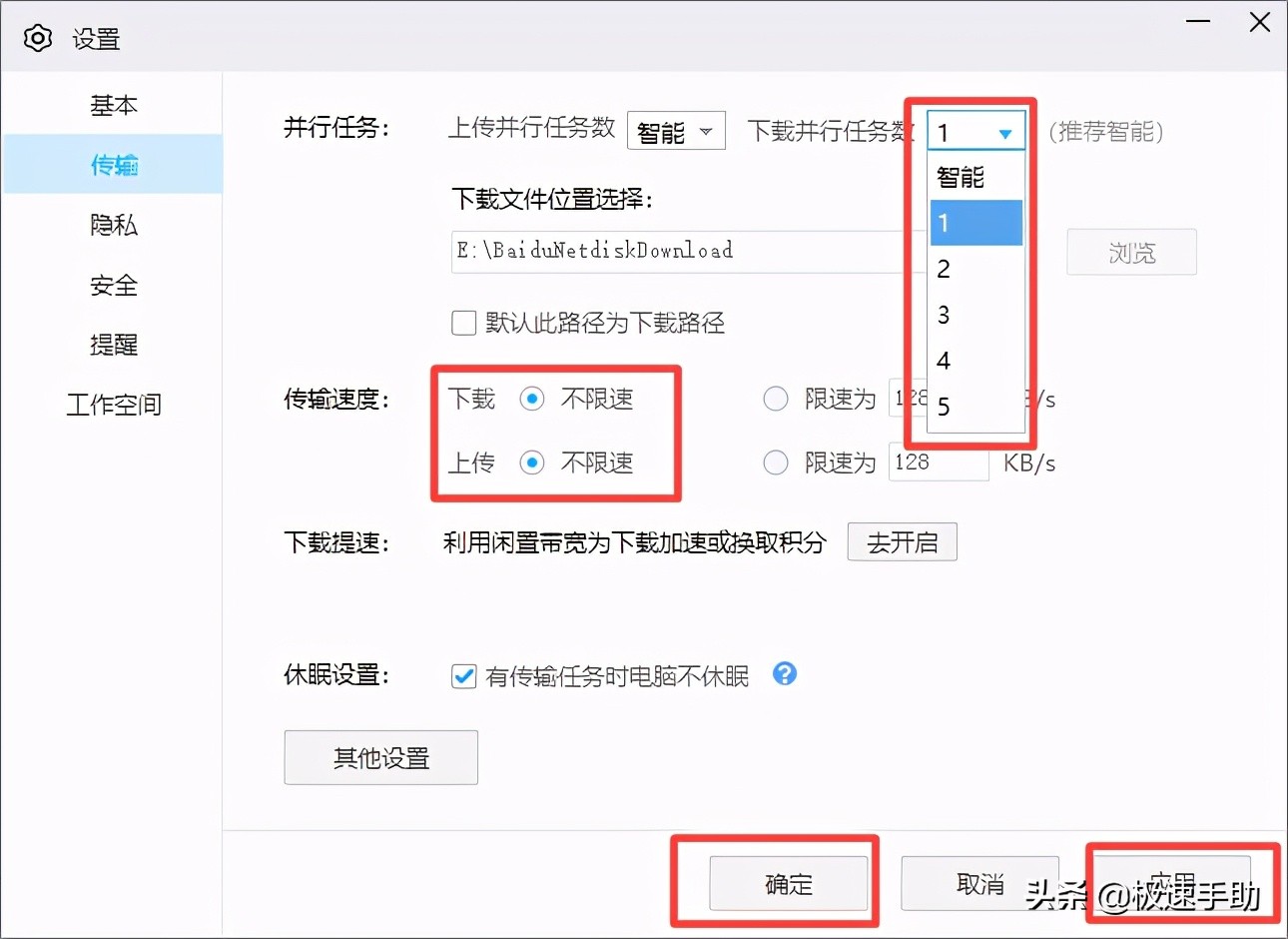
第九步,此时我们可以按照自己的实际需求,来设定【*载下**并行任务数】。同时,在【传输速度】选项中,记得勾选【不限速*载下**】和【不显示上传】,因为一旦设定了*载下**限速的话,*载下**文件的速度就会很慢。都设置好以后,点击【应用】按钮后,再点击【确定】按钮。
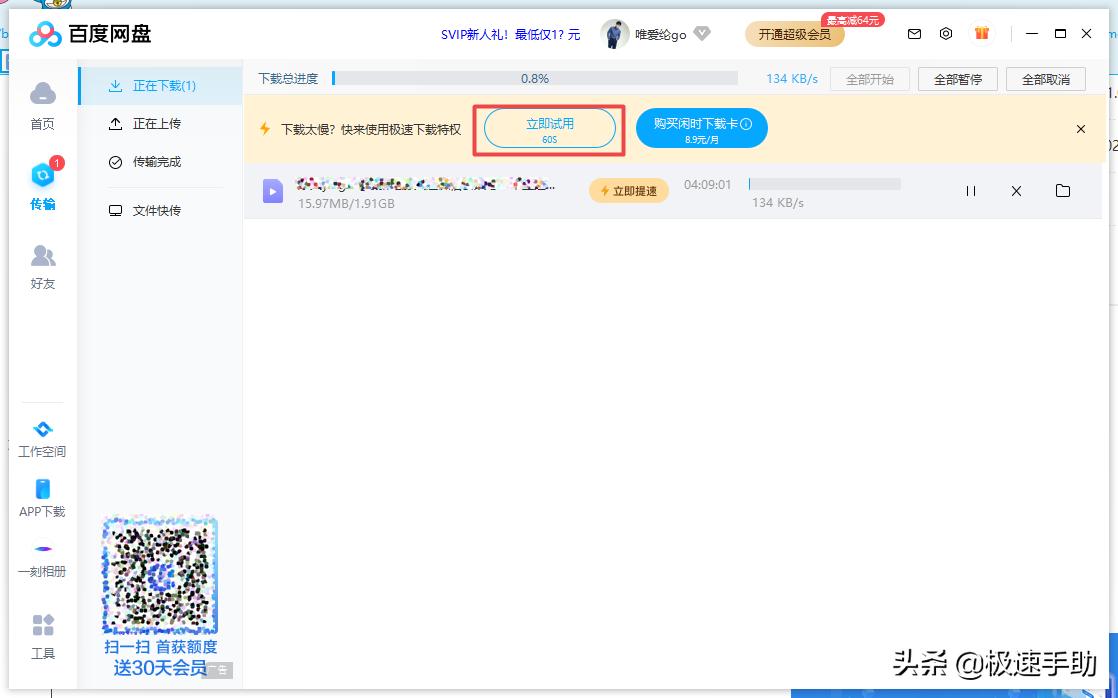
第十步,回到百度网盘的*载下**界面后,我们在*载下**文件的上方可以看到【立即试用】的按钮,点击此按钮就可以对*载下**进行加速,但是只有60秒的试用时间。
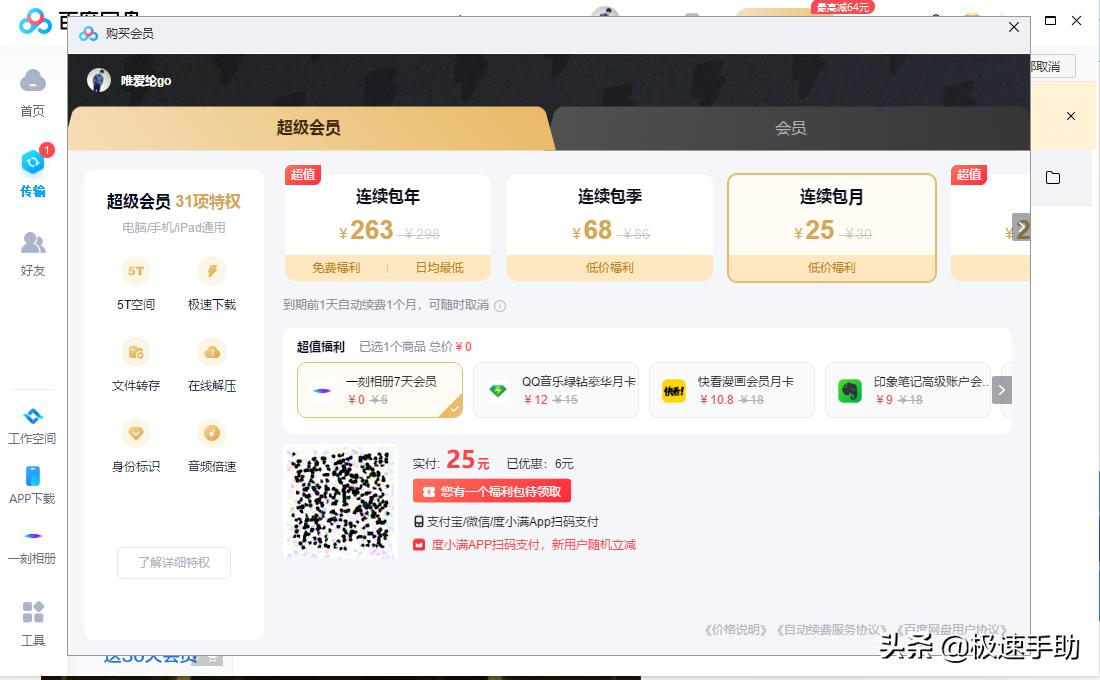
第十一步,如果想要让文件的*载下**速度更快的话,我们就需要开通百度网盘的会员来实现了。
好了,这就是为大家总结的关于百度网盘*载下**文件速度太慢的解决方法了,如果你平时也有这样的*载下**苦恼的话,那么不妨赶快跟着本文来将解决此苦恼问题的方法学到手,这样日后的文件资料*载下**需求,才可以更加的省心的去完成了。