01
调整路由器的摆放位置
我们都知道, 越靠近路由器的地方无线信号越强 。缩短无线路由与客户端(手机、笔记本等等)的距离,将路由放置在活动范围的中心区域(木头柜子上、桌面上等等),都可以提高信号强度。
与此同时, 应保持路由旁边没有干扰物 (如冰箱、微波炉等部分家电) 、阻隔物 (金属物体如铁门、密度较高的建筑材料如水泥墙、密闭柜子、地上、沙发后等等) ,并且避免放置在阳光直射处。
02
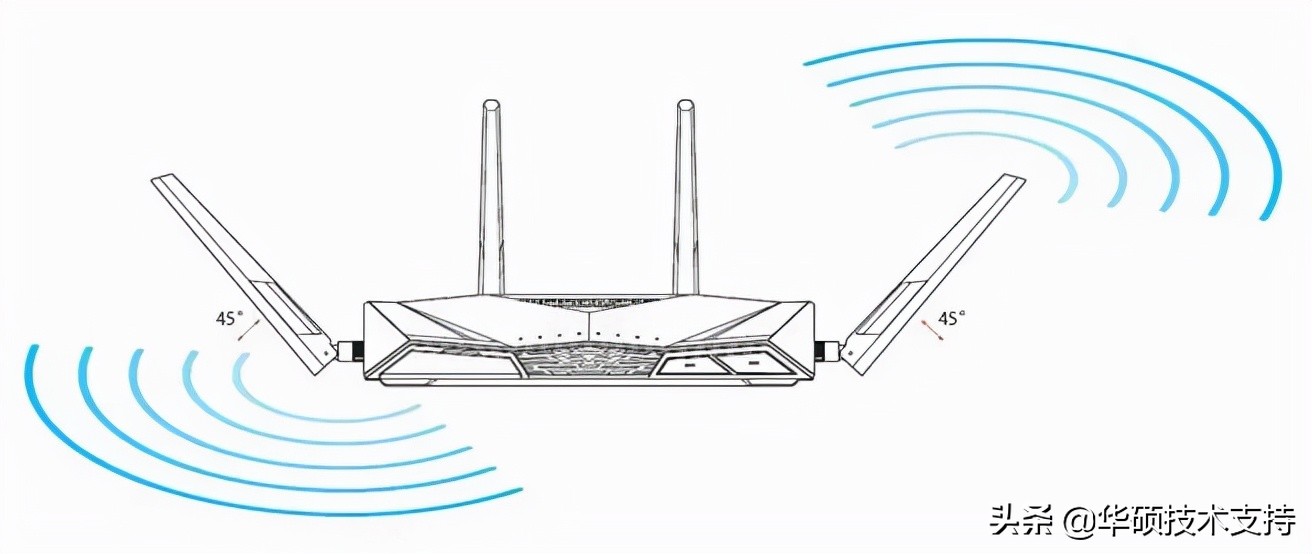
调整路由器的天线方向
有时候,稍稍调整一下天线的角度,就可以得到更好的信号距离。 45°、90°等等,试试这样的天线角度 ,找到最合适的那一个~
03
选择合适的协议
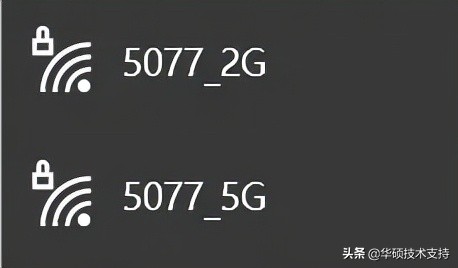
无线协议通常可分为2.4GHz和5GHz, 2.4GHz的信号传输距离较远、但速度较慢 。支持5GHz的设备在连接无线时,如果 离路由比较远、可以选择连接2.4GHz网络,如果离得近、则应优先连接5GHz。
04
调节路由器的设置
01
更改无线频道带宽,或切换无线频道
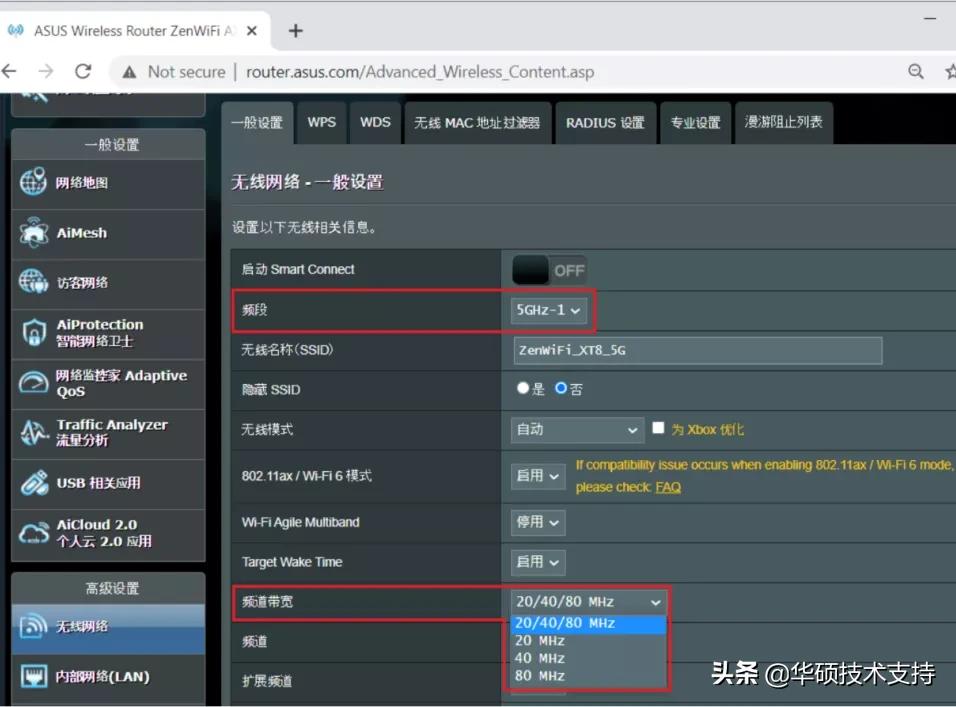
频道带宽 可能会影响无线速度和信号强弱,默认由路由器自动调整。
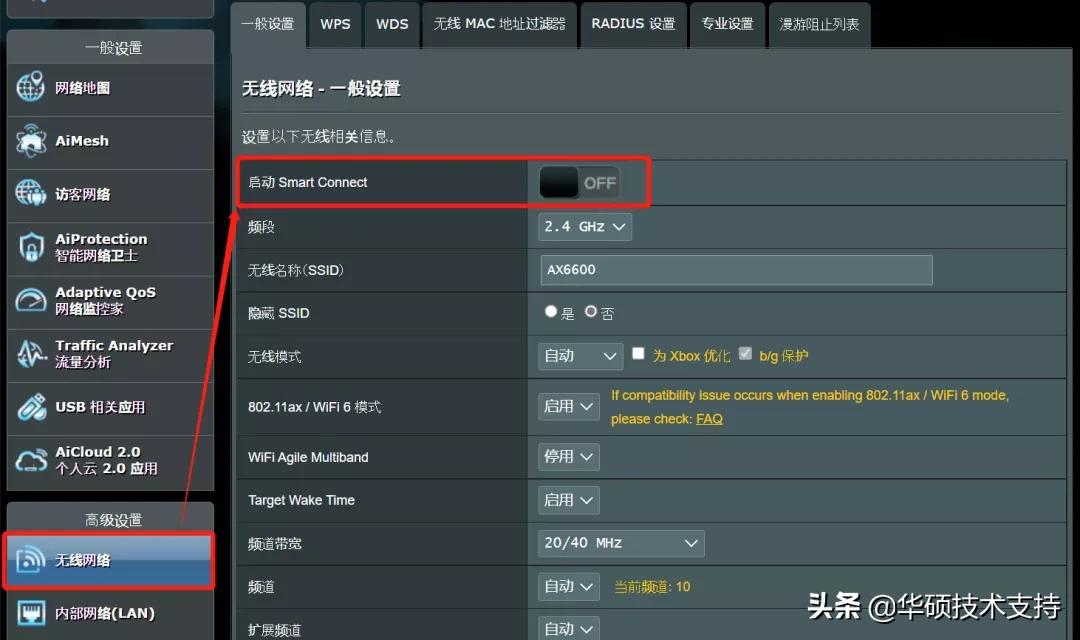
若需手动更改,ASUS路由器可以用浏览器打开进入 路由器设置界面(http://router.asus.com) ,登录路由器账号密码后到 【无线网络】【一般设置】 中,选择需要调整的 【频段】 并更改 【频道带宽】 。
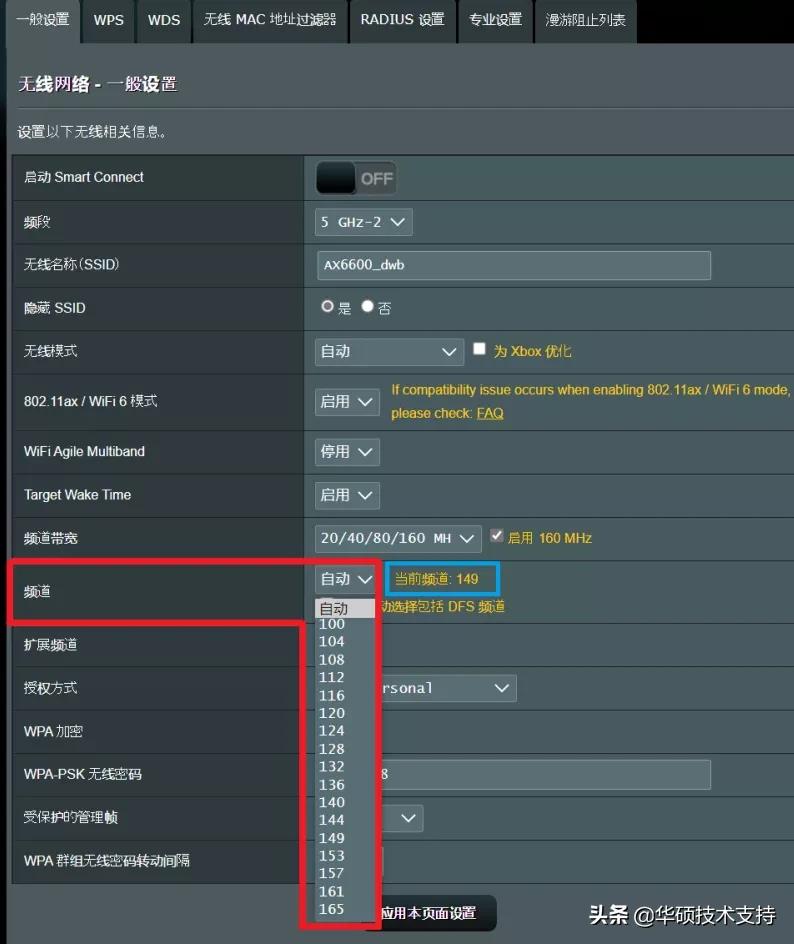
无线频道 默认也是由路由器自动调整的。但是如果有其它的无线产品也在使用相同的信道,就可能会产生干扰。此时,可以 手动更换无线频道到其他信道 。
ASUS路由器的 【频道】 设置,仍然在 【无线网络】【一般设置】 中,选择需要调整的 【频段】 并更改 【无线频道】 。
02
关闭多频合一(Smart Connect)
仍然依次点击 【无线网络】【一般设置】 , 然后将 【启动Smart Connect】 切换为 【OFF】 。
03
关闭漫游助手或调整RSSI值
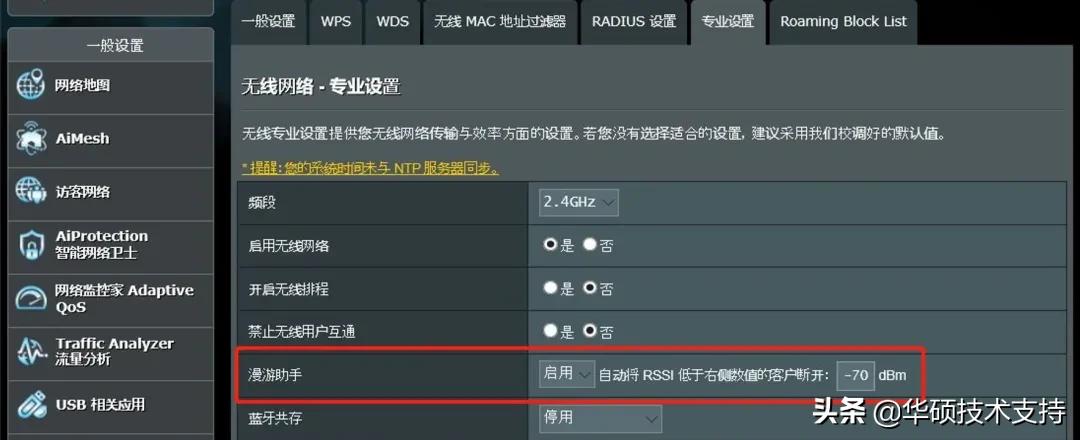
依次点击 【无线网络】【专业设置】,选择频段后,【停用】漫游助手 。
也可以将漫游助手右侧的RSSI值 往正数方向 调整,如下图默认为-70 dBm,可调整为-50 dBm。
05
更新无线设备的驱动程序或固件版本
确认使用的无线设备(如笔记本电脑、手机等)的无线网卡驱动或固件已更新到最新版本。
06
恢复无线路由器的出厂设置
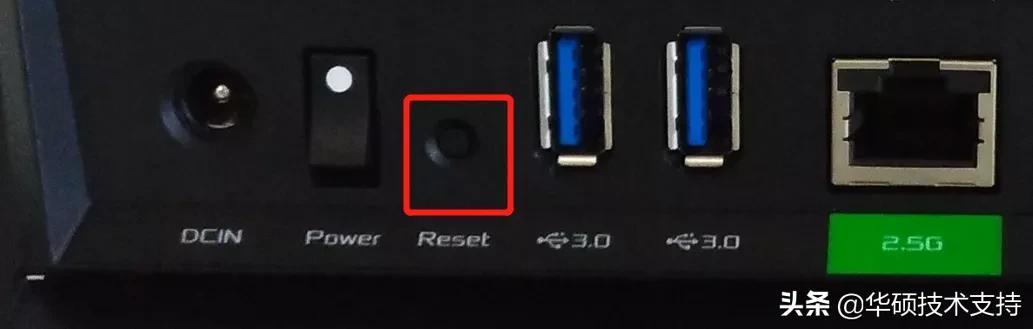
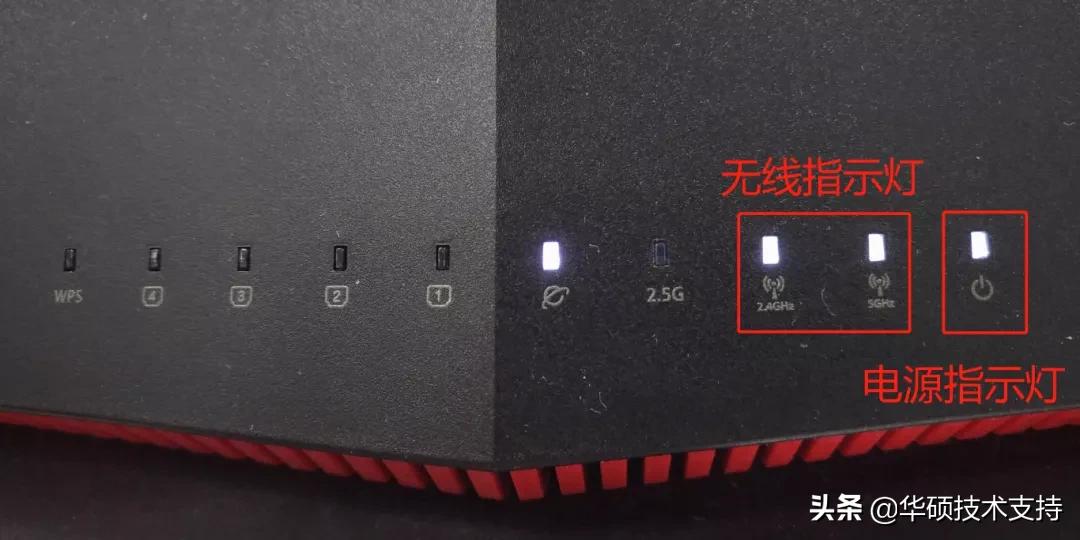
找到路由器的 Reset按钮 。在ASUS路由器开机的状态下, 按住Reset键约5~10秒,直到路由器的电源指示灯开始闪烁后,放开按键。 此时,路由器将重新开机,所有的指示灯都将熄灭,待指示灯再次亮起,表示恢复默认设置完成。
07
更新无线路由器的固件
固件更新 有助于改善并增强路由器的性能、修复已知问题。
ASUS路由器可以 进入设置页面 ,在 【网络地图】 上方查看当前的 【固件版本】 ,在 【系统管理】【固件升级】 中 【检查】 并进行 【固件升级】 。
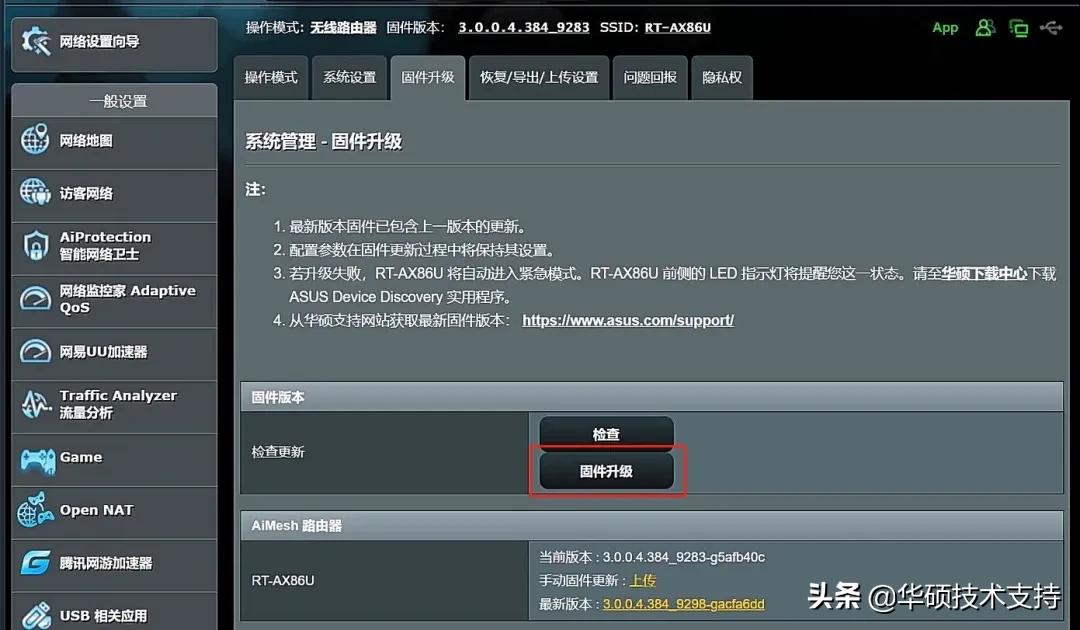
固件升级期间 切勿关闭路由器电源,更新完成后依次点击 【系统管理】【恢复/导出/上传设置】【原厂默认值】【恢复】 路由器的默认设置。