旧显卡在新的主板, 如Intel H410,H510,H610,B760等主板出现 插上显卡,出现无法点亮的现象。
只要是老旧显卡不支持UEFI启动模式,直接安装会有不亮机的情况; 这时需要进入BIOS,在BOOT菜单中,找到CSM选项,并设置为启用; 之后开机,电脑将以Legacy 模式启动开机,正常识别显卡。
其原因在于:老旧显卡不支持UEFI启动模式, 直接安装会有不亮机的情况;主板Boot(启动)选项里的CSM(兼容性支持模块) 默认为Disable(关闭)状态 解决方法为: 主板Boot(启动)选项里的CSM(兼容性支持模块) 更改为Enabled(开启)状态
市面上各个品牌主板型号众多,如何快速找到【CSM】选项?1. 优先在【Boot】(启动)里查找; 2.如果在【Boot】主菜单里找不到,就在【Advanced】(高级) 或者 【Setting】(设置)菜单,下面我整理几款主板CSM开启方法
一、以华硕(ASUS)主板为例,进入BIOS选项开启CSM方法如下
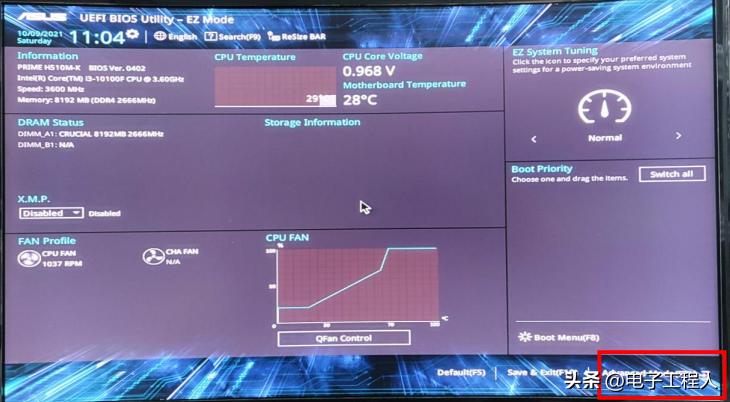
1.按Del进入BIOS界面后,按F7进入Advance模式:如下图
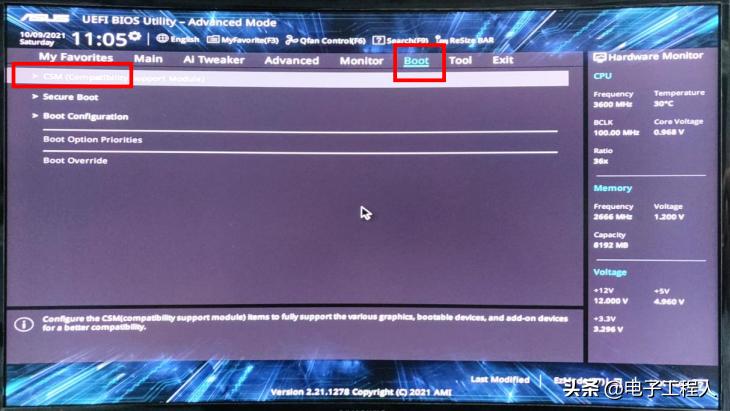
2.使用方向键,选择【Boot】大项里的【CSM】选项,按回车键:如下图
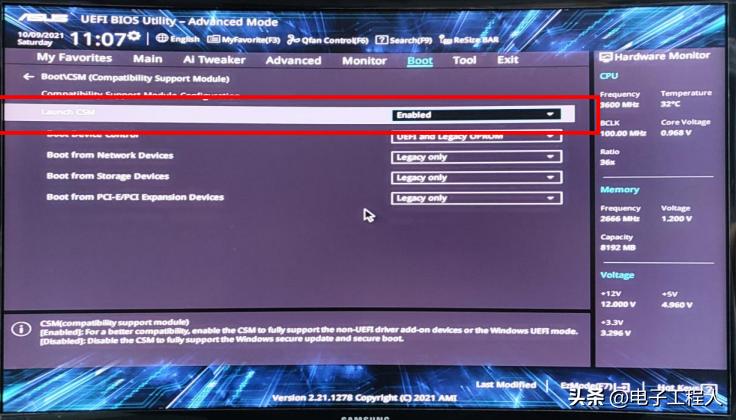
3.在【Lancuh CSM】选项中,按回车键后,更改为【Enabled】, 按下F10保存退出:如下图
二、以技嘉主板为例,进入BIOS选项开启CSM方法如下
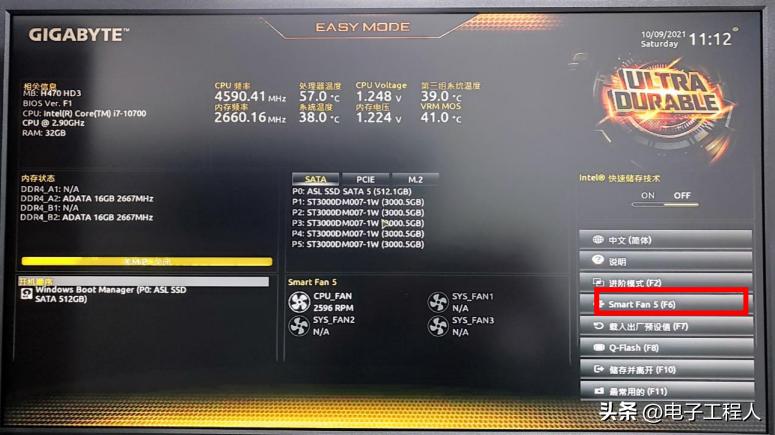
1.按Del进入BIOS界面后,按F2进入【进阶模式】:如下图
2.使用方向键,选择【Boot】菜单里的【CSM支持】选项,按回车键:如下图
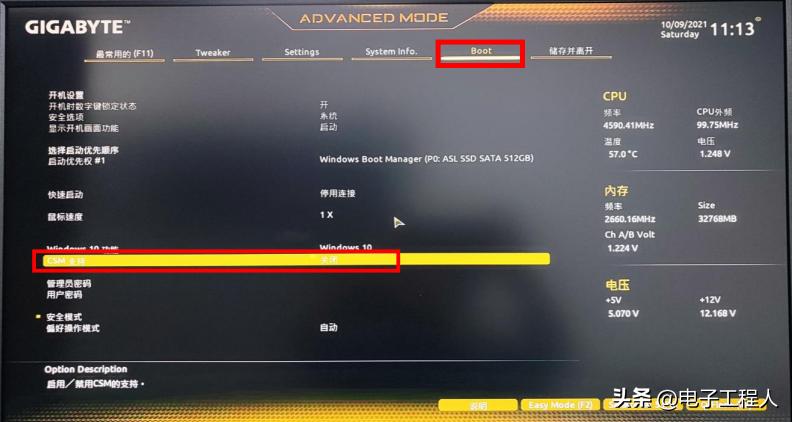
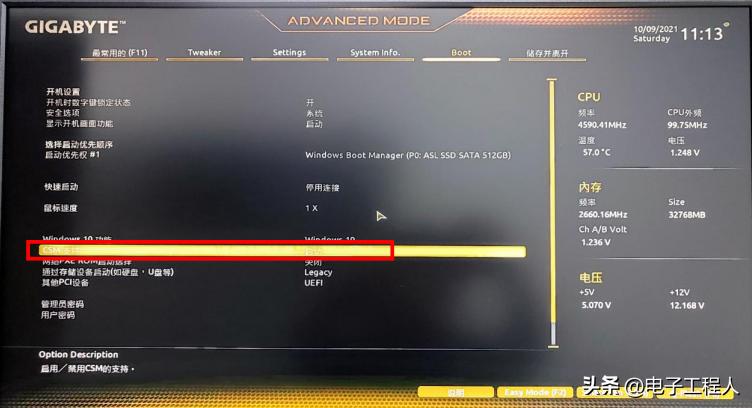
3.把【CSM支持】选项选择为【启动】后,按下F10保存退出:如下图
三、以微星主板为例,进入BIOS选项开启CSM方法如下
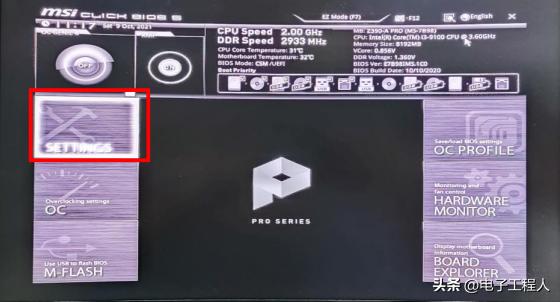
1.按Del进入BIOS界面后,选择【settings】,按下回车键:如下图
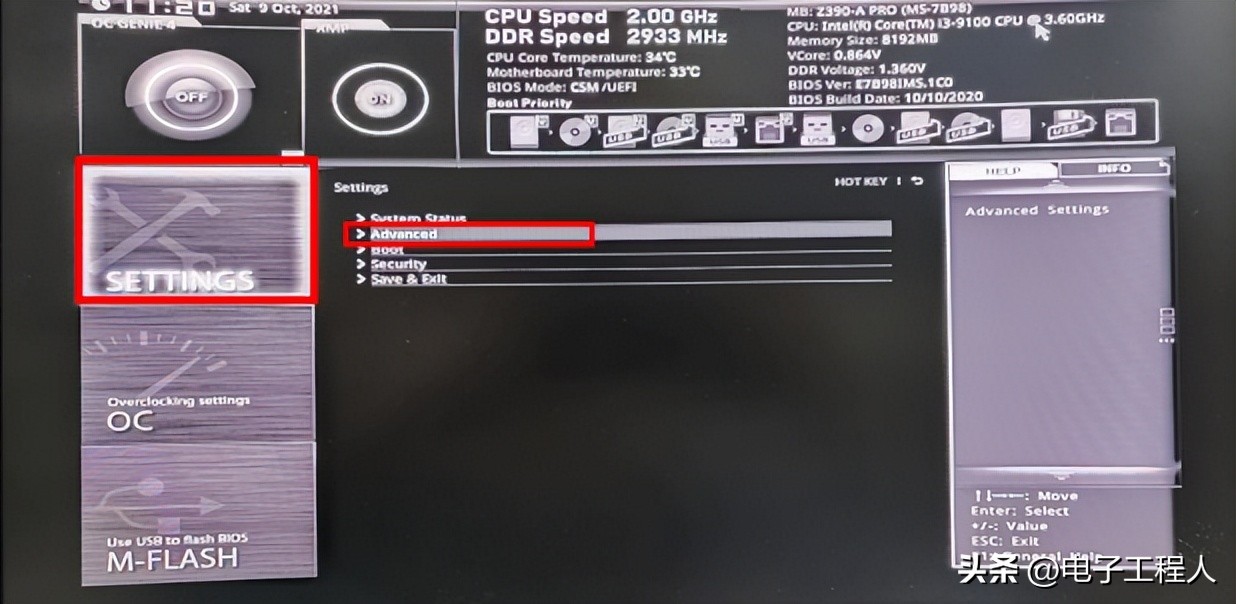
2.选择【Advanced】,按下回车键:如下图
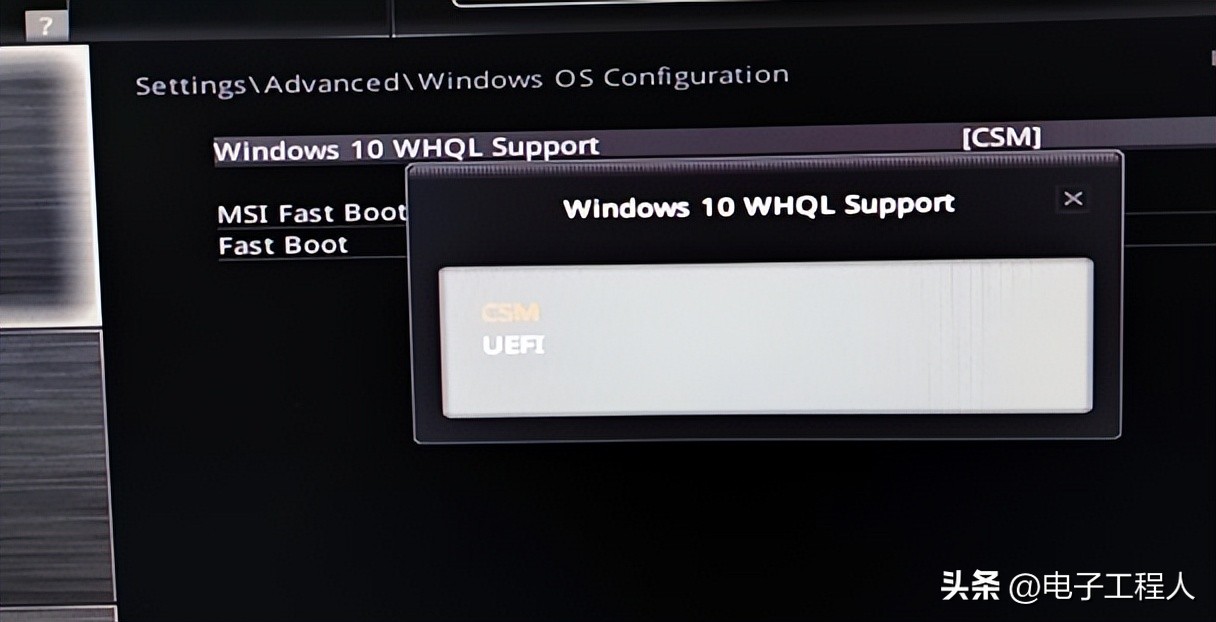
3.选择【windows os configuation 】,按下回车键:如下图
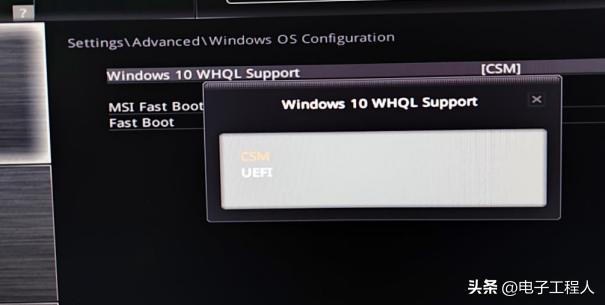
4.选择【windows 10 WHQL Support】,按下回车键, 并选择【CSM】后,按下F10保存退出:如下图
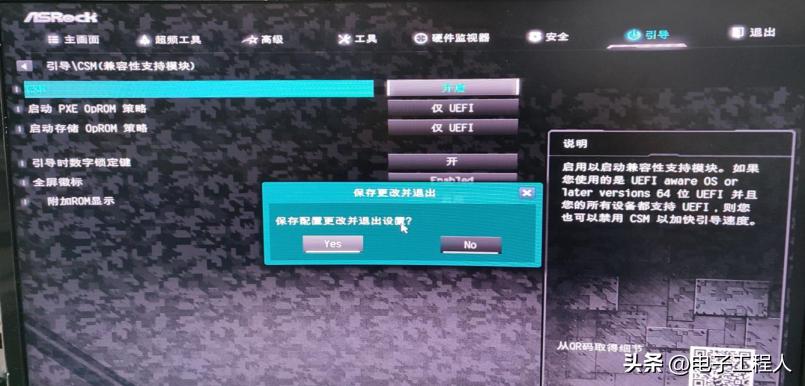
四、以华擎主板为例,进入BIOS选项开启CSM方法如下
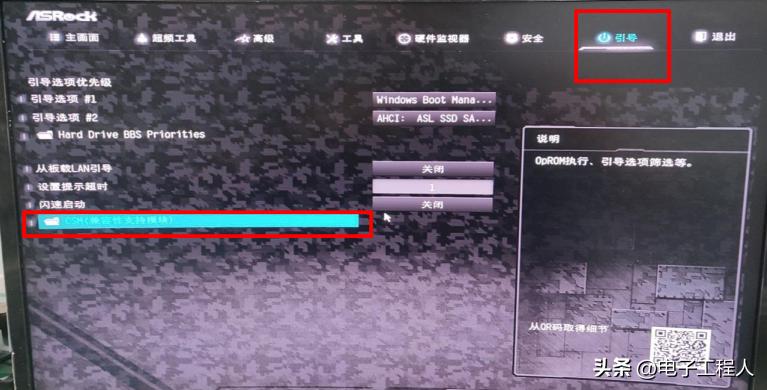
1.按Del进入BIOS界面后,选择【引导】菜单下的【CSM】, 按下回车键:如下图
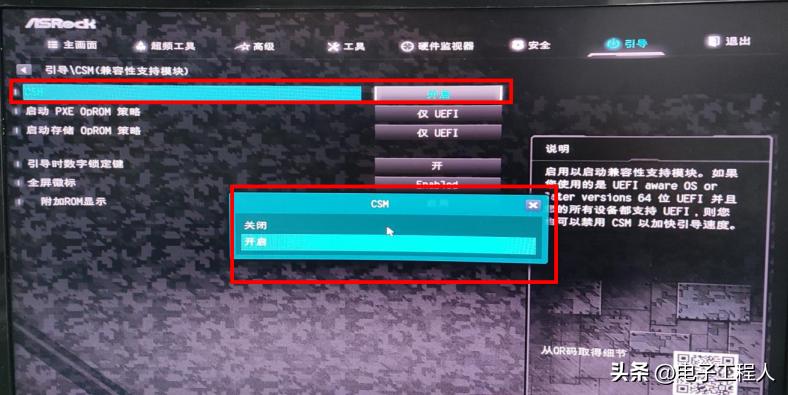
2.在【CSM】选项中,按下回车键,在弹出的对话框中, 选择【开启】:如下图
3.按下F10保存退出:如下图
五、以映泰主板为例,进入BIOS选项开启CSM方法如下
1.按Del进入BIOS界面后,选择【高级】菜单下的【CSM配置】, 按下回车键进入下级菜单:如下图
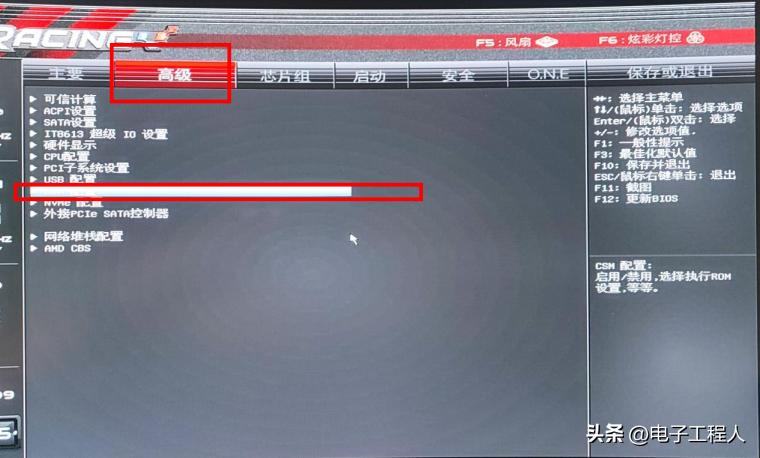
1.选择【支持CSM】后,按下回车,选择【启用】:如下图

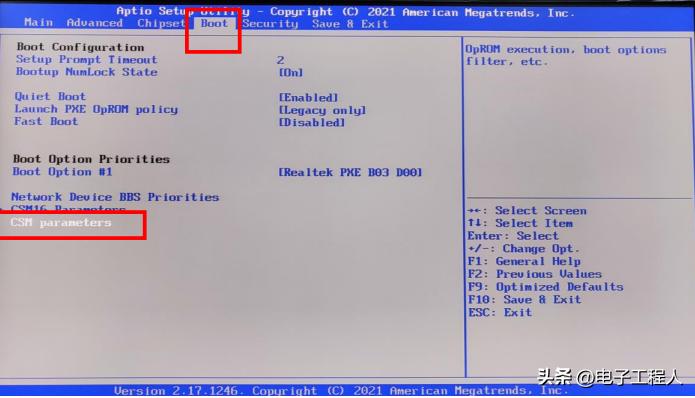
六、其他品牌机,进入BIOS选项开启CSM方法如下
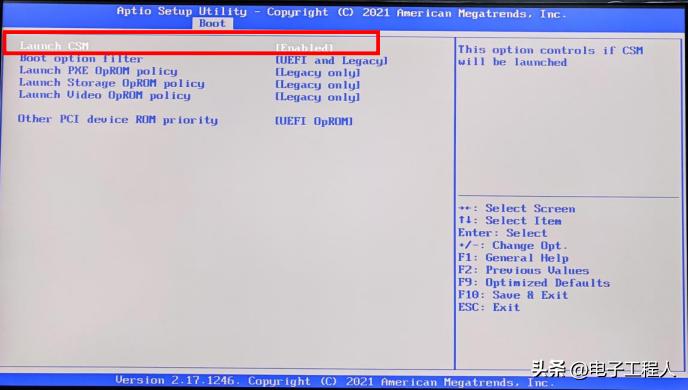
1.按Del进入BIOS界面后,选择【Boot】菜单下的【CSM parameners】, 按下回车键进入下级菜单:如下图
2.选择【Launch CSM】,按下回车键后,选择【Enabled】后, 按下F10保存退出:如下图
以上内容希望对你们有帮助