工作、生活中我们需要使用到一些*载下**软件,不过这些软件有时会在“我的电脑”中自动生成快捷方式,强行删除后还是会出现,虽然不是什么大问题不过看起来让人很不舒服,如何解决呢,很简单:

就像下面这样虽然问题不大,但是逼死强迫症的节奏啊!

方法一:
1、打开网盘界面,点击右上角箭头进入设置页面:

2、在基本设置中取消掉“在我的电脑显示”的选项框即可:

3、完美解决问题!

方法二:
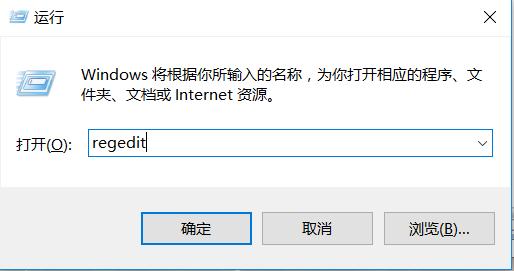
1、打开“注册表编辑器”
win+R打开运行窗口→对话框中输入“regedit”→回车:
2、依次展开:
HKEY_LOCAL_MACHINE\SOFTWARE\Microsoft\Windows\CurrentVersion\Explorer\MyComputer\NameSpace:

3、删除NameSpace下面的{679F137C-3162-45da-BE3C-2F9C3D093F64}项:

4、OK了!
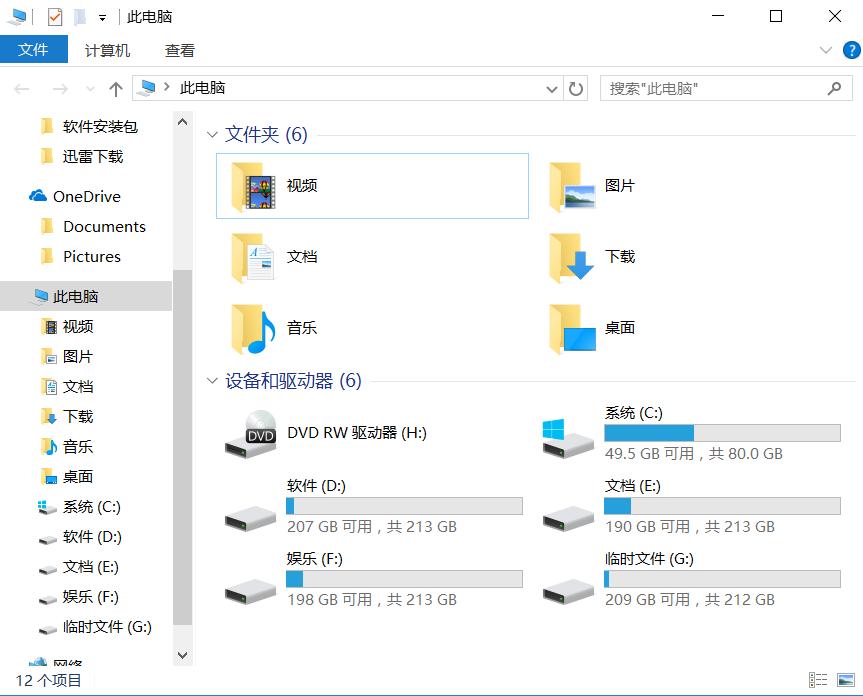
问题解决,看起来很清爽!
喜欢的朋友可以点击收藏,如果你有更好的想法也请在下方留言: