秋冬季节散射光比较强,十分适合拍摄逆光人像照片。小伙伴们想象一下,温暖的阳光洒在人脸上,那必是一幅美腻又温馨的画面。然而,逆光拍摄极易得到曝光不足的照片,人物的脸部皮肤也显得没那么干净通透。小仙女们拗了那么久造型,吹了那么久冷风才得来的美照,怎忍心直接删除呢……所以小编今天会教大家如何调整曝光不足的照片,调出侧光下的嫩白肌肤,小伙伴们快快学起来吧,喜欢的小伙伴记得转发关注,更新会有提醒噢!


一、调整曝光不足的照片
1、执行【文件】/【打开】命令(Ctrl+O),弹出“打开”对话框,选择需要的素材图像,复制“背景”图层,得到“背景副本”图层,设置混合模式为“滤色”。


2、复制“背景副本”图层,得到“背景副本2”图层。

3、添加“曲线”调整图层,设置参数。

4、选择“曲线1”调整图层,按Ctrl+Alt+shift+E盖印可见图层,得到“图层1”。切换至“通道”面板,选择RGB通道,按住Ctrl键单击RGB通道缩略图,调出其选区,切换回“图层1”面板,选择“图层1”。

5、单击添加图层蒙版按钮,为“图层1”图层添加蒙版,选择“曲线1”调整图层,按快捷键Ctrl+I将其反相。

6、选择“图层1”,添加“曲线”调整图层,在调整面板中设置参数。

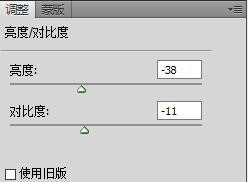
7、选择“曲线2”调整图层,添加“亮度/对比度”调整图层,设置参数。
8、得到最终效果图。

嫌麻烦的小伙伴,小编还可以给你一个快速调整曝光不足照片的教程,详见下文。
二、快速调整曝光不足
1、打开图像素材,复制“背景”图层,得到“背景副本”图层,设置混合模式为“滤色”,不透明度设置为90%。

2、选择“背景副本”图层,复制得到“背景副本2”图层。切换至“通道” 面板,按住Ctrl键单击RGB通道缩略图,调出其选区。切换回“图层”面板。

3、单击添加图层蒙版按钮,为“背景副本2”图层添加蒙版,并将其不透明度设置为60%。

4、选择“背景副本2”图层,单击“图层”面板中的创建新的填充或调整按钮,在弹出的下拉菜单中选择“曲线”选项,在“调整”面板中进行设置。

5、选择“背景副本2”图层,单击“图层”面板中的创建新的填充或调整图层按钮,在弹出的下拉菜单中选择“亮度/对比度”选项,在“调整”面板中设置参数。

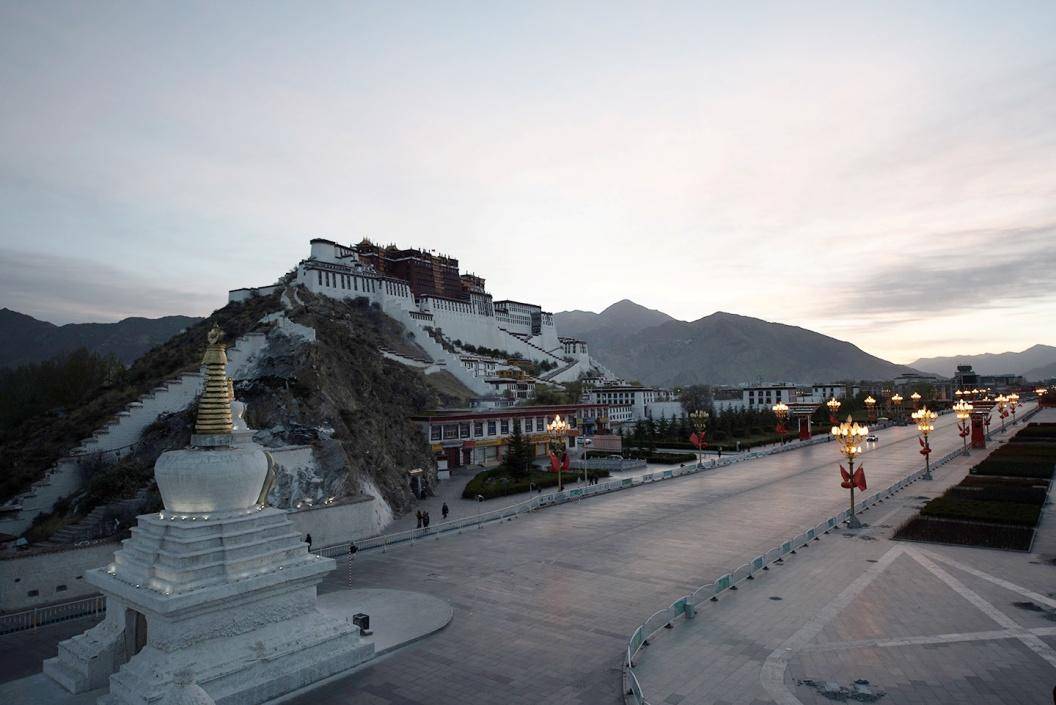
6、得到最终效果图。
三、调出侧光下的嫩白肌肤
1、打开需要的素材,将“背景”图层拖拽至“图层”面板中创建新图层按钮上,得到“背景副本”图层,将其图层混合模式更改为“滤色”,不透明度为60%。


2、单击“图层”面板上的添加图层蒙版按钮,为“背景副本”添加图层蒙版。设置前景色为黑色,选择工具箱中的画笔工具,在其工具选项栏中设置合适大小的柔角笔刷,在图像中除皮肤以外的区域进行涂抹,得到如下效果图。
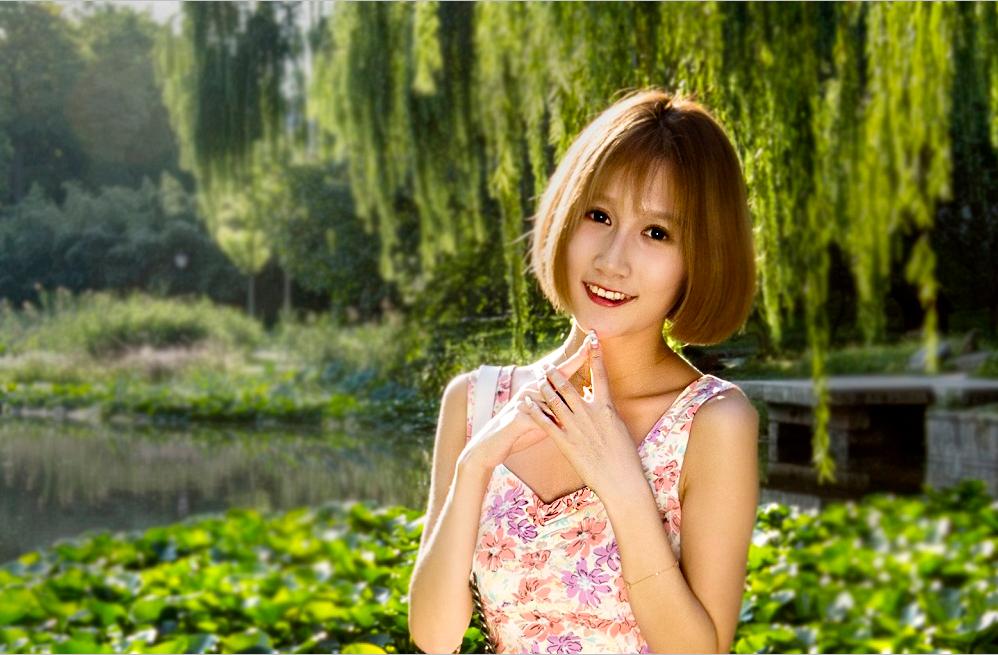
3、单击图层面板中的创建新的填充或调整图层按钮,在弹出的下拉菜单中选择“曲线”选项,在“调整”面板中设置参数。

4、选择“曲线1”调整图层的图层蒙版,设置前景色为黑色,选择工具箱中的画笔工具,设置合适大小的柔角笔刷,在图像中除皮肤以外的区域进行涂抹,得到最终效果图。


小伙伴们,你们学会了吗?
好啦,今天的内容就到这里,小伙伴们记得转发关注,更新会有提醒哦,如果您有不明白的知识点或在使用相机的过程中遇到难题,欢迎在下方评论留言,我们一起探讨!