当玩游戏时常常会遇到游戏掉帧、网络不稳定等情况,迫不及待加入战局时游戏页面却加载缓慢,还有延迟等情况。那么遇到此类问题,应该如何处理呢?今天就一起来聊聊。
01
游戏问题处理
首先要知道, 游戏掉帧就是常说的FPS值浮*乱动**跳,不稳定 。而当出现此问题的时候,可以先判断情况后进行处理。
1. 如果是只有单个游戏或者同配置4-5个游戏里,有一两个游戏掉帧其他游戏正常,这说明 游戏本身出现问题的可能性就比较大 。那游戏的问题具体都会出在什么方面呢?
网络游戏 :此时最好去游戏论坛里了解下游戏服务器负荷、维护、异常情况,看看其他玩家是否也遇到此类问题。如果是的话,那跟机器硬件,系统,驱动的关系就比较少了,可以等待游戏官网的处理方案。
▼比如【 英雄联盟 】事例
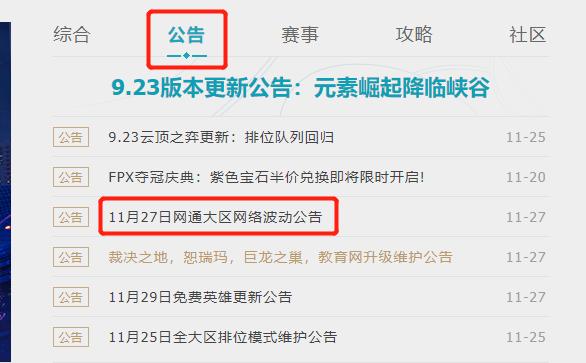

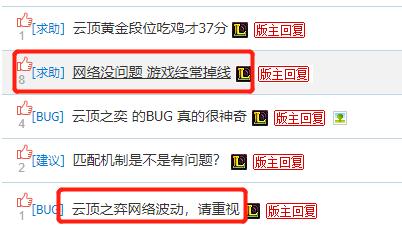
2 .游戏出现黑屏,客户端进不去,卡在客户端等情况,也有可能是 游戏出现BUG或者跟部分软件兼容引起的问题。 此时也可以使用 游戏官方GM 提供的方法进行处理,如果GM处理方案无效,可以等待游戏官网进一步的更新解决。





3 .玩网络游戏时,可能会使用一些 插件加速器 等软件,而这些软件 也有可能是导致游戏出现问题的原因 。
4 .如果是 单机游戏 ,比如在Steam中*载下**的游戏,出现掉帧或者打不开的情况,那也 可以在该游戏论坛里查看下官方和其他玩家的解决方法 。
02
特殊情况处理
当然,有些特殊情况也需要专门的处理方法:
1 .如果是最近有更新过系统或者驱动后,才出现掉帧、卡顿现象,那可以 回滚下系统,驱动 。如果旧的系统文件和驱动文件被优化软件删除了,那可能需要恢复系统或者*载下**旧版本驱动来重新进行更新。
注意 可以往期的推文中查看恢复系统方法。
回滚系统方法 :
1.点击左下角 开始菜单-设置 。在 设置 界面,点击 更新和安全 。出现 更新与恢复 界面,选择 恢复-恢复前一个Windows版本 。
回滚驱动方法 :
在显卡驱动点击右键,选择 【属性】 然后出现的页面中选择 【驱动程序】 然后选择 【回退驱动程序】 ,再重启计算机即可。
2 .使用 无线网络游戏 一直卡顿掉帧,那可以 尝试接有线网络 来看看是否可以恢复正常。因为无线网络稳定性不如有线网,而网络流畅度在一定程度上也是会影响机器帧数的,一般上传速率影响会更大些。
注意 此方法仅针对带有网卡接口的机器。
3 . 注意优化软件的使用和操作。 优化软件给我们带来了很多的方便,它的优化功能非常强大。就因为如此,它很有可能禁用了游戏中一些必要启动项,而导致游戏缺少文件运行不稳定,黑屏掉帧,进不去游戏等现象。
4 .如果是在 重装系统后 出现游戏掉帧,黑屏,进不去游戏等情况,那可能是少了些系统运行组件,可以登录微软官网*载下**组件安装,然后在重启计算机试试看。
注意 如果游戏提示缺少什么组件,那就*载下**什么组件安装即可。如果没有提示,那可以对照程序列表,缺少什么组件,就*载下**什么组件安装即可。
5 . 设置显卡优化。 部分大型游戏需要在显卡控制面板中设置多项优化功能,才会使游戏性能发挥的更好,让帧数提升,但因为游戏不同设置方法优化方法都有区别,建议在游戏官网论坛中查官方或其他玩家设置方法,或者也可以在网络中搜索到。
6 . 如果是所有游戏都卡 ,画质不稳定,也可以考虑更新显卡驱动,如果使用最新版本的显卡驱动还是卡顿,那建议*载下**旧版本的稳定驱动安装试试看。
03
常见的游戏优化设置
接下来是一些 常见的游戏优化设置方法 :
注意 以下方法不建议一次性全部设置完成,而是设置一项后,进游戏测试一下,如果不行再使用另一项方法。
1.显卡优化设置 ☟进入快速传送门
NVIDIA显卡的设置优化
https://mp.weixin.qq.com/s/WJRsjuj50nrLe8rX9C6gpw
2.设置系统显卡调用方法
右键桌面空白处,菜单选择 【显示设置】, 新界面滚轮向下,下方选择 【图形设置】。

首选项应用选择默认的 【经典应用】 ,下方 【浏览】 中添加 【游戏主程序】 ,完成后点击新加的游戏后选择 【选项】 ,新界面确认高性能选项是指向独显后,选择 【高性能】 并保存关闭窗口即可。

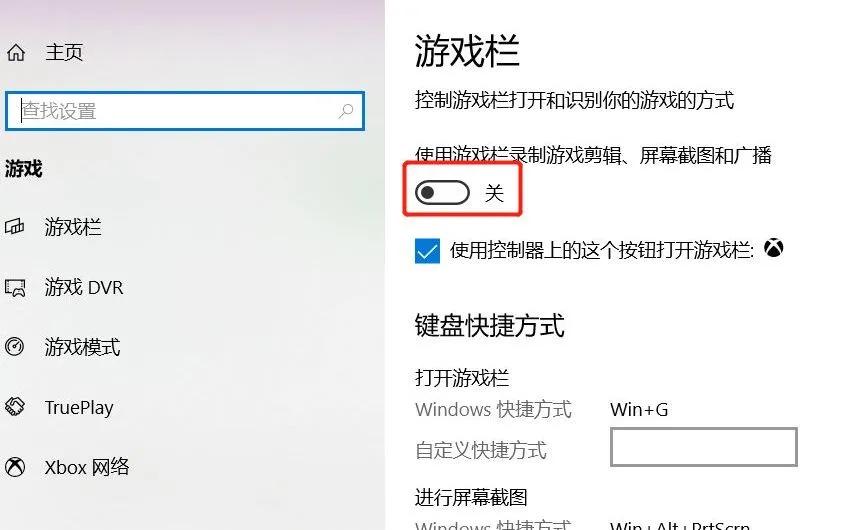
3.关闭XBOX录像功能
点击 【开始】 菜单,选择小齿轮标志 【设置】 ,出现的面板选择 【游戏】 。

然后选择 【关】 ,即可。
以上就是游戏掉帧优化的Tips,你都Get了吗?