我们都知道PPT是用来做幻灯片的,不过你知道吗?其实PPT还是一个照片整理神器!有了它,就不用担心电脑里的照片乱糟糟的啦!我们可以巧妙地用PPT将图片做成电子相册!既美观又不缺乏创意~想知道怎么做吗?那就来看看吧!
一、PPT自带功能
1、新建相册
首先,我们打开PPT,然后点击【插入】——【相册】中选择【新建相册】~

2、添加照片
这时候会弹出一个窗口,我们点击【文件/磁盘】,将我们电脑里杂七杂八的图片添加进来。PS:同时选中多张图片的快捷键是Ctrl哦!

3、调整尺寸
把图片添加进来之后,我们要对幻灯片的页面大小进行设置,因为如果不统一设置的话,待会做出来的电子相册会有白边或者黑边,影响美观~
我们在【设计】中找到【幻灯片大小】,点击选择【自定义幻灯片大小】,然后把幻灯片的长宽都设置成和照片一样的尺寸就可以啦。

4、导出视频
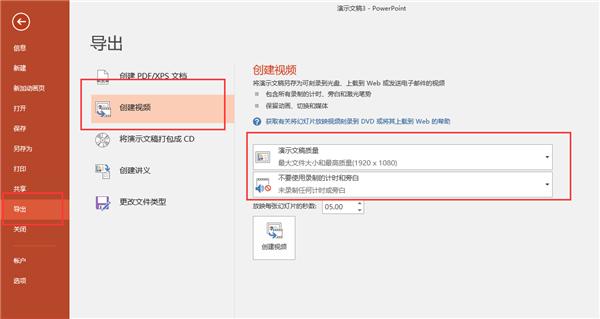
最后我们点击【文件】——【导出】——【创建视频】,在这里设置好视频的分辨率和*放播**速度,设置好之后导出即可。设置的分辨率越高,导出的时间就越长,文件也越大,这一点大家要注意哦~
二、软件功能
1、*载下**软件
如果是想将手机里的图片做成电子相册的话,也很简单,我们可以在手机里*载下**一个【照片视频】就可以啦!这个软件很适合小白上手,操作特别简单~

2、选择模板
我们打开这个APP,选择一个自己喜欢的模板,把我们手机里的照片添加进来~

3、生成电子相册
然后给视频添加上自己喜欢的音乐,这样一个美美哒照片视频就做好啦~是不是超级简单呢?没有想象中的那么难吧?

怎么样?这个创意不错吧?你还有更好的照片整理办法吗?欢迎分享哟~