用CAD画电气图纸出来肯定要打印出来之前都不会使用CAD批量打图功能,每次都是一张一张选打印成PDF再合成PDF打印,也找过依云的CAD批量打图精灵,但是,要钱的,使用版都是有水印的,不适合给客户看,最近才找到一款免费的插件,给大家分享一下。
首先你要有CAD软件,我的是CAD2010班,然后*载下**一个插件Batchplot,网上搜索就出来了,很小很实用的软件,*载下**安装就行。
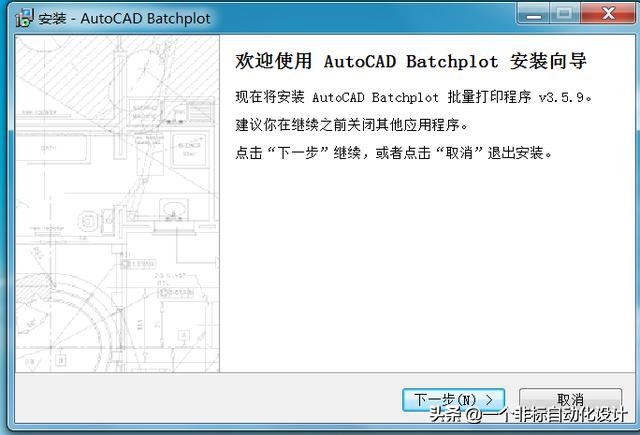
感谢作者下作者邱枫的付出
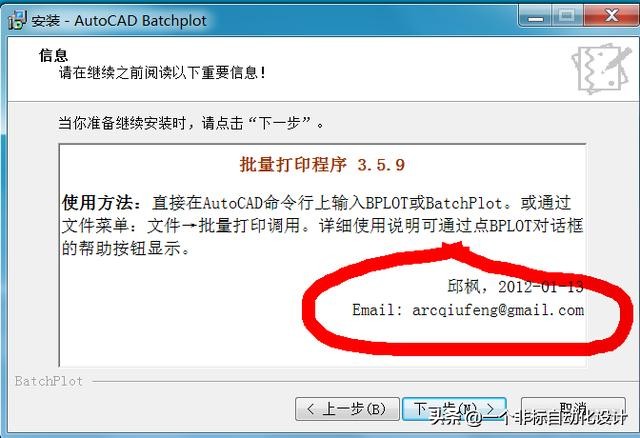
继续下一步安装,需要选择安装插件到哪个版本CAD,我这里就一个CAD2010版本
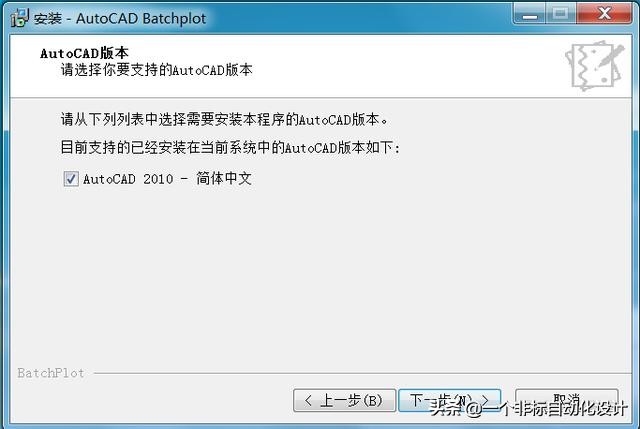
一直安装完毕。

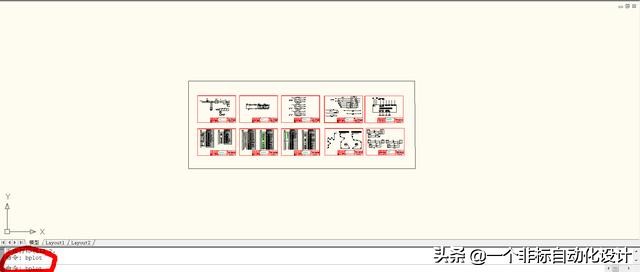
下面我打开一个CAD图纸,以我之前发过的一份CAD图纸为例
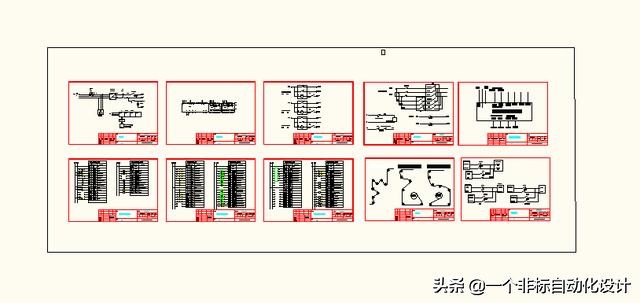
在做下方输入bplot 回车
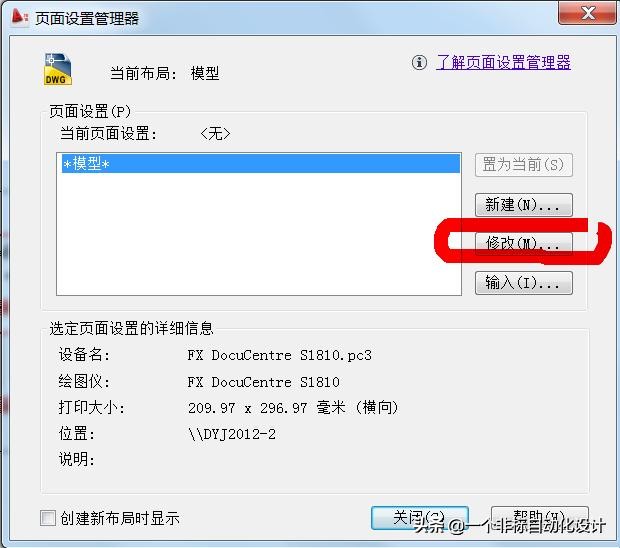
下面这个可以修改打印机
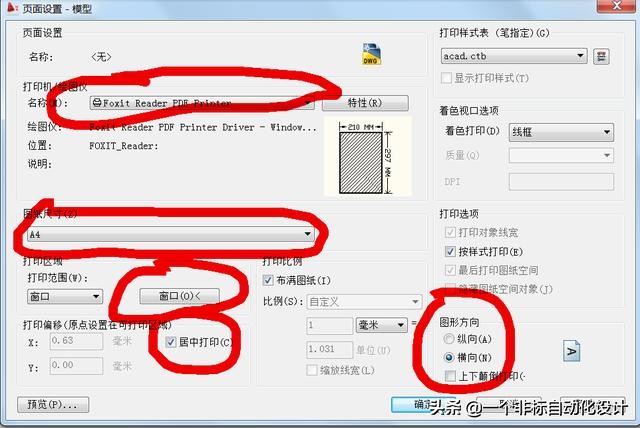
我选择PDF打印,其他圈圈的地方可以自己根据需要修改
确定后回到上一页点击关闭
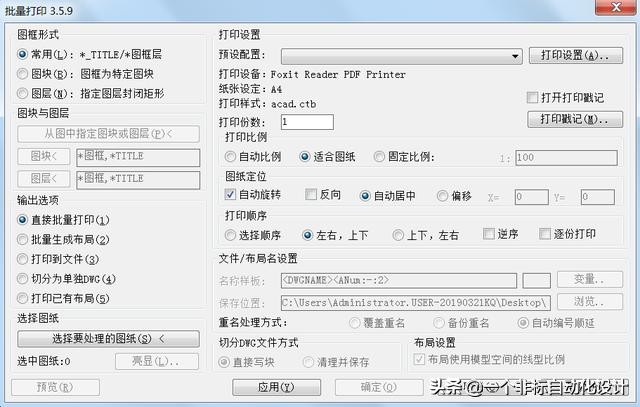
选择特定图块再点从图中选择图片
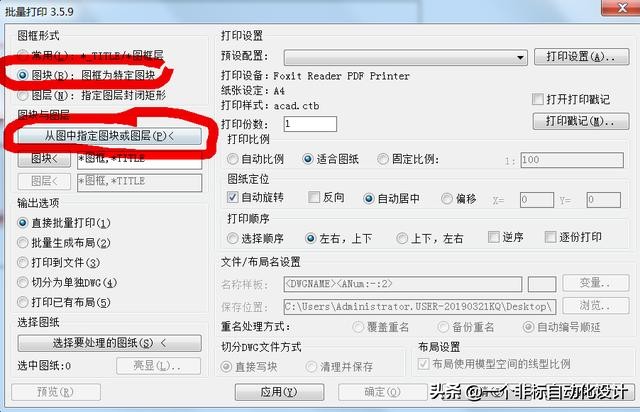
选择我图纸的红色框
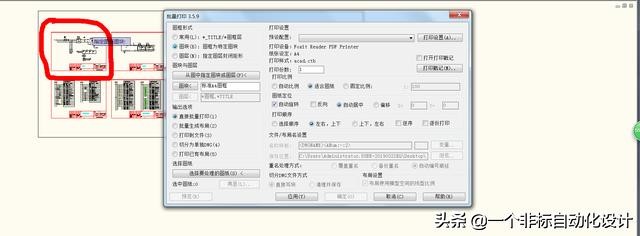
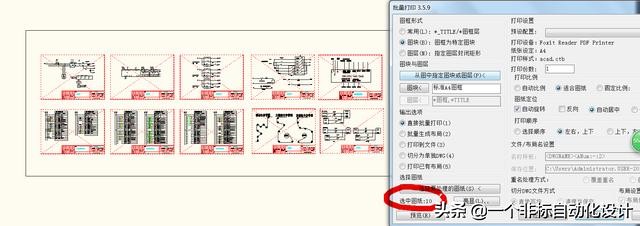
再点选择要处理的图纸,选择整个黑色框,可以看下面识别出了10张图纸
选择打印顺序就可以确定打印了
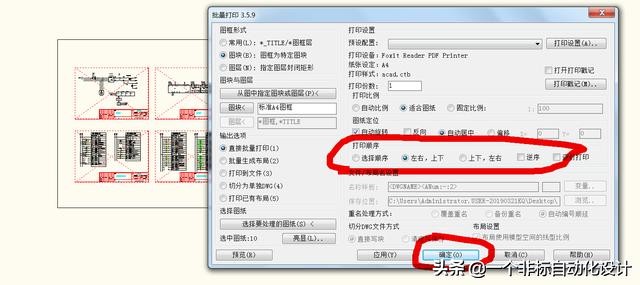
10张图纸都会出现一次,自己重新命名
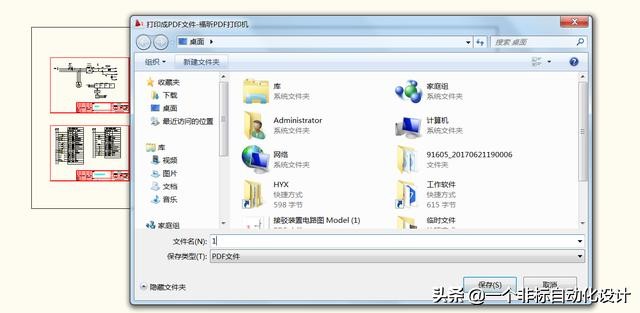
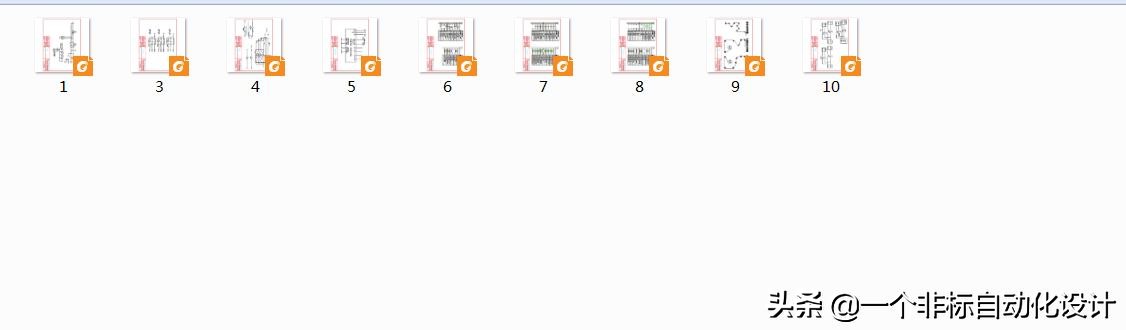
图纸都打印成PDF了
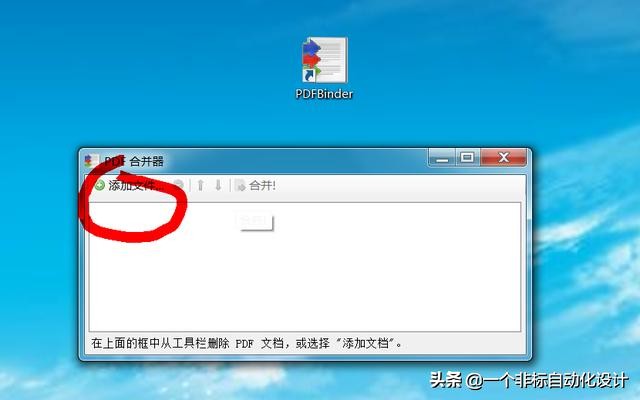
下面要用到PDF合成,用PDFBinder软件,
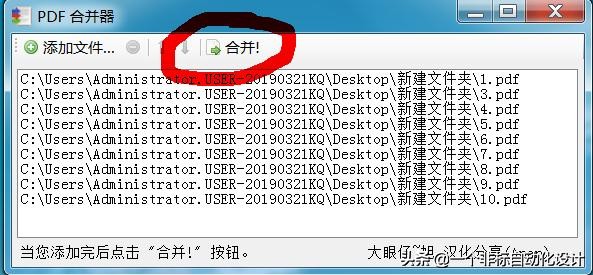
添加完毕后点击合成
重新命名合成的文件名“HB”
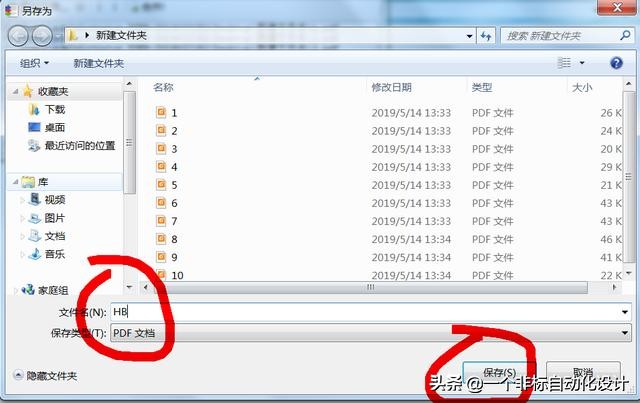
下面是合成的

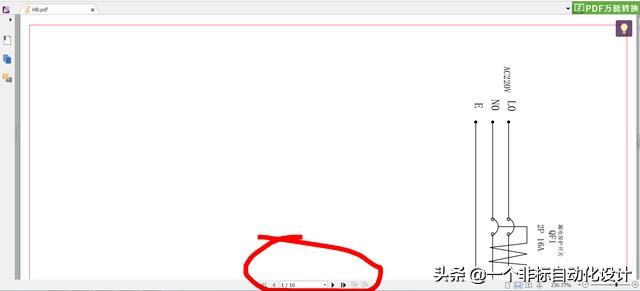
打开可以看到是10页,下面就可以直接打印A4纸了,谢谢观看!!