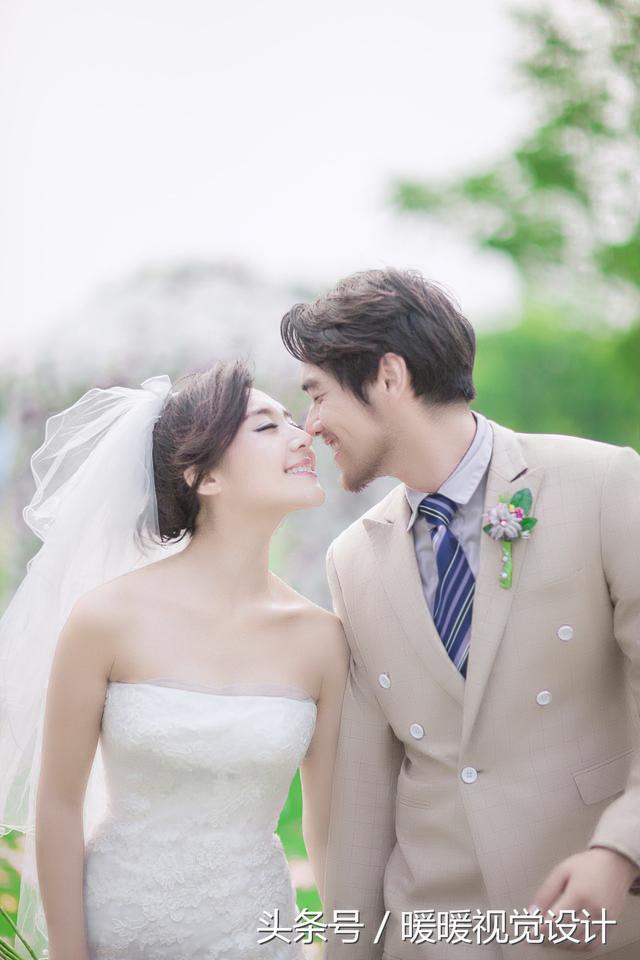
柔调子特点:明暗反差小、光比小、质感柔、色彩唯美、白纱干净
效果图
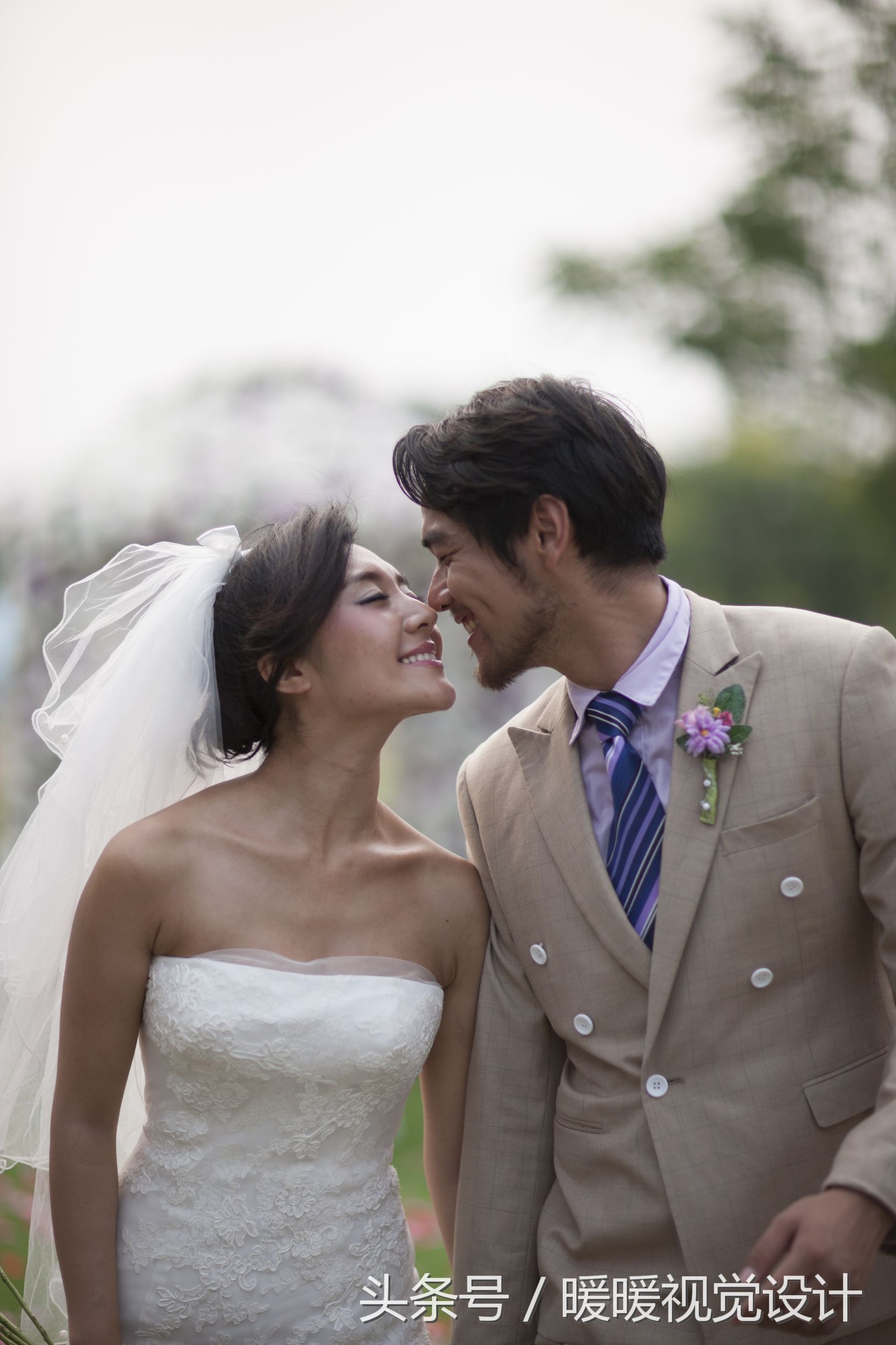
素材
【本教程使用最新版本PS CC 2017】
第一步,打开PS软件,置入素材,打开“滤镜-Camera Raw滤镜”
这个片子是在阴天拍摄的,所以,过偏了。我们可以在CAR中进行调整
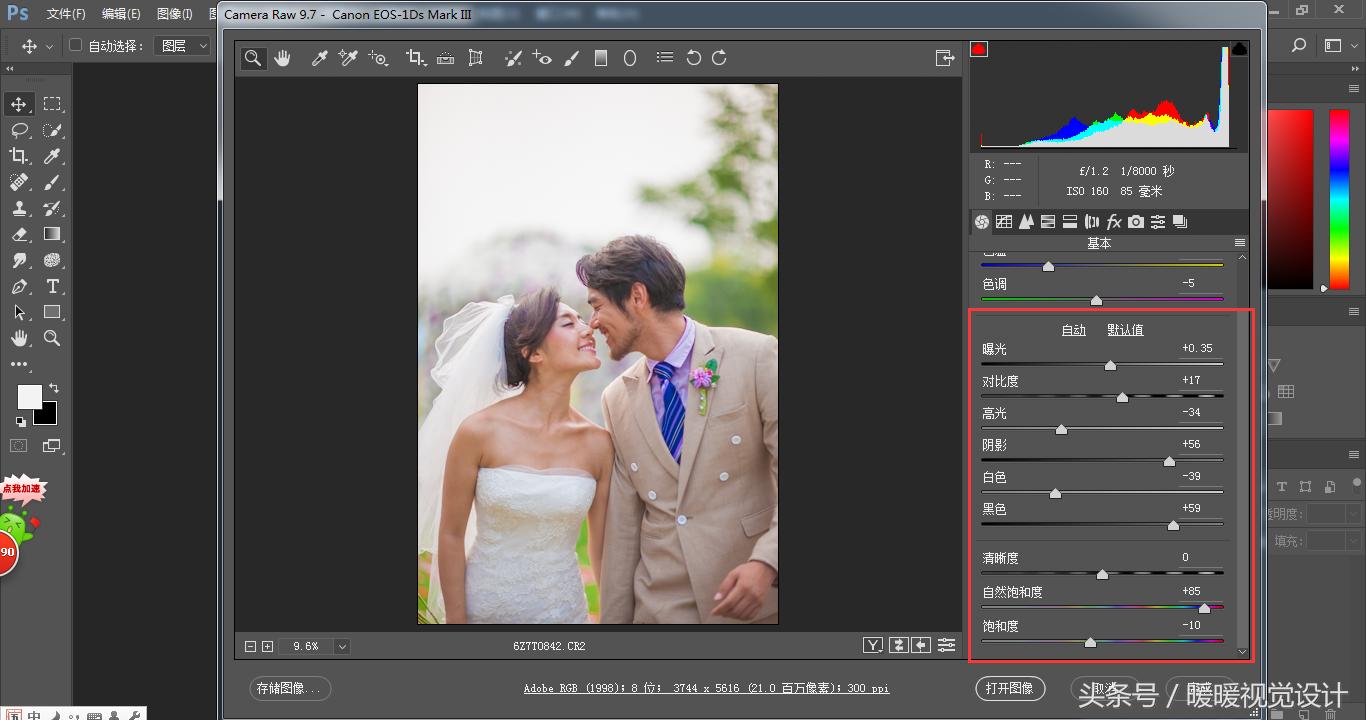
首先,加黑色,加阴影,减高光,减白色,再加点曝光,加对比度。为了让色彩更加有层次还可以加自然饱和度,减饱和度
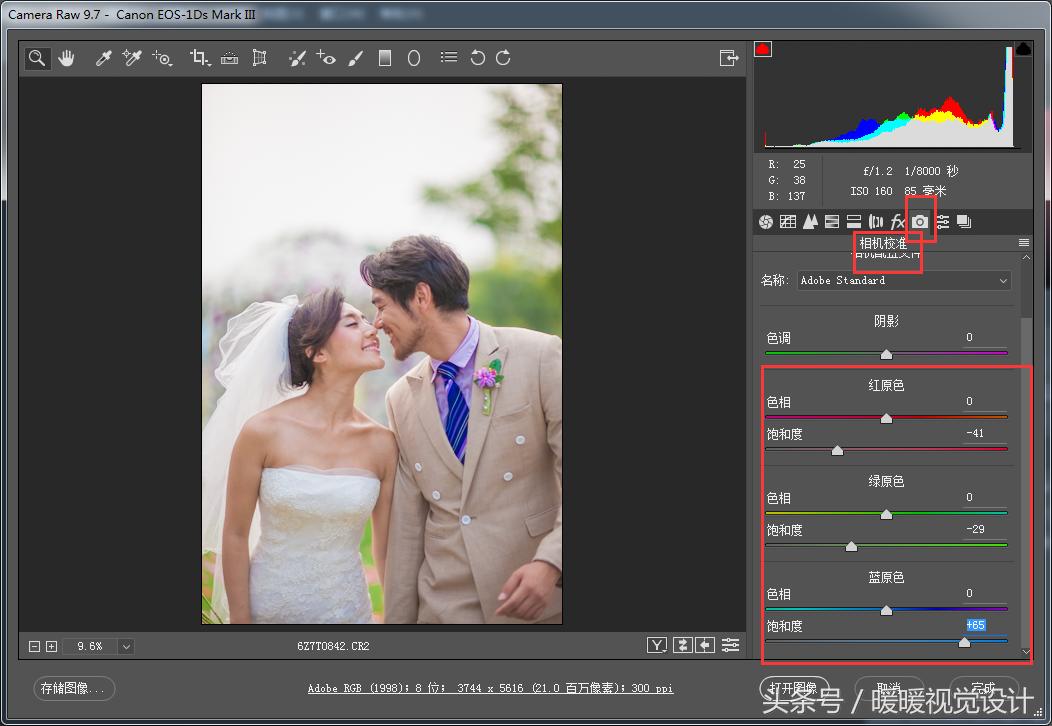
第二步,人物的皮肤不够通透,可以在相机校准中把蓝色的饱和度降低,增加红原色和绿原色的饱和度
第三步,人物皮肤也过暗了,可以在HSL/灰度中增加明亮度中的红色和橙色
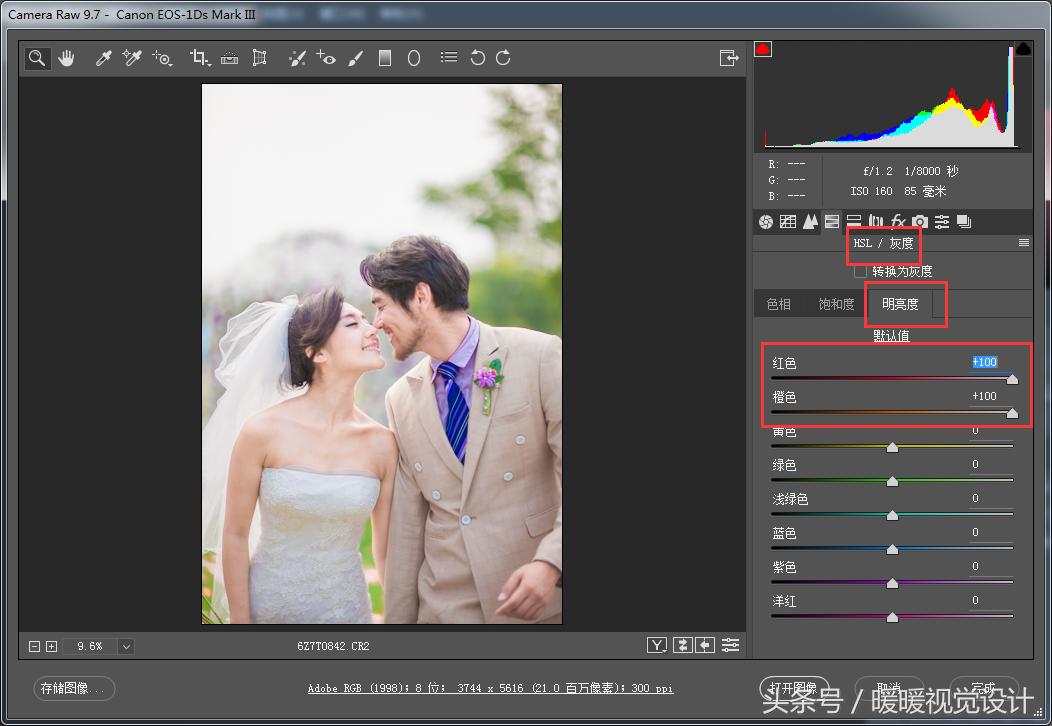
第四步,主体调整好了,下面就要对细节进行调整
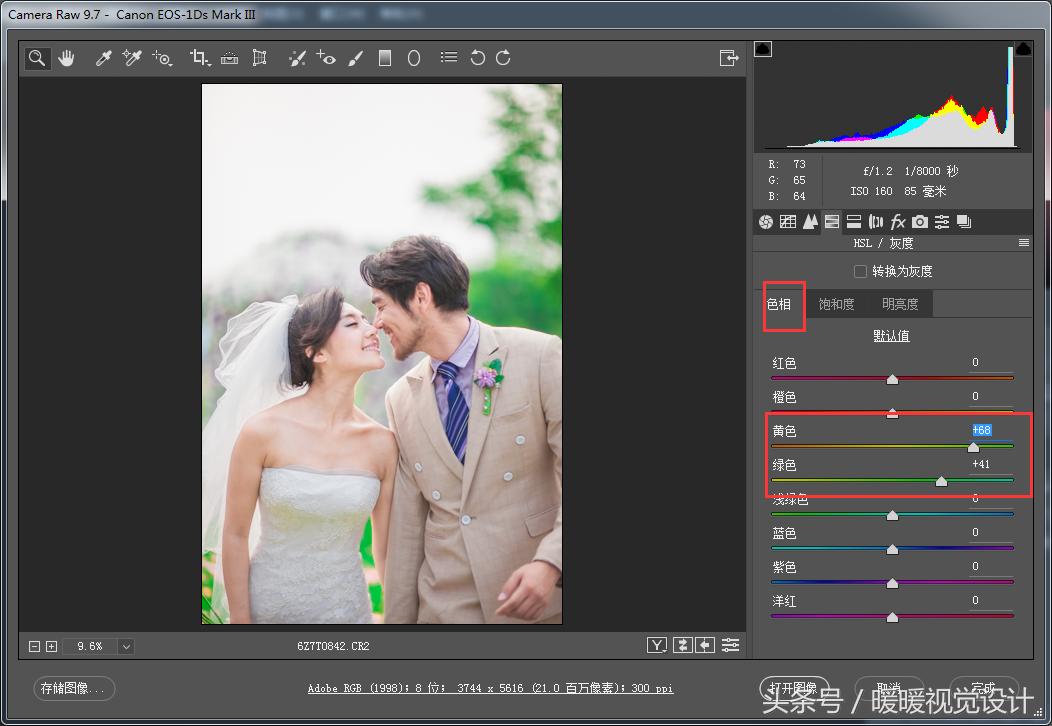
植被有点偏黃了,可以把色相中的黃色降低,增加绿色
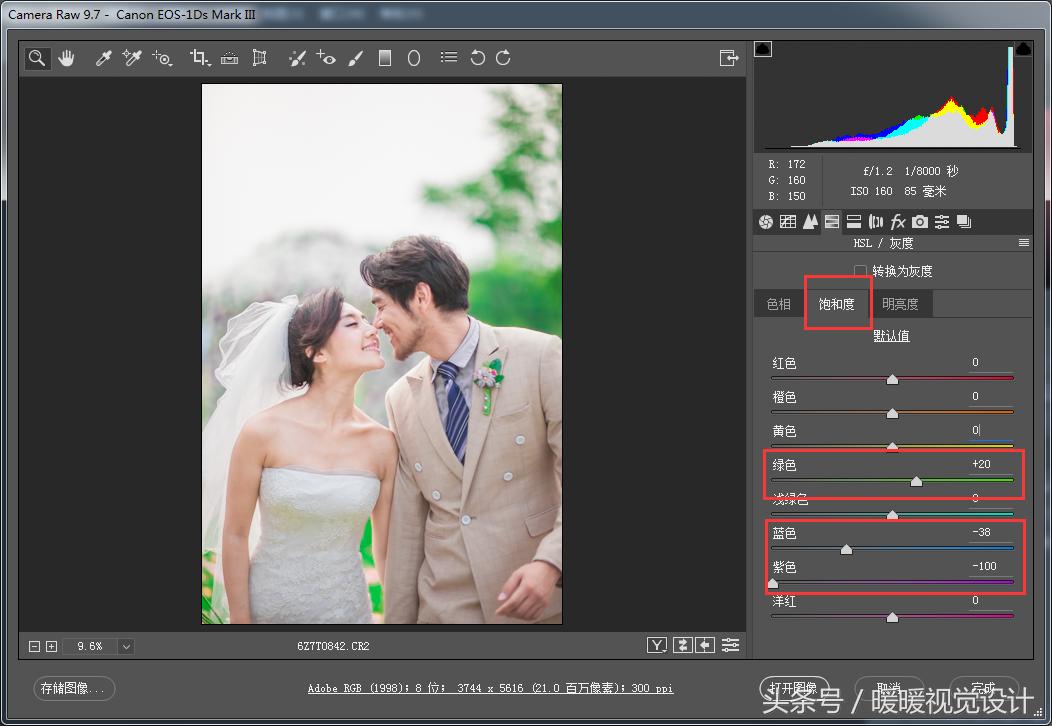
第五步,男生的领带和衣服偏蓝了,可以把蓝色和紫色的饱和度降低,增加植被中的绿色
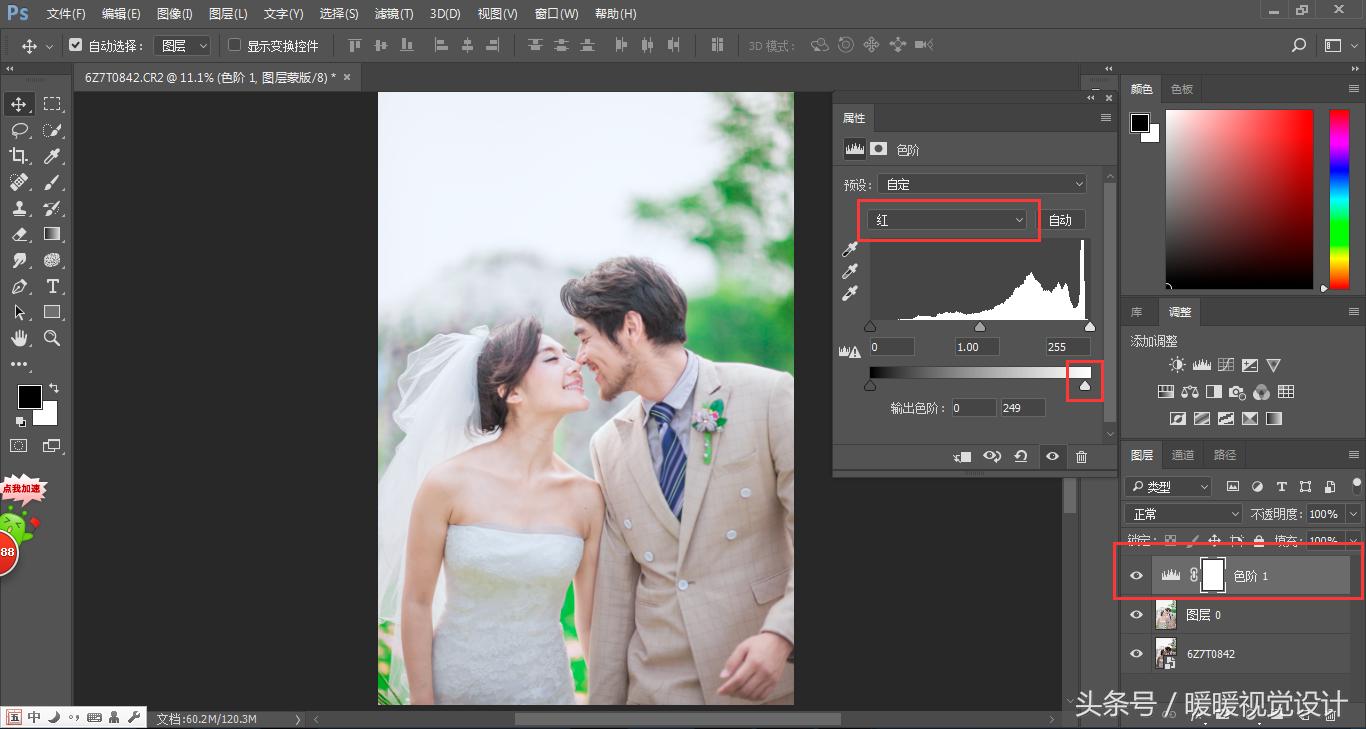
第六步,在CAR中转好挡后,新建色阶调整图层,给片子调下对比
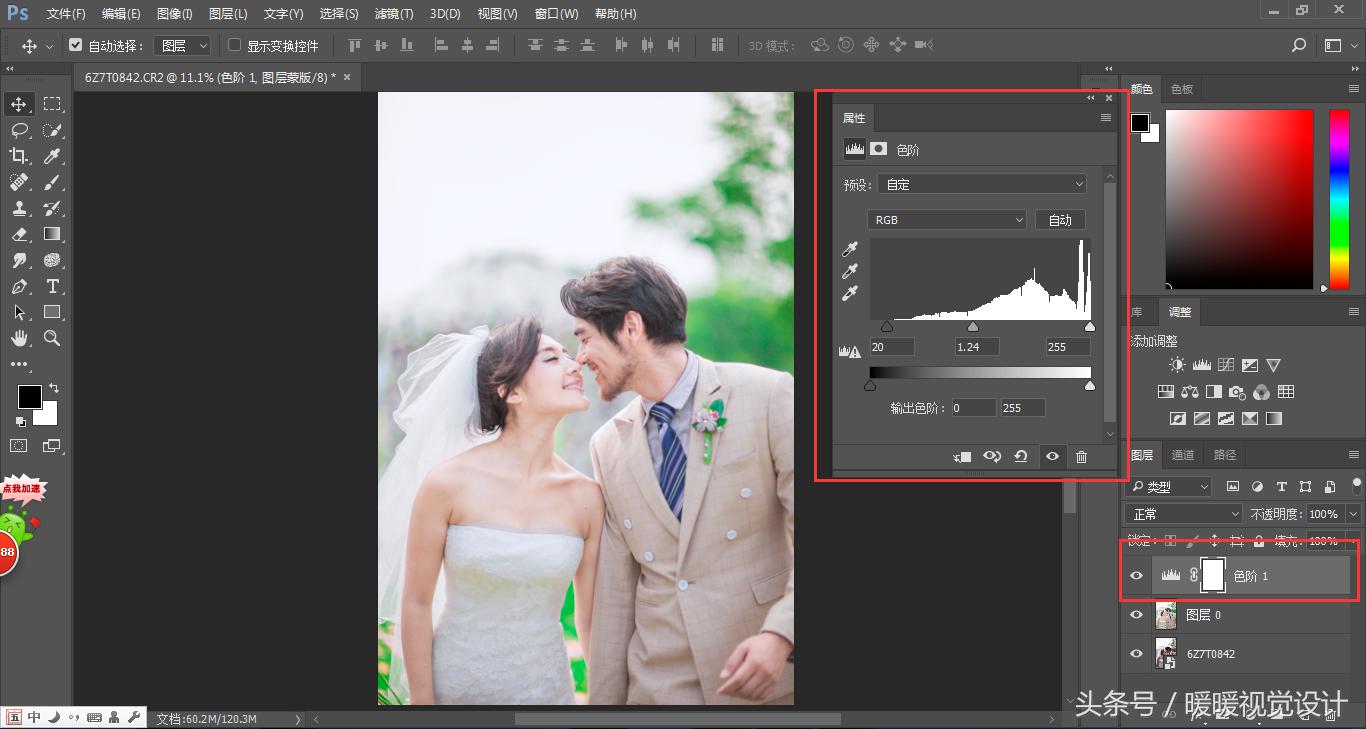
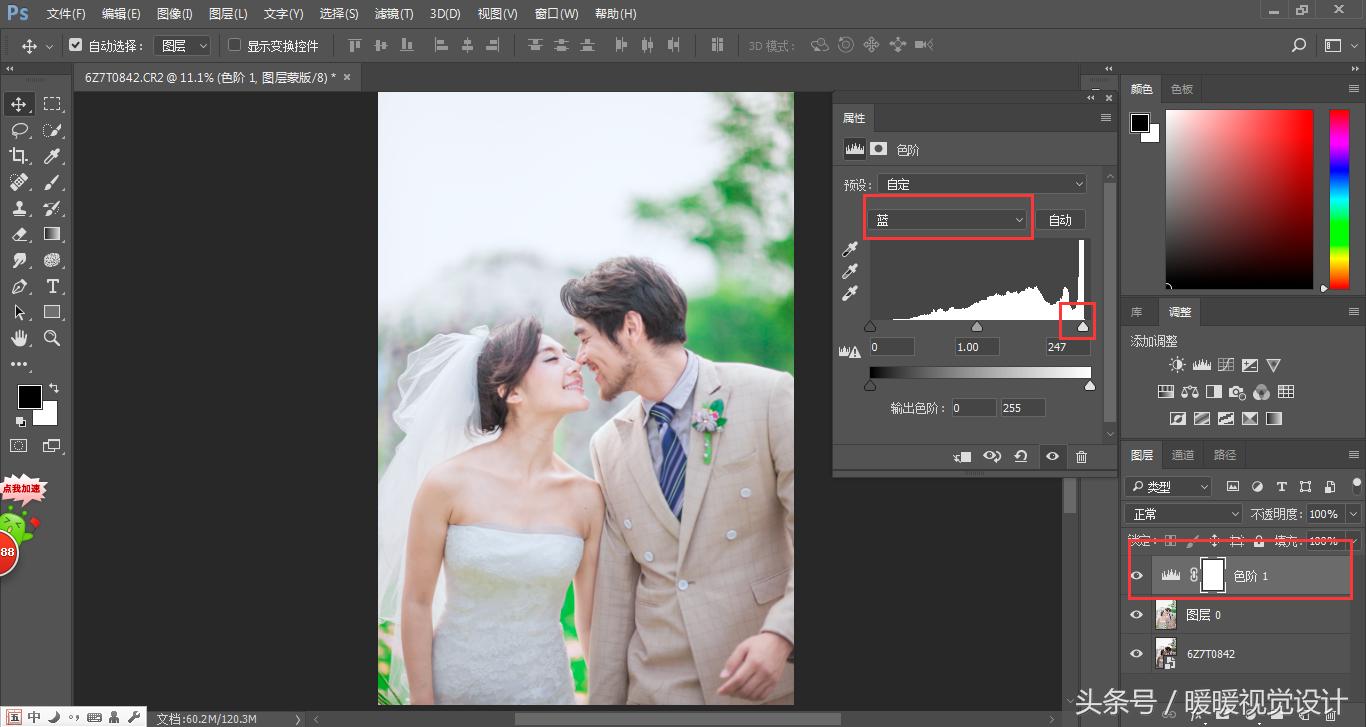
再在色阶中给片子增加青蓝色调,让片子看起来更加干净
选择红色把高光部分输出色阶往左移给片子加青
再选择蓝色阶,把白场往左移给片子高光部分加蓝
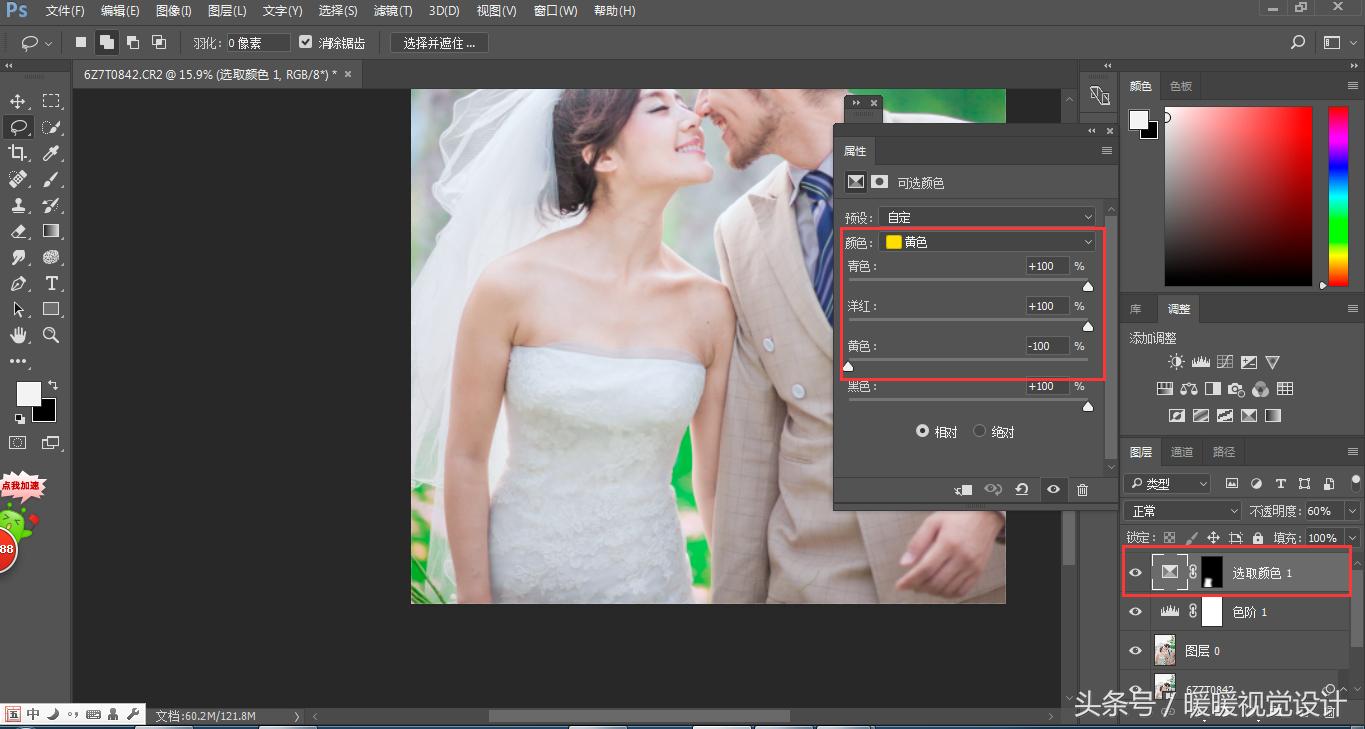
第七步,婚纱不够透,偏黃,可以新建“可选颜色”调整图层对婚纱进行调色
把黄色中的黃色减少,增加青色和洋红,在蒙版图层中用黑色画笔把婚纱外的地方擦去
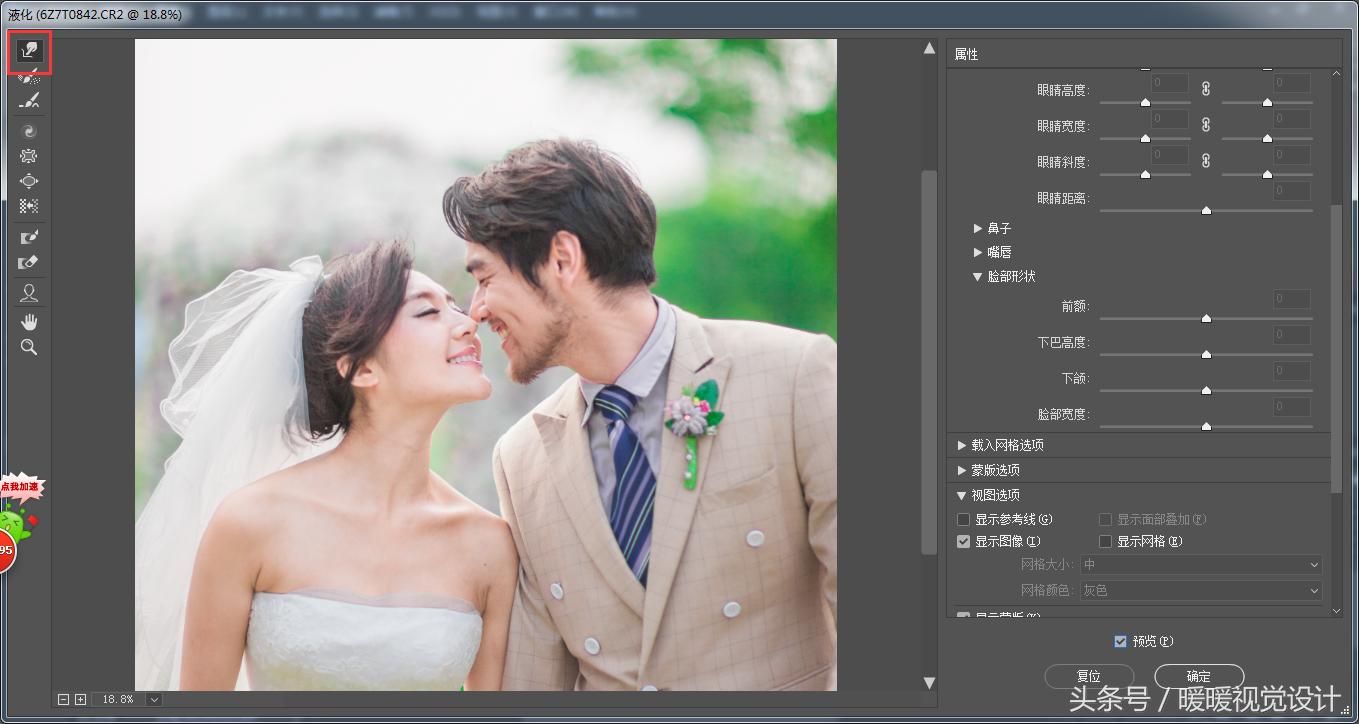
第八步,再打开“滤镜-液化”在人物图层给人物进行液化
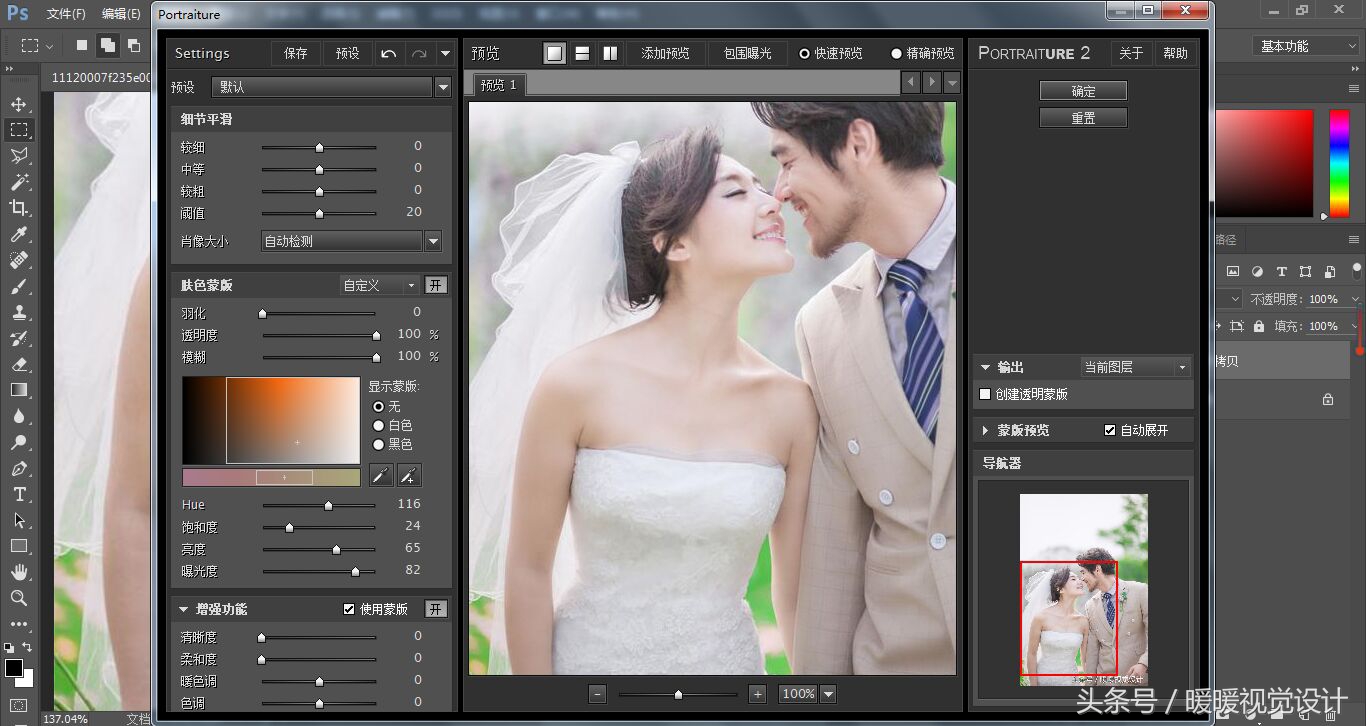
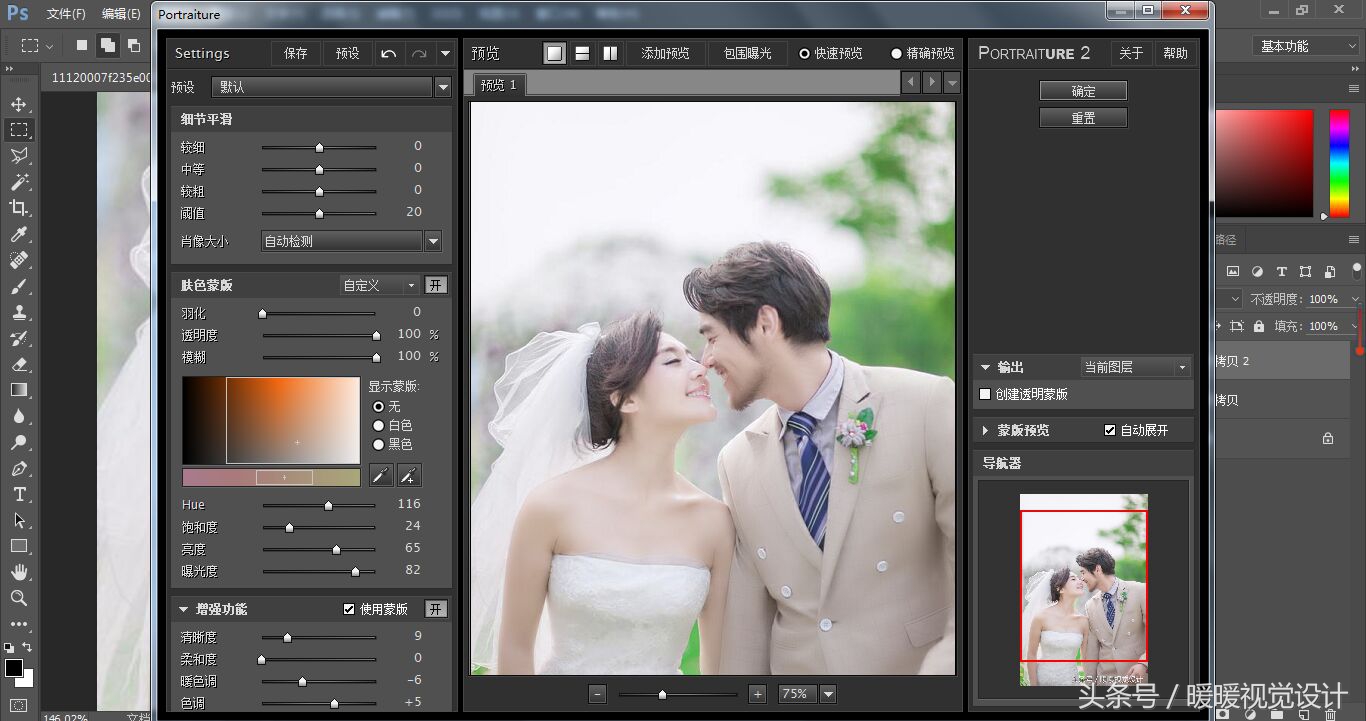
第九步、对人物皮肤进行磨皮,细化,打开磨皮滤镜,数值如下
好啦,下面来看看效果图吧
-
此教程高清素材*载下**,PSD文件*载下**,PS软件*载下**,更多学习资源*载下**,视频直播互动学习!
-
学习PS请加QQ群454085584,加群即送100G学习礼包!加群即送100G学习礼包!
-
喜欢本教程就收藏 转发 订阅哦,敬请期待下期更新