在工作当中你是否遇到如果有数万行数据要去选取,怎么操作最快?
在包含隐藏行列的情况下如何仅对可见部分进行操作?
多表区域怎么选?
…………
今天小编跟大家分享的是区域快速选择的快捷键,每一个都值得收藏
一、多重区域选择(不连续)
方法:【Ctrl】键等同于Shift+F8
按住<Ctrl>键然后用鼠标拖选区域,可以同时选中多个非连续的单元格区域。

需要注意的是:多重选定区域是不能进行整体的复制和剪切操作(同行同列的除外)
但是可以进行数据输入、设置格式等基本操作
二、连续区域(可随意编辑)
方法1:【Shift】键(首尾选择)等同于F8键
选取第一个单元格,然后按住<Shift>再选取第二个单元格,就可以选中以这两个单元格为首尾的矩形区域。

方法2:结合方向键↑/↓/←/→
Ctrl+Shift+方向键:当有间隔的时候会选取间隔的首列/行
CTRL+A:全选区域

方法3:HOME/END键
<Shift+Home>键:返回第一个单元格(行首),只能按照行选择!
<Ctrl+Shift+Home>键:返回工作表最左上角的A1单元格(表首)
<Ctrl+Shift+END>键:返回最右下角单元格为首尾位置
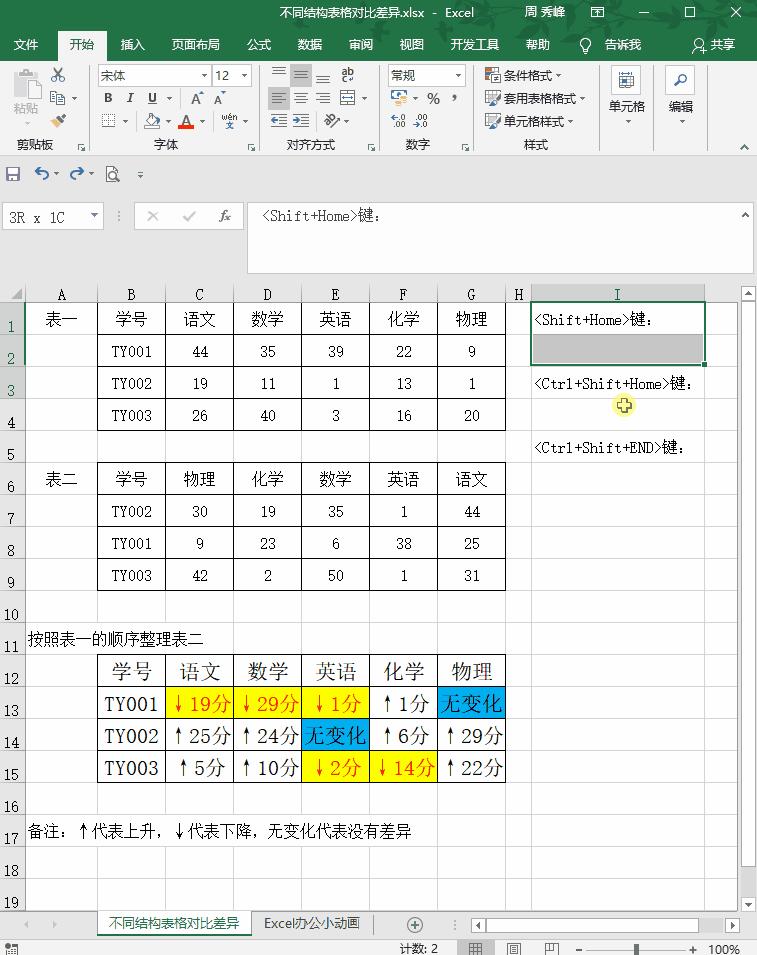
注意:当表格外有数据,即使删除后也会按<Ctrl+Shift+Home/end>后也会按照之前的区域选择!
方法4:可见单元格
<ALT+;> 键,选定的区域中选中可见的单元格

方法5:使用名称框
选择数据,点击公式——名称管理器——新建——输入名称——确定即可
选择区域——点击页面布局——设置打印区域(也是定义名称的一种)
在名称框中直接输入区域按回车(ENTER)即可快速选择区域
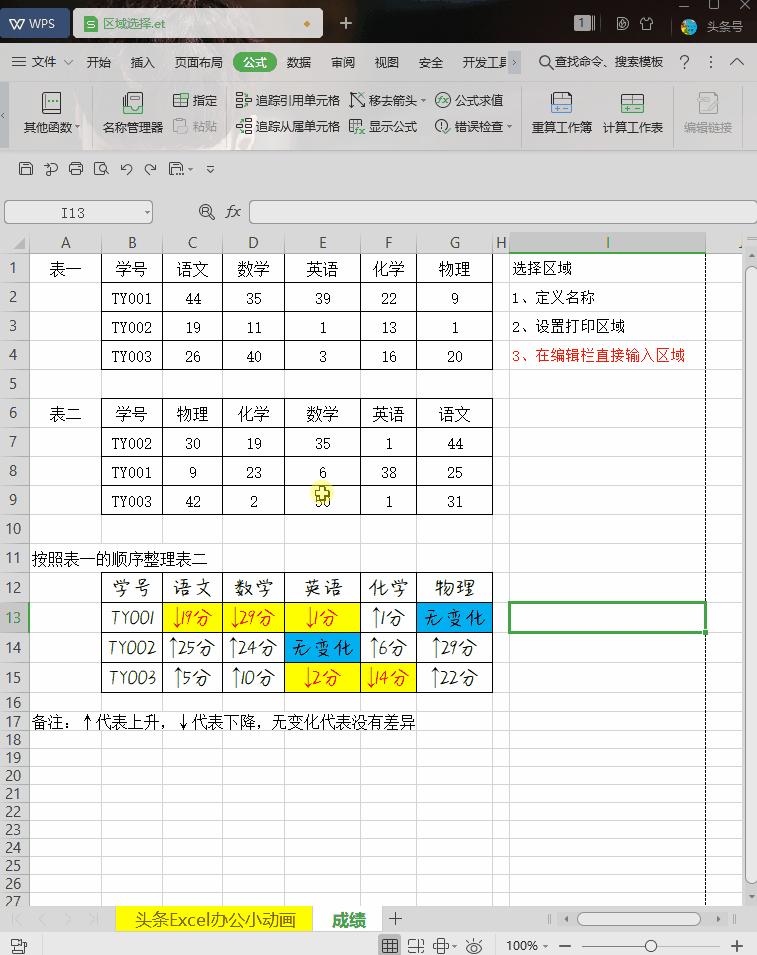
方法6:定义条件按住F5或者CTRL+G
可以根据属性来定位查找:比如批注、空值、可见单元格、行/列内差异/以及当前数据区域等

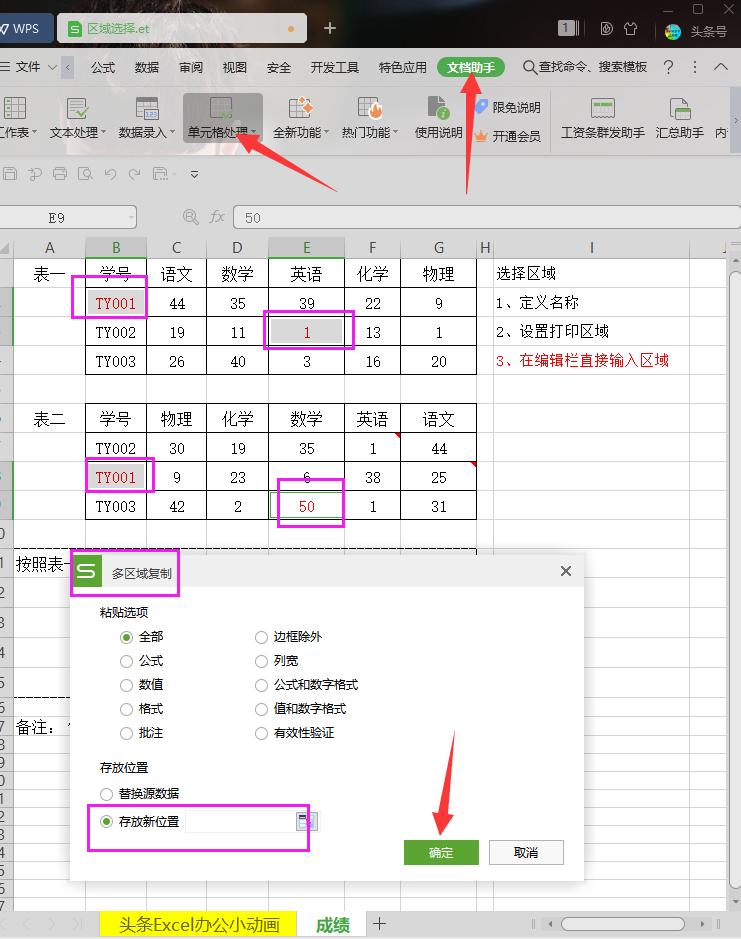
好啦,关于区域选择就这么多了!最后提一下WPS给我们提供了多重区域的复制功能啦!比如需要复制红色字体,选中之后点击文档助手——单元格处理——多区域复制——选择复制格式——存放位置——确定即可
本文由Excel办公小动画原创,欢迎关注,带你一起长知识!您的转发点赞都是对我继续创作的最大动力!
