
很多时候呢,各大品牌的发布会PPT如果没有值得借鉴的创意和玩法,你其实可以去品牌的官网看看!就比如苹果官网,有一些很不错的动画效果!
我看完恨不得立马用PPT进行复刻!
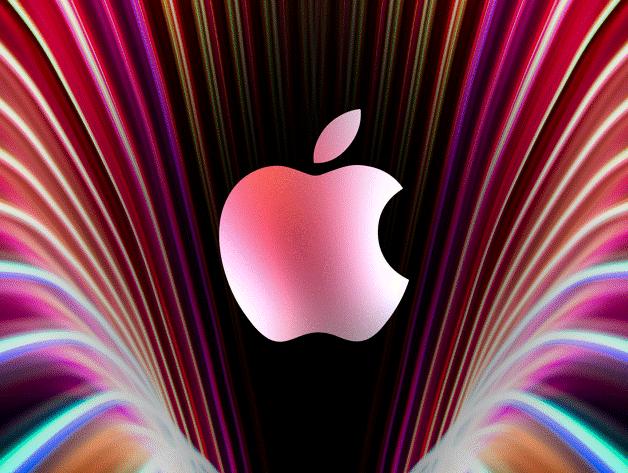
我在苹果官网查看最新版的 MacBook 时,看到一个很有意思的动画效果。
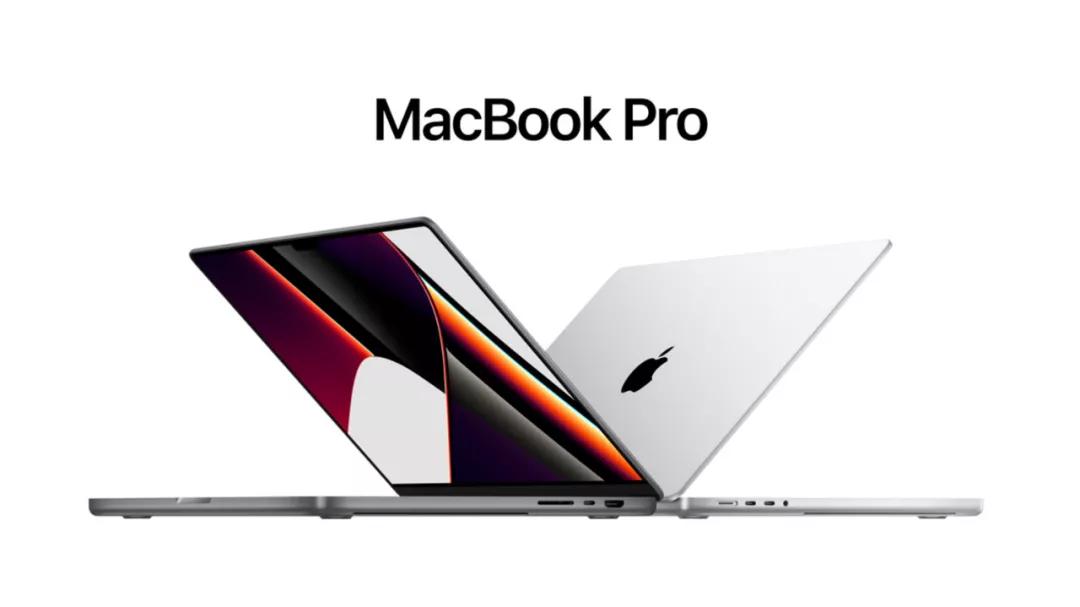
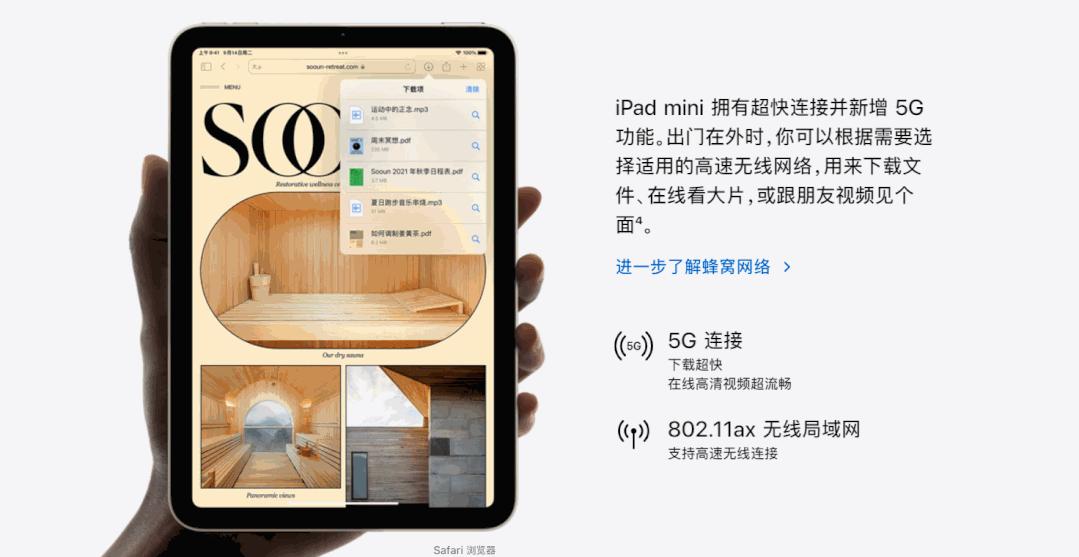
在产品的详情介绍中, 文字和小图标的颜色会发生变化:
还有,M1 芯片上的文字, 像是有光扫过一样,看起来很有质感:
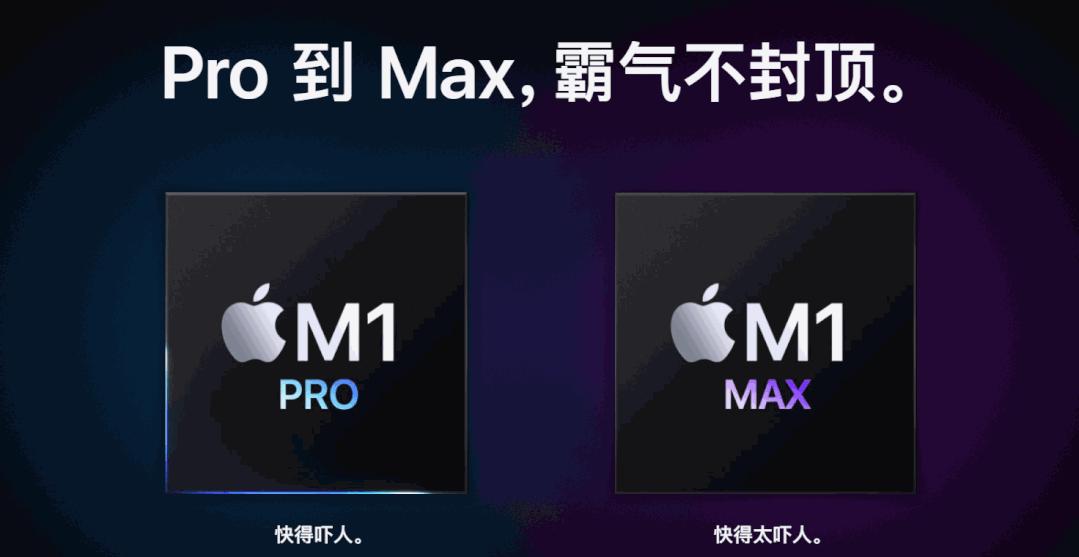
手痒的我,立马用 PPT 复刻了一下:

文末可免费领取 PPT 动画源文件
其实,这个动画的原理十分简单,我们只需要有一个 图形遮罩层和颜色动画层:

然后让底部的颜色发生位移即可:
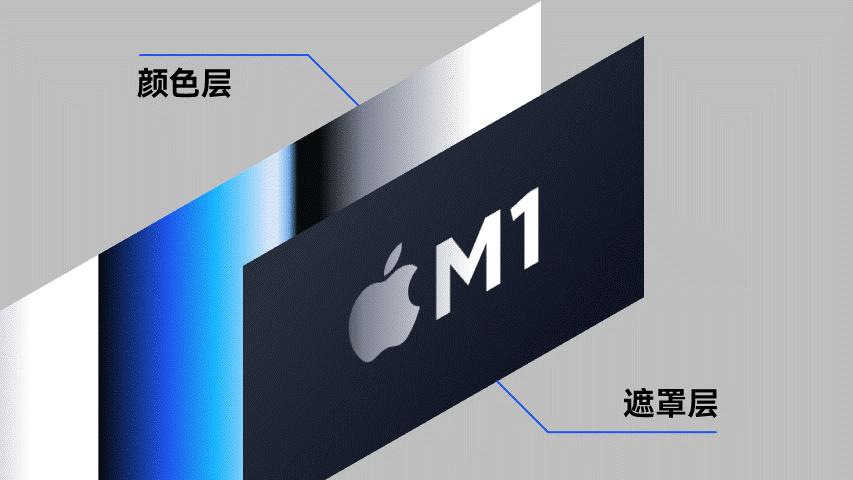
就是这么简单~
接下来,我来说一下具体的操作步骤, 分为 3 步:
01、制作镂空遮罩
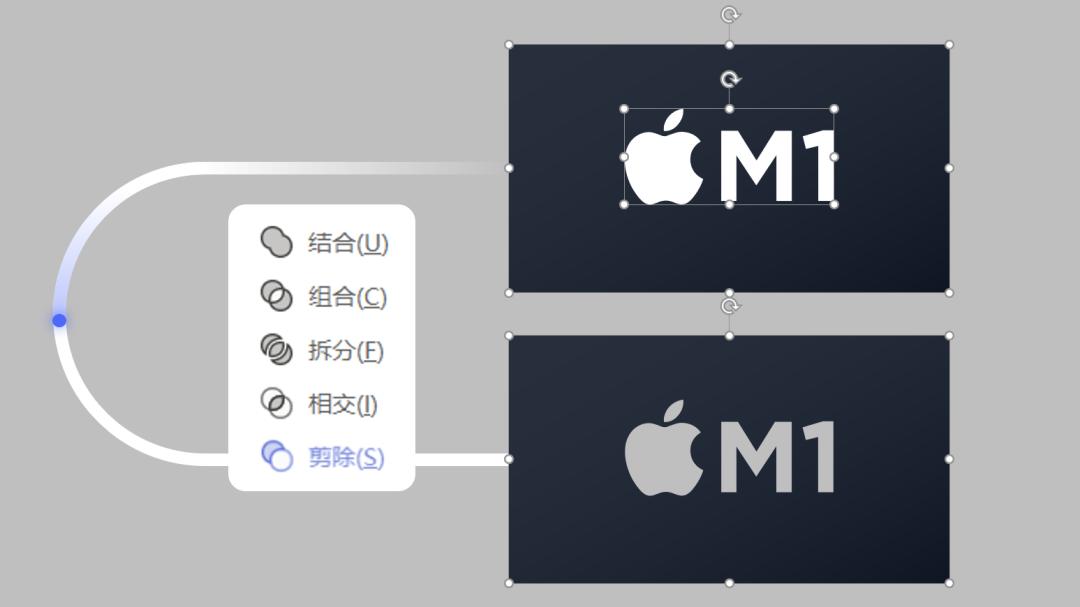
插入一个全屏形状,导入苹果的矢量 logo,并输入文字“M1”:

先选中形状,再选中 logo 和文字,点击合并形状中的 剪除:
02、渐变模拟光感
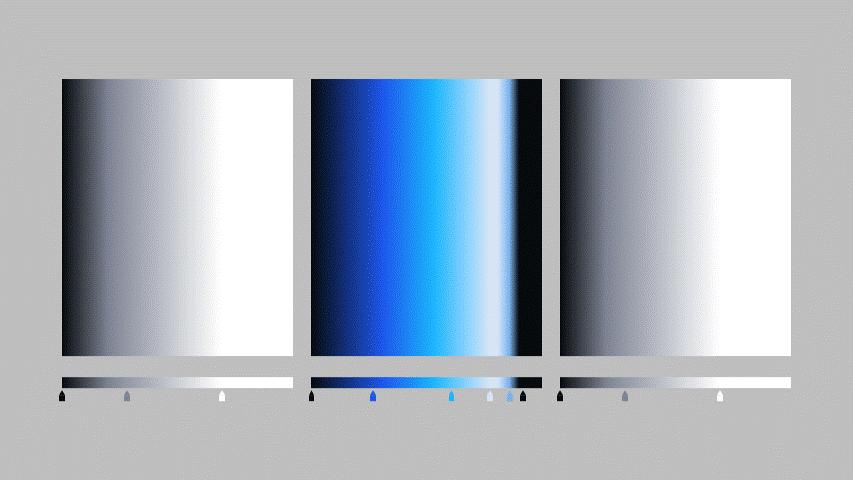
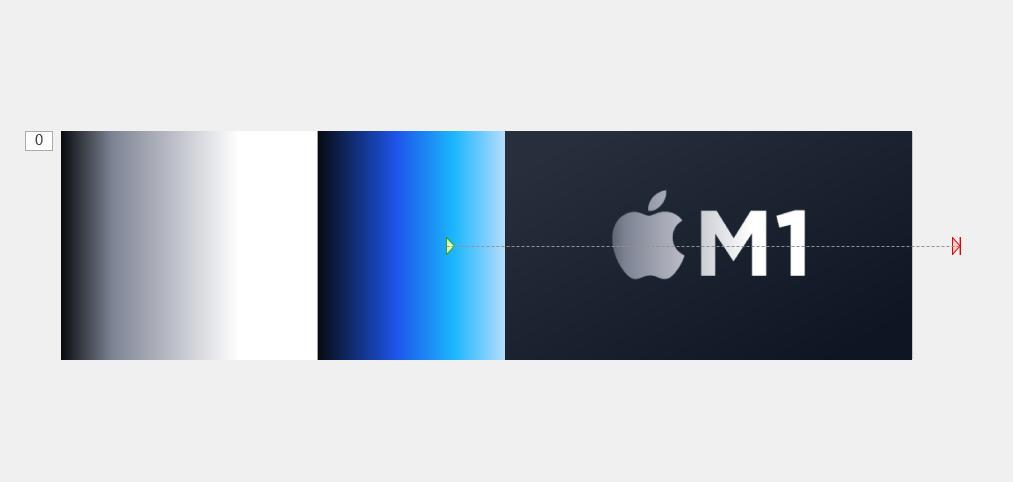
插入 3 个形状,分别调整渐变填充, 模拟光感:
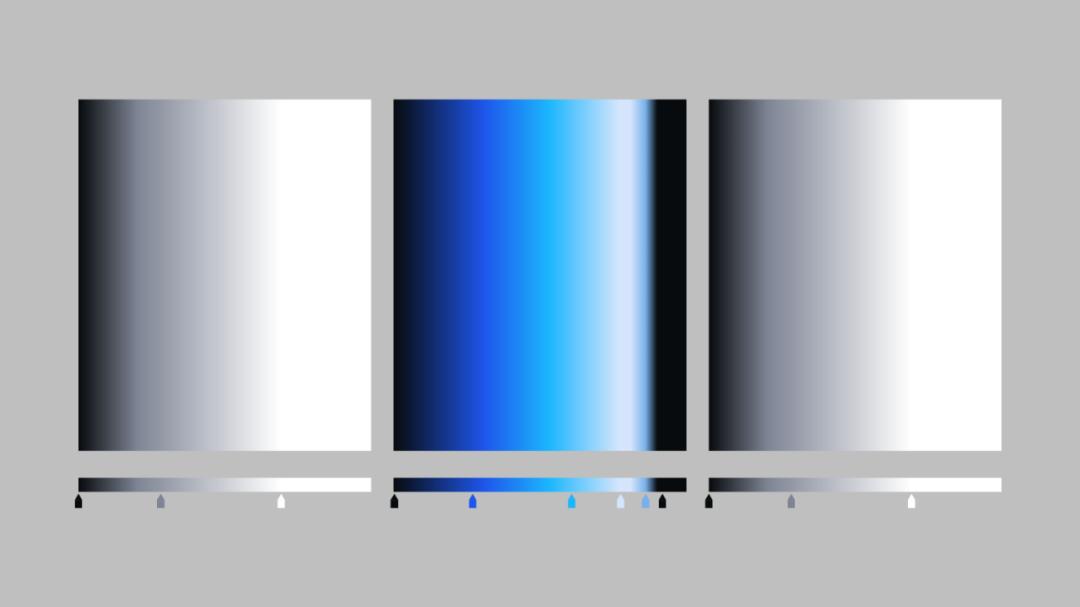
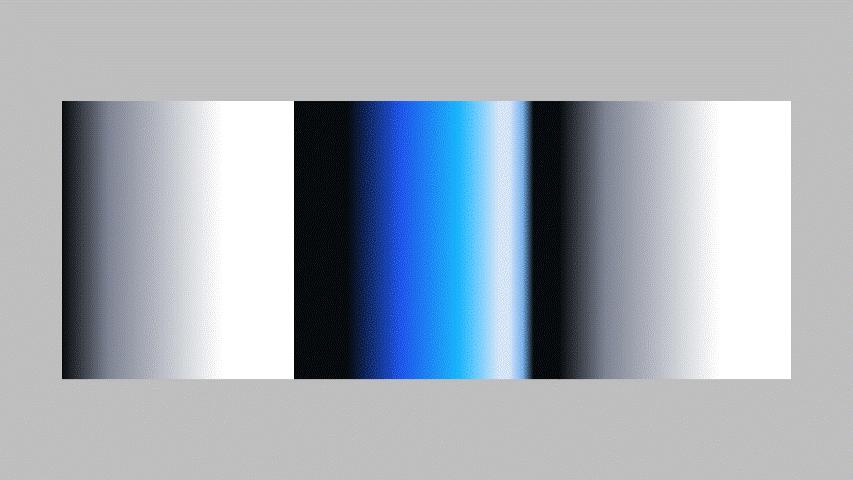
将形状无缝拼接在一起, 组合后 就得到了底部的颜色层。
03、添加路径动画
将颜色层置于遮罩层下方:
再给颜色层加一个 向右的路径动画:
在*放播**时,就会有扫光的效果了:

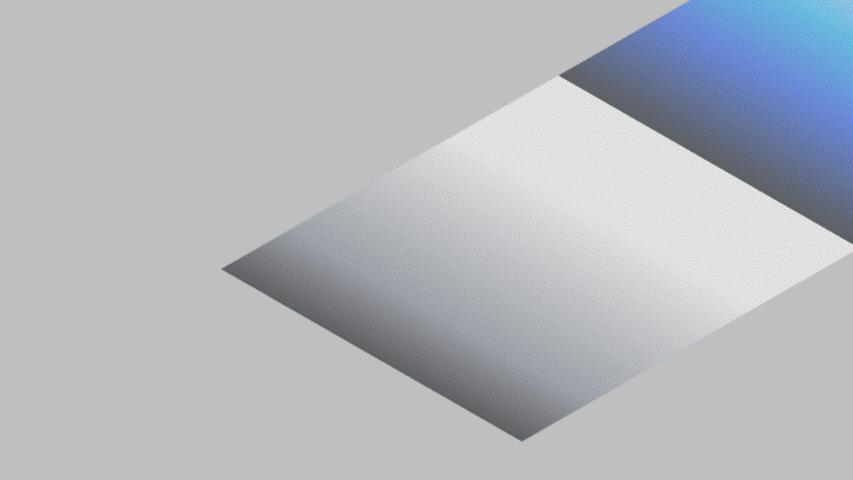
此外,我们还可以把颜色层逆时针旋转 45°,让其倾斜位移:
这样就苹果官网中的效果一样了:

看到这里,这个动画效果,你学会了吗?
案例拓展
其实这种遮罩的形式,在 PPT 动画中十分常见。 为了拓宽你的思路,我们来看一些案例。
比如,底部的颜色层并不一定要发生位移, 把它换成陀螺旋:
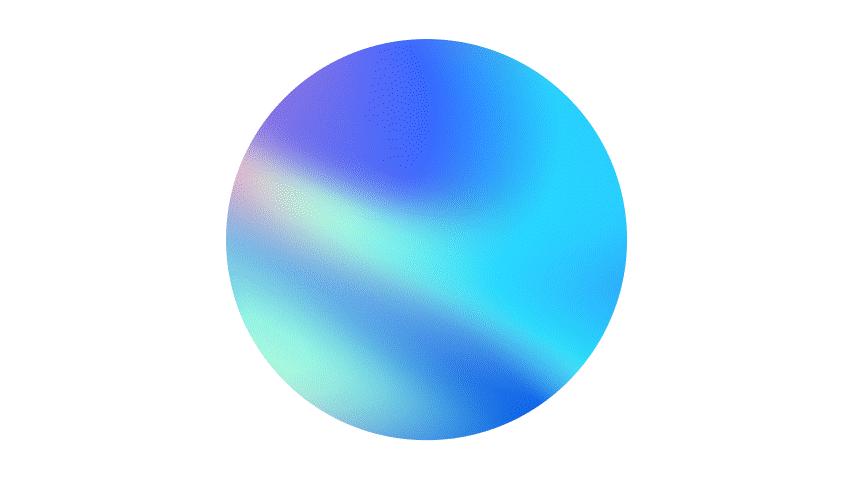
也可以让文字颜色发生变化,并且 可以无限循环下去:

不久前,我们为联想制作的发布会 PPT,就用到了这个方法:
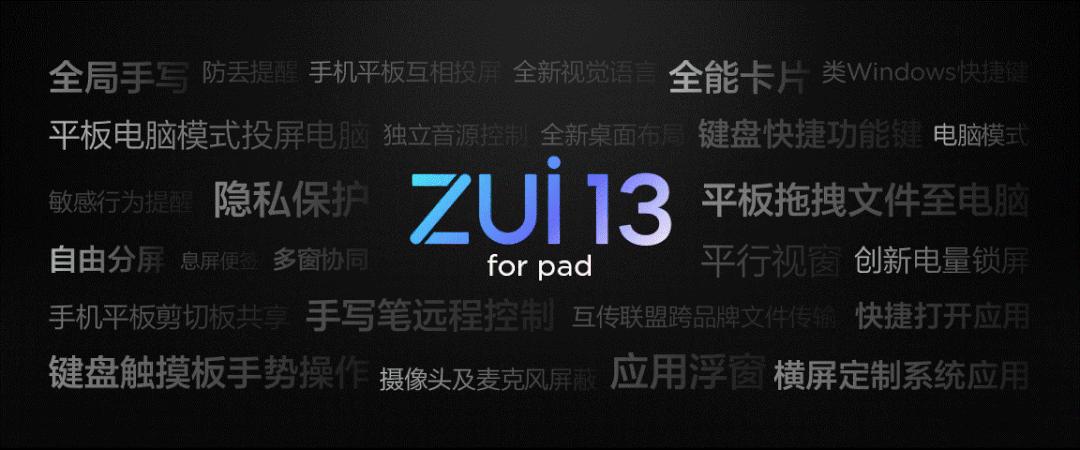
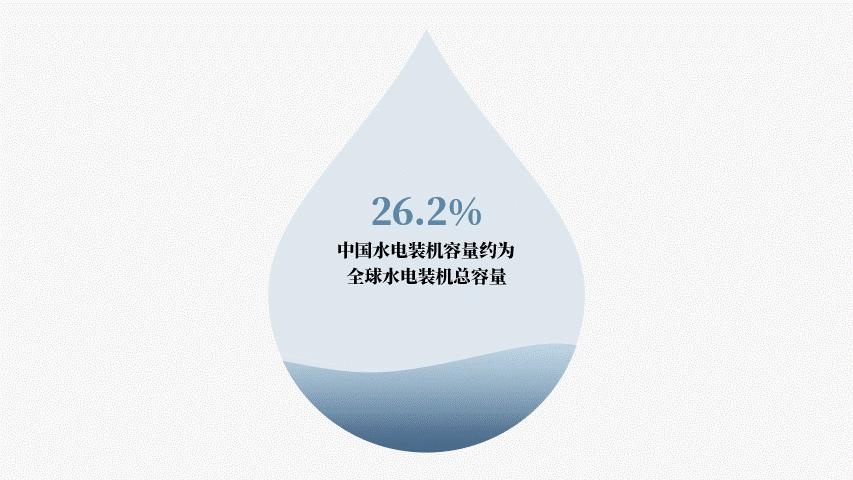
此外,镂空层可以不是文字, 换成水滴型:

配合不断移动的波浪形状:

就能做出创意的动态图表:
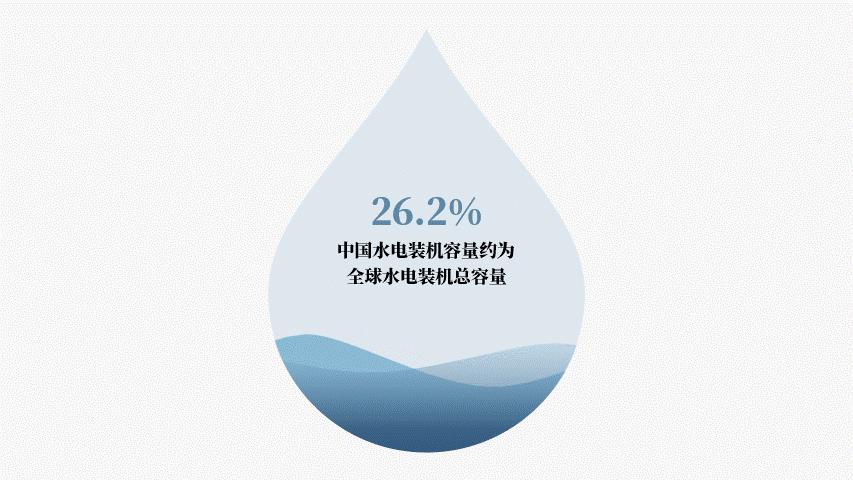
我们还可以 通过增加波浪形状的数量,从而让动画的层次更加丰富, 这是两层波浪:
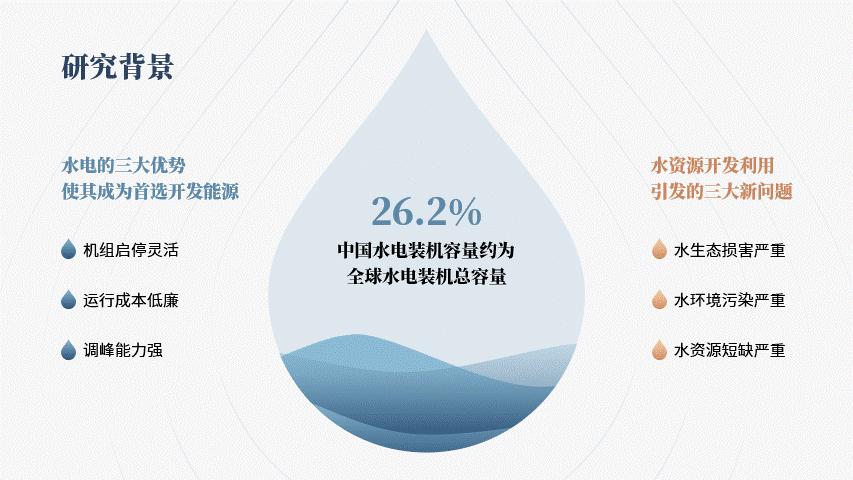
三层波浪:
还有很多读者问到的矩形线条循环动画,同样是用到的了遮罩效果:
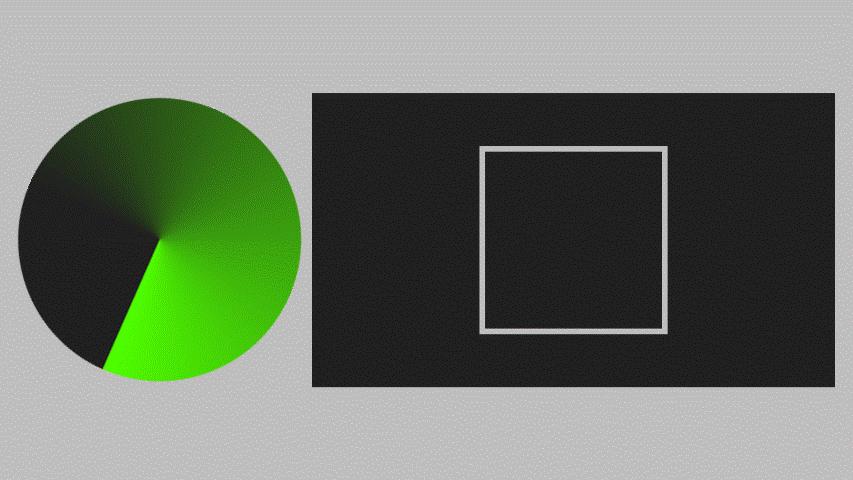
这里简单拆解一下,它的遮罩层是镂空的矩形:

而最底层,是一个极坐标渐变形状,添加了陀螺旋动画:
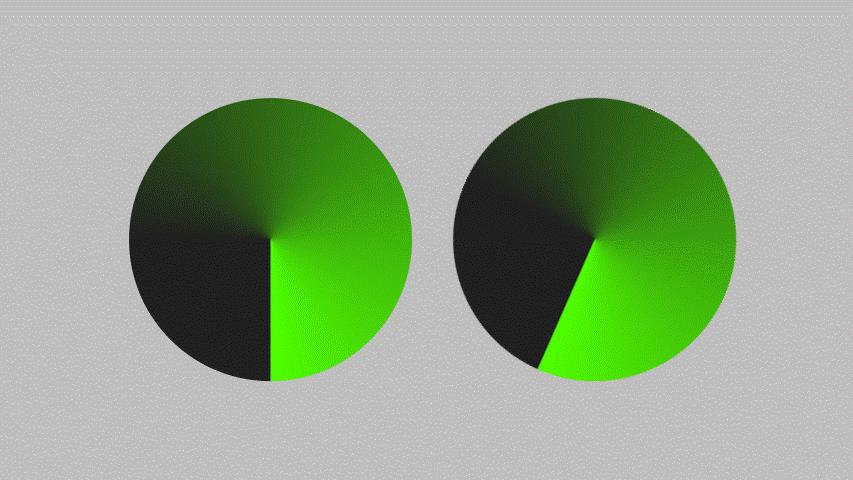
将两者重叠,就会得到矩形线条不断转圈的效果:
是不是还挺惊讶的?原来这个效果这么简单!
当然,创意无限,我的文章也只是为你提供一些思路, 有关遮罩的玩法儿还有很多很多,你也可以拿起鼠标,动手试一试~

为了方便你拆解学习,我会把我临摹苹果官网的动画,我会直接分享出来~
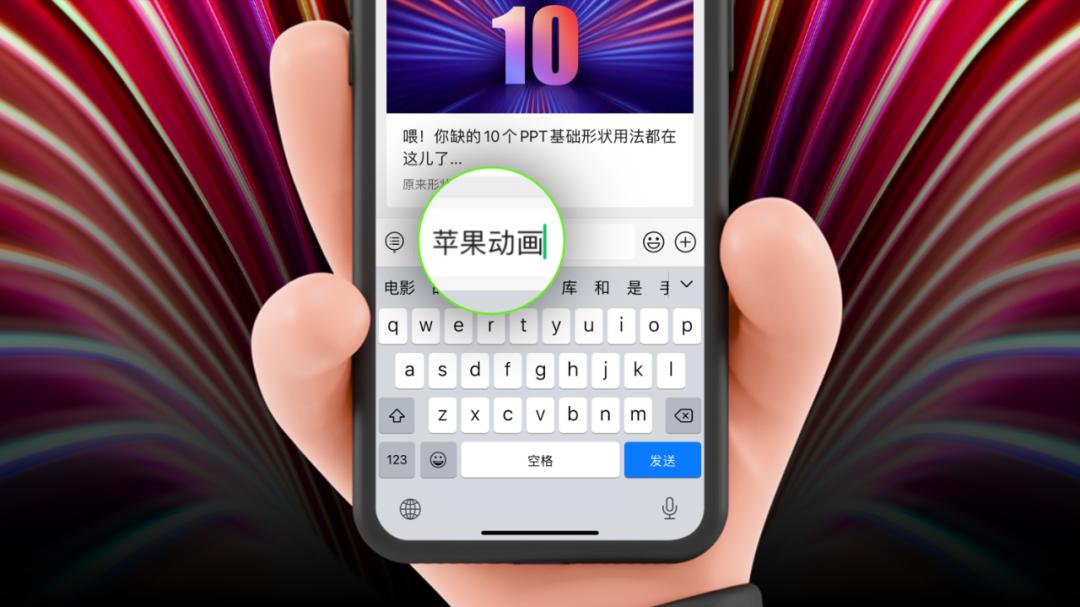
后台回复关键词 苹果动画,就能直接领取啦!
#职场干货# #职场达人炼成记# #ppt# #苹果#