原创作品!
也许由于天生的原因,有的朋友眼睛会显得比较小,看起来很不自然,下面小编就为大家讲解使用photoshop将眼睛变大的方法。
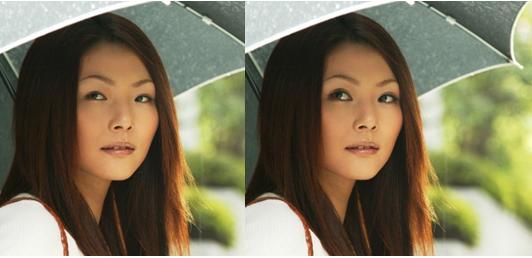
1. 打开“小眼睛模特”素材,如图所示。从照片中能够看到模特的眼睛稍微小了一点,下面我们就将其变得大一点。

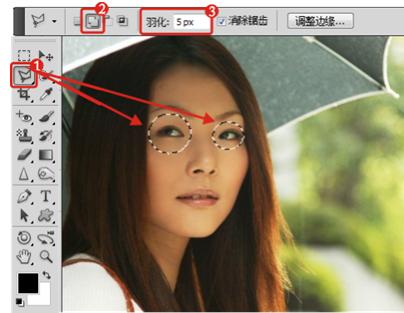
2. 使用(多边形套索工具),在属性栏中单击“添加到选区”模式,设置“羽化”为5,在人物的眼睛处绘制选区,如图所示。
3. 选区创建完毕后,在菜单栏中执行“滤镜/液化”命令,打开“液化”对话框,选择(膨胀工具),设置“工具选项”参数,在眼睛上使用(膨胀工具)单击,如图所示。
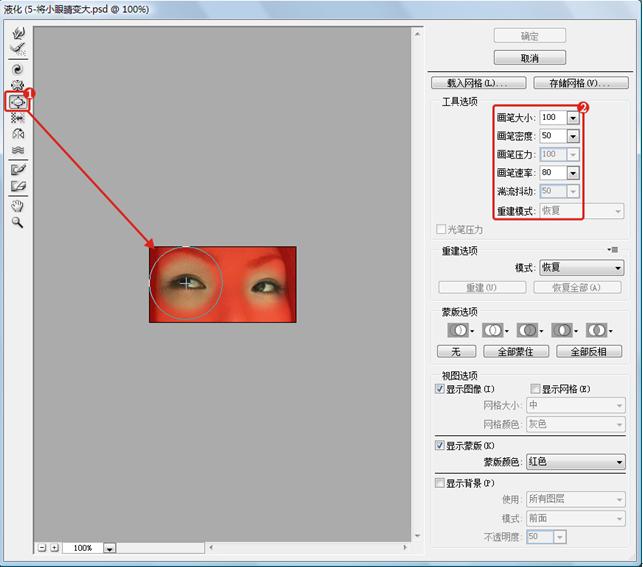
提示:在任何滤镜对话框中按下Alt键,对话框中的“取消”按钮都会变成“复位”按钮,单击该按钮可以将滤镜设置恢复到初始状态。
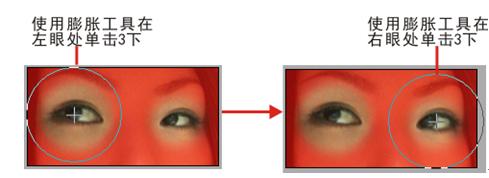
4. 在对话框中单击将眼睛进行膨胀,液化过程如图所示。
5. 调整完毕单击“确定”按钮,完成本例的调整,效果如图所示。

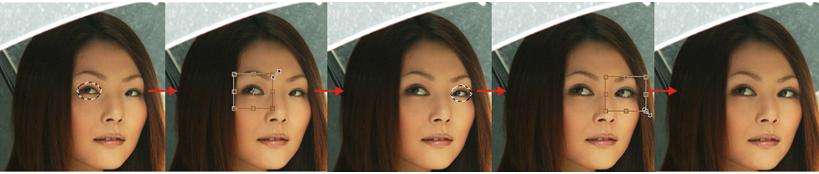
举一反三:创建选区后复制选区内容,按Ctrl+T键调出变换框,之后拖动控制点放大即可,变换过程如图所示。
关注我可以看更多教程!