1、小数秒变整数
多位小数,快速四舍五入取整:
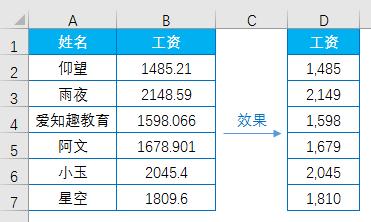
操作步骤:
选中单元格区域B2:B7
按<Ctrl+Shift+1>键

2、将另一个excel文件放入excel表里
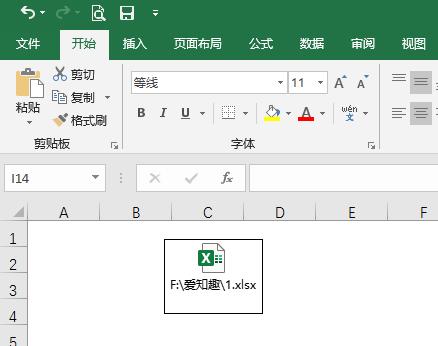
操作步骤:
在【插入】选项卡下选择【对象】
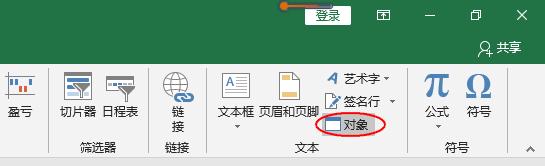
在弹出的【对象】对话框中选择【由文件创建】,点【浏览】

在弹出的【浏览】窗口中选择要插入的excel文件,点【插入】

勾选【链接到文件】,勾选【显示为图标】,点击【确定】

效果图如下:


3、随机抽样
用excel表中的【数据分析】工具进行抽样,随机抽取6个客户编号。
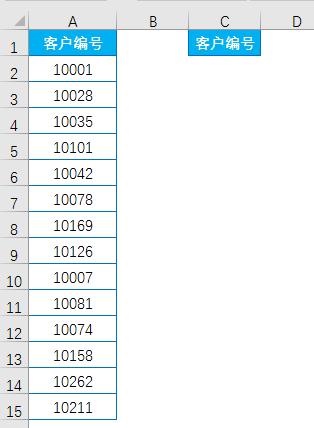
操作步骤:
在【开发工具】选项卡下点击【Excel加载项】
在弹出的【加载项】对话框中勾选【分析工具库】,点【确定】

在【数据】选项卡下就会出现一个【数据分析】
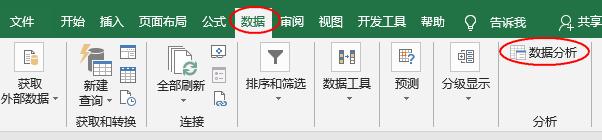
点击【数据分析】,在弹出的【数据分析】对话框中选择【抽样】,点【确定】
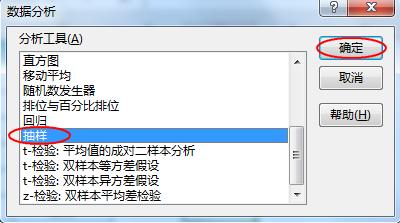
输入区域:$A$2:$A$15
样本数:6
输出区域:$C$2
点击【确定】

效果:

用【数据分析】工具进行抽样时有弊端,每个客户编号都会被抽取多次,会出现重复样本。而且不能对文本进行抽样,若是对文本数据进行抽样,会弹出如下窗口:


4、返回目录
返回目录这是个非常实用的技巧,在我们的实际工作中,一个excel工作簿中有很多工作表,如下图所致:
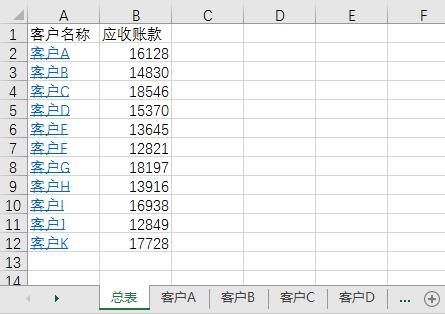
在其他分表中想要快速的返回总表,或者建立超链接的要返回目录,该怎么办呢?
难道一个个去点,这样大大拖慢了我们的工作效率,有没有什么其他高效的方法呢?
答案当然是肯定的!
操作步骤:
在总表中选中A1单元格
在名称框里输入返回目录,按<Enter>键。
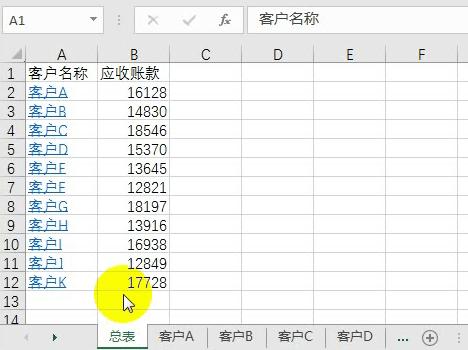
在该工作簿中的任意工作表中,只要点击名称框,选择返回目录,就能快速的返回到总表中,这样大大提高了工作效率。