带u盘打印功能打印机 (带u盘的打印一体机咋用)

  • 带有U盘打印的打印机为用户带来了便携的打印方式,当电脑不在旁边时显得极为方便,下面我们分享一下从打印同如何直接打印U盘里的文档步骤。
带u盘的打印一体机咋用,大型打印机怎么用u盘打印文件

U盘打印

一般带U盘打印功能打印机支持的文档类型有以下几种:PDF、JPG、docs、tiff、xps等,不同机型会有所不同,具体以说明文档为准。

带u盘的打印一体机咋用,大型打印机怎么用u盘打印文件

pdf格式

带u盘的打印一体机咋用,大型打印机怎么用u盘打印文件

docs

带u盘的打印一体机咋用,大型打印机怎么用u盘打印文件

jpg

带u盘的打印一体机咋用,大型打印机怎么用u盘打印文件

TIFF

带u盘的打印一体机咋用,大型打印机怎么用u盘打印文件

XPS

带u盘的打印一体机咋用,大型打印机怎么用u盘打印文件

JPG

打印步骤

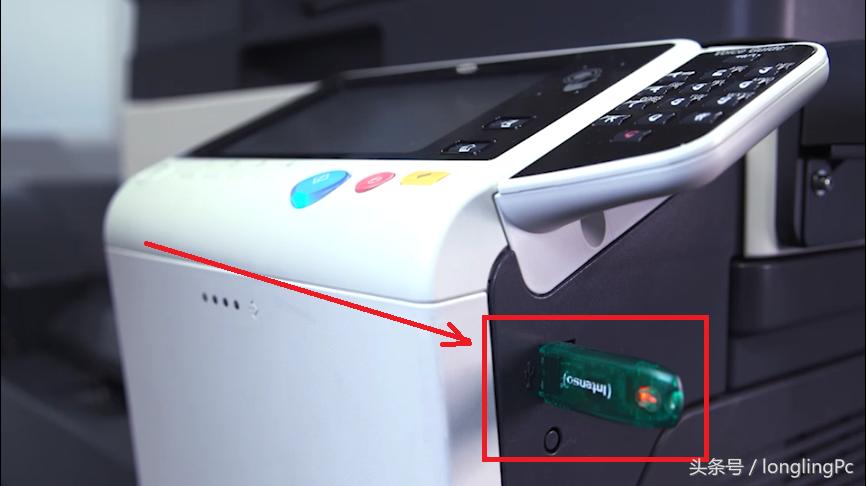
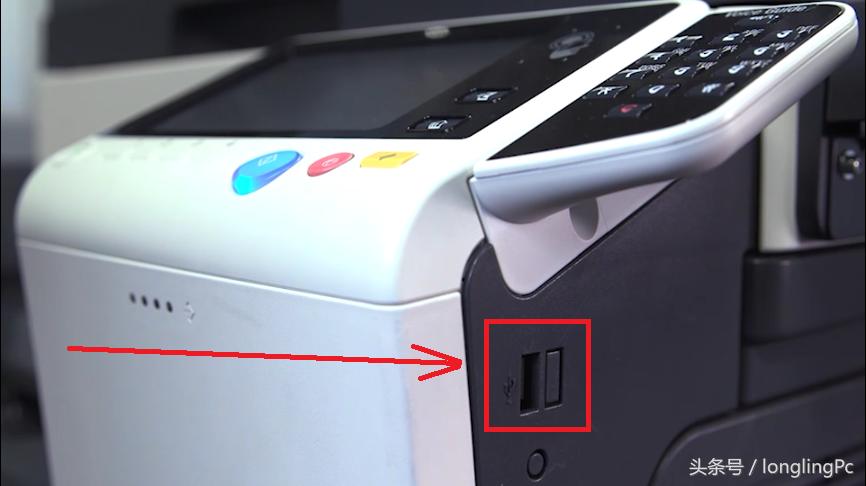
  1. 将U盘插入到打印机的usb接口

带u盘的打印一体机咋用,大型打印机怎么用u盘打印文件

插入U盘

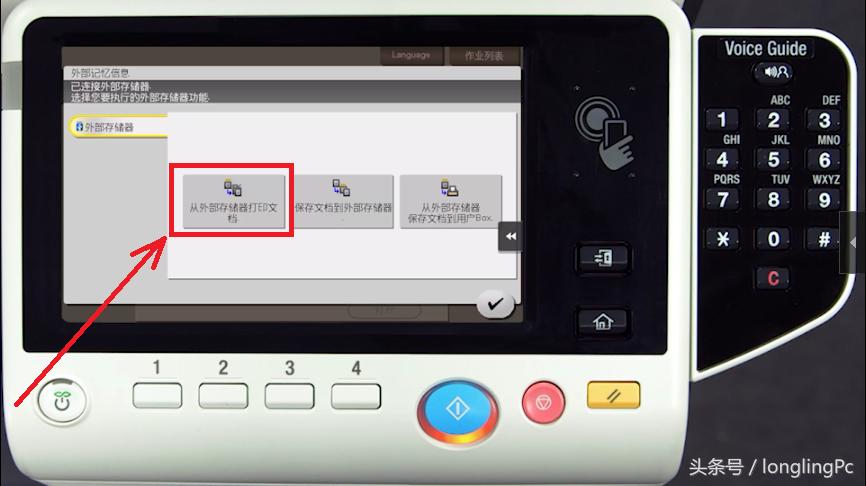
2.从打印机操作面版上选择【从外部存储器打印文档】

带u盘的打印一体机咋用,大型打印机怎么用u盘打印文件

从外部存储器打印文档

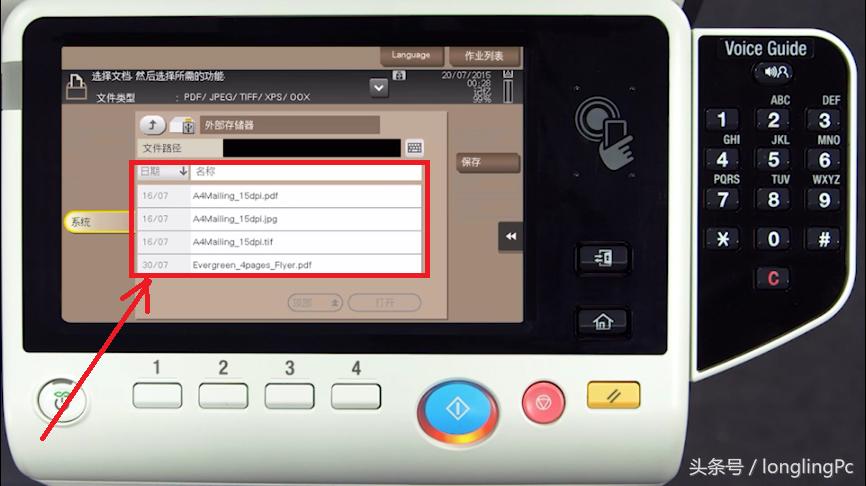
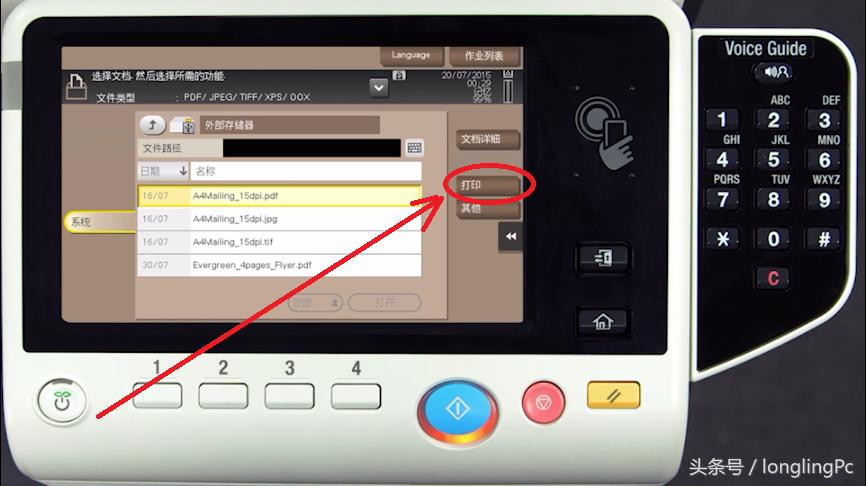
3.在目录列表中选择要打印的文档,然后点击打印

带u盘的打印一体机咋用,大型打印机怎么用u盘打印文件

选择要打印的文档

带u盘的打印一体机咋用,大型打印机怎么用u盘打印文件

打印

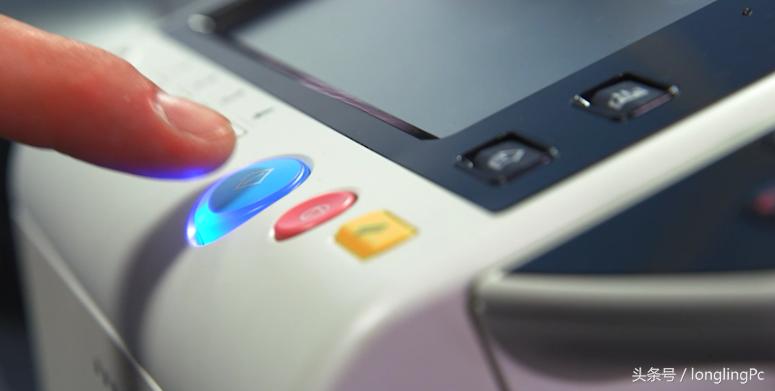
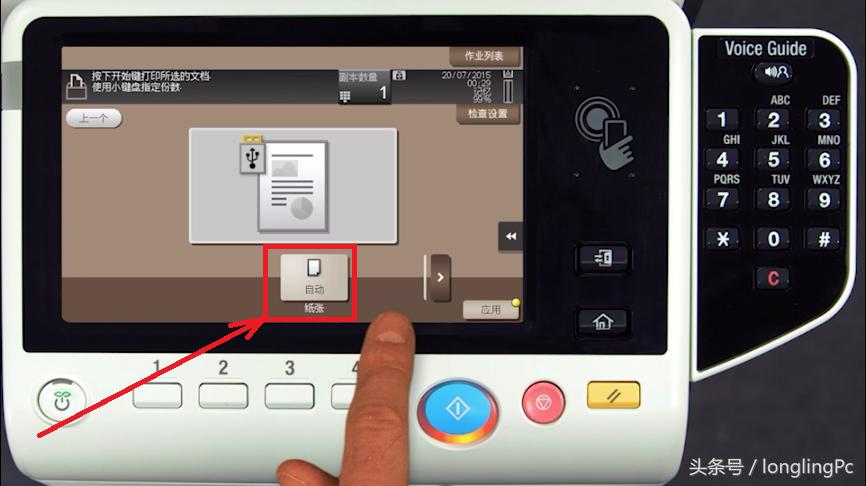
4.接下根据实际需要更改打印设置,如纸小类型大小、双面打印等,然后按开始键就可以打印了。
带u盘的打印一体机咋用,大型打印机怎么用u盘打印文件

设置

带u盘的打印一体机咋用,大型打印机怎么用u盘打印文件

按开始键打印

注意:在打印未完成之前不能拨出U盘,以防出现错误。