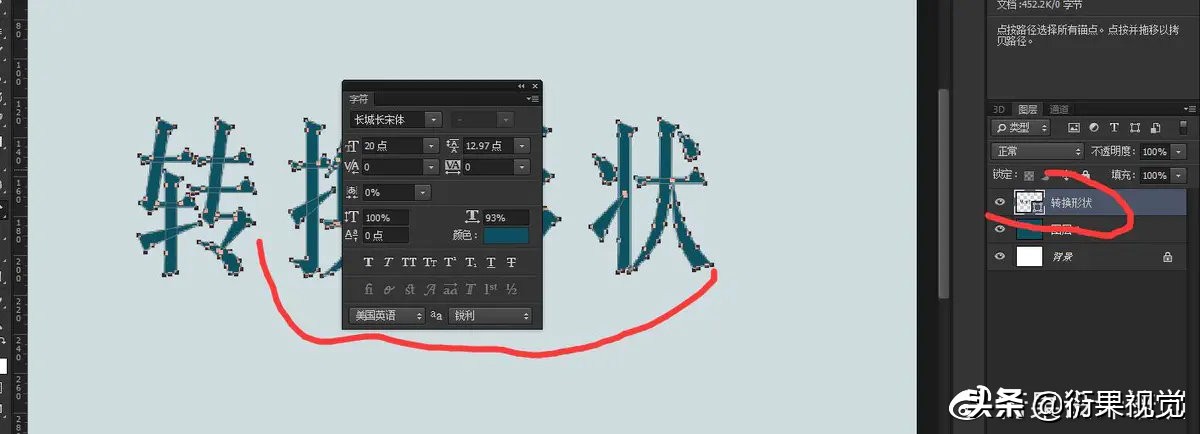
photoshop软件里的文字工具,是可以直接转换成“形状”工具,然后用钢笔工具进行调整的,可以为什么有些时候不能转换成形状呢?
在photoshop软件里,有这样一种情况,创建的文字,需要调整下,作为一个创意效果字体,那么如何调整呢?
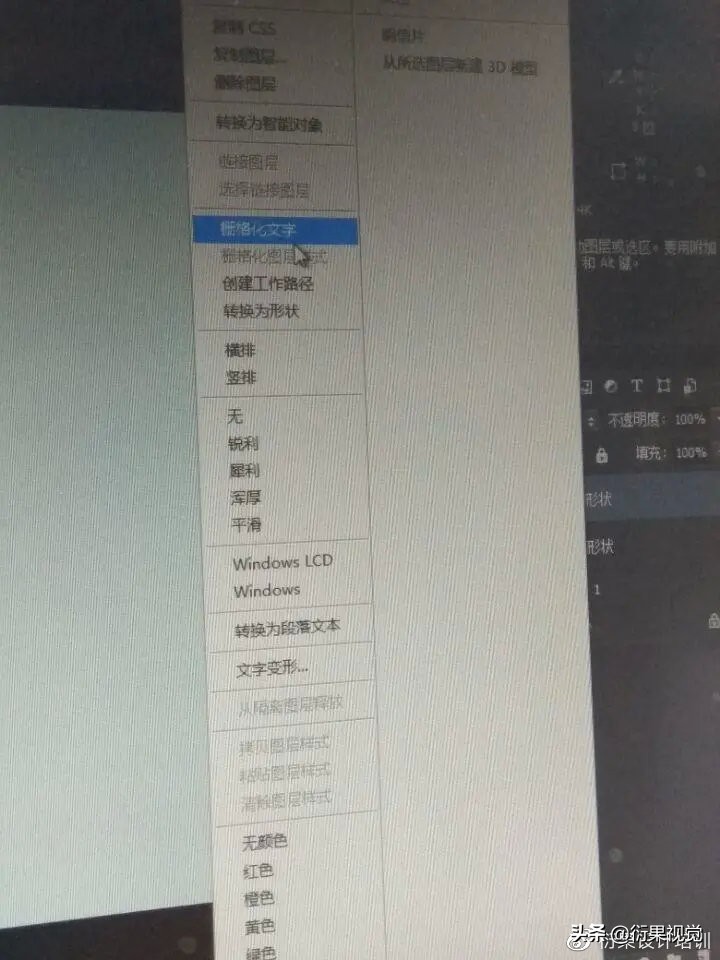
这个时候,就要选择文字图层,在图层上右键单击,在弹出来的对话框中,选择“将文本转换为形状”
当我们把文字转换成形状之后,就可以使用钢笔工具对此时的形状进行调整。
值得注意的是,转换为形状之后,他已经不是文字图层了,是普通的形状图层,已经没有文字属性了。
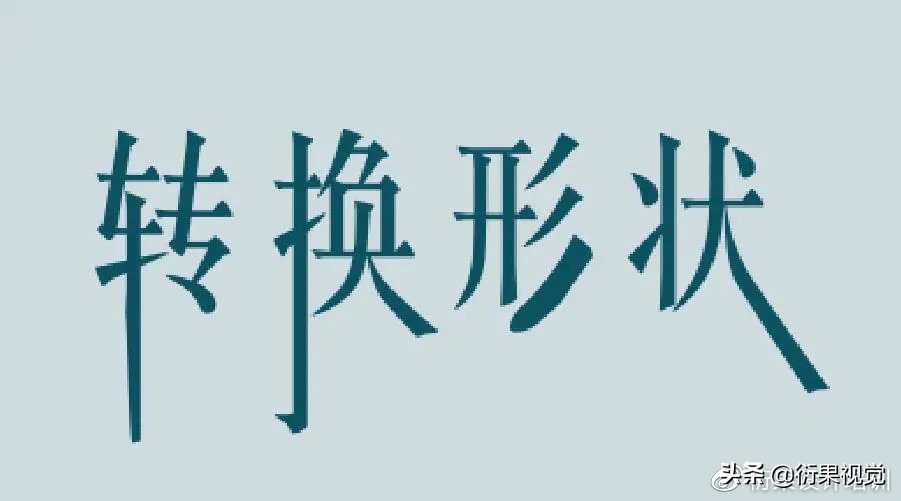
调整后的效果,如图所示。
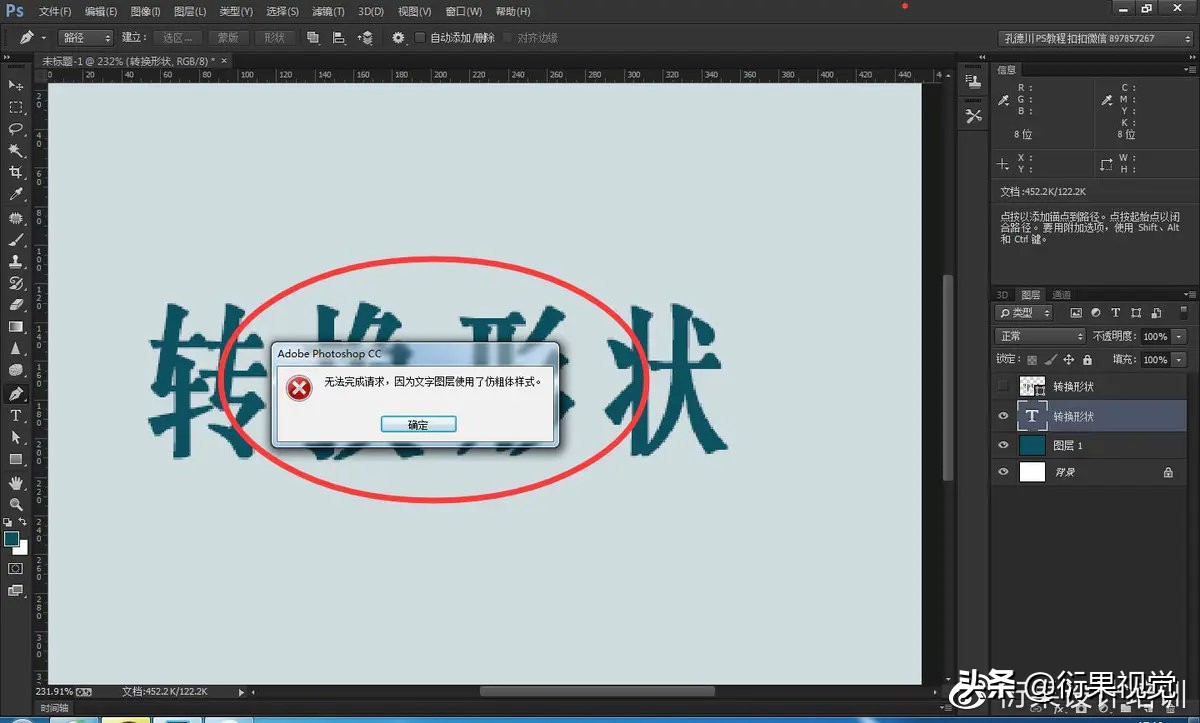
但是,有些时候,转换文字为形状的时候,会出现这样一个提示,转换不了。
提示中,说是,字体使用的是加粗,没办法转换。如图所示。
这个时候,我们要在photoshop窗口菜单,找到字符面板,把“仿粗体”,也就是字体加粗这个关掉,那么就可以了。
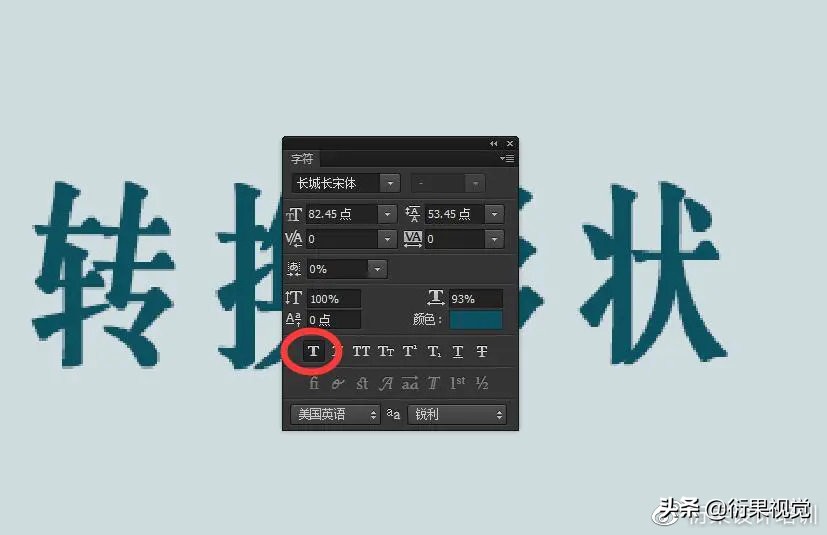
如图所示,就是去掉字体加粗后,然后转换成形状的文字效果。