曾经风光无限的iMac如今已经成为废品,多年没有使用,iMac 键盘电池漏液,鼠标老化,完全失效,开机始终停留在苹果图形界面,但是一位勇敢的用户却决定挽救它。花费了数周时间,对iMac进行了全面的清洁、升级和优化,最终将这台老旧的电脑变成了高效办公利器。下面分享一下自己的经验和技巧,包括如何清理内部灰尘、更换硬盘和内存、安装最新的操作系统以及优化系统设置。现在,这台iMac比以前更加流畅、快速,为他的工作提供了完美的支持。这个故事告诉我们,即使是老旧的电脑也可以焕发新生,只要你有耐心和技巧。
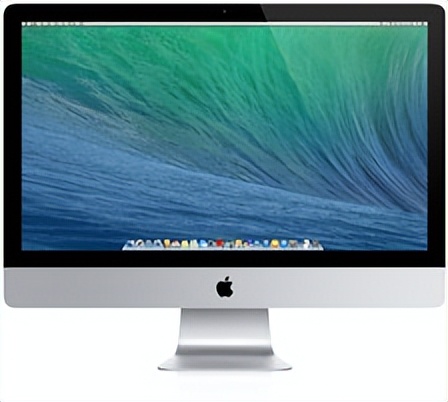
iMac (27 英寸, 2013 年中) - 技术规格
显示屏
- 采用 IPS 技术的 27 英寸 (对角线) LED 背光显示屏;分辨率为 2560 x 1440 像素,支持数百万色彩
处理器
- 3.2GHz 3.2GHz 四核 Intel Core i5 处理器 (Turbo Boost 高达 3.6GHz),配备 6MB 三级缓存
- 3.4GHz 3.4GHz 四核 Intel Core i5 处理器 (Turbo Boost 高达 3.8GHz),配备 6MB 三级缓存 可选配 3.5GHz 四核 Intel Core i7 处理器 (Turbo Boost 高达 3.9GHz)
内存
- 8GB (2 个 4GB) 1600MHz DDR3 内存;4 个便于用户分配的 SO-DIMM 插槽。 可选配 16GB 或 32GB
存储设备1
- 1TB (7200-rpm) 硬盘 可选配 3TB 硬盘,1TB 或 3TB Fusion Drive,256GB、512GB 或 1TB 闪存
图形处理器
- 3.2GHz NVIDIA GeForce GT 755M 图形处理器,配备 1GB GDDR5 显存
- 3.4GHz NVIDIA GeForce GTX 775M 图形处理器,配备 2GB GDDR5 显存 可选配 NVIDIA GeForce GTX 780M,配备 4GB GDDR5 显存
视频支持和摄像头
- FaceTime HD 高清摄像头
- 同时在内置显示器上支持原始分辨率,并在外接显示器上支持高达 30 英寸显示 (2560 x 1600 像素)
- 支持扩展桌面和视频镜像模式
- 通过使用 Thunderbolt 至 Thunderbolt 连接线 (需单独购买) 的 Thunderbolt 端口支持目标显示器模式
音频
- 立体声扬声器
- 双麦克风
- 耳机插孔耳机/光纤数字音频输出 (迷你插孔)支持带麦克风的 Apple iPhone 耳机
外设连接和扩展
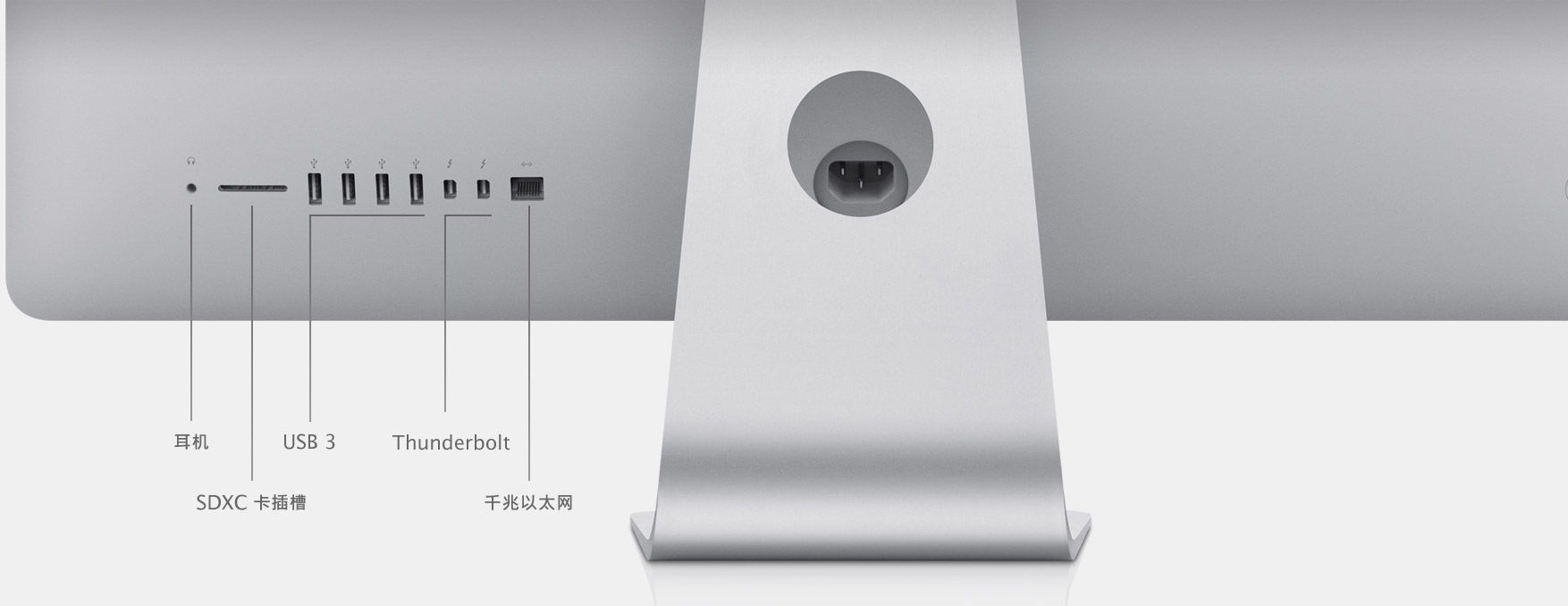
- SDXC 卡插槽
- 4 个 USB 3 端口 (与 USB 2 兼容)
- 2 个 Thunderbolt 端口
- Mini DisplayPort 输出,支持 DVI、VGA 和双链接 DVI (转换器需单独购买)
- 10/100/1000BASE-T 千兆以太网卡 (使用 RJ-45 接头)
- Kensington 锁孔
输入
Apple Wireless Keyboard 含 78 键 (U.S.) 或 79 键 (ISO) 的全尺寸键盘,包括 12 个功能键和 4 个方向键 (呈倒 "T" 形排列)
Magic Mouse 平滑、无缝的 Multi-Touch 表面,支持简单的手势操控 (滚动和轻扫);随意轻点和双击;双手同利的构造让习惯使用左手和右手的用户都能使用
Magic Trackpad 玻璃 Multi-Touch 触控板实现精准光标控制;支持惯性滚读、双指开合、轻扫、三指轻扫、四指轻扫、轻点、轻点两次、旋转、屏幕缩放、滚动、点击和拖拽、点击拖拽与锁定、辅助点按 A 和 B
无线
- Wi-Fi 802.11ac Wi-Fi 无线网络连接2;兼容 IEEE 802.11a/b/g/n
- 蓝牙 蓝牙 4.0 无线技术
尺寸和重量
- 高度:51.6 厘米 (20.3 英寸)
- 宽度:65.0 厘米 (25.6 英寸)
- 支架深度:20.3 厘米 (8 英寸)
- 重量:9.54 千克 (21 磅)3
电器性能和操作环境
- 电压:100-240V 交流电
- 频率:50 至 60Hz,单相
- 操作温度:10° 至 35°C (50° 至 95°F)
- 相对湿度:非凝结状态下 5% 至 95%
- 工作高度:经测试可高达 3,000 米 (10,000 英尺)
Mac 的启动组合键
了解可通过在启动时按住一个或多个按键来访问的 Mac 功能和工具。
在基于 Intel 的 Mac 上
如果您使用的不是搭载 Apple 芯片的 Mac,则表示您使用的是基于 Intel 的 Mac。
这些组合键的使用准则
- 同时按住组合键中的所有按键,而不是一次只按住一个。
- 如果在重新启动 Mac 时某个组合键不起作用,请先关闭您的 Mac。如果您无法关机,请按住电源按钮最长 10 秒钟,直到 Mac 关机。然后,在按下电源按钮将 Mac 开机后,按住这个组合键。
- 在按下相应按键之前,您可能需要等待几秒钟,以便让 Mac 在启动时有更多时间来识别键盘。某些键盘上有一个指示灯会在启动时短暂闪烁,表明键盘已被识别并可供使用。
- 如果您使用的是无线键盘,请在可能的情况下将这个键盘接入 Mac。或者使用您的内建键盘或有线键盘。如果您使用的是 PC 专用键盘,例如带有 Windows 标志的键盘,请尝试改用 Mac 专用键盘。
- 如果您的 Mac 使用了固件密码,则一些组合键会不起作用。应首先关闭固件密码。
- 如果您使用“启动转换”从 Microsoft Windows 进行启动,请调整“启动磁盘”偏好设置,以改为从 macOS 启动。随后关机或重新启动,然后再试一次。
适用于基于 Intel 的 Mac 的组合键
Command (⌘)-R :从内建 macOS 恢复系统启动。或者,您也可以使用 Option-Command-R 或 Shift-Option-Command-R 以通过互联网从“macOS 恢复”启动。“macOS 恢复”可以安装不同版本的 macOS,具体取决于您使用的组合键。
Option (⌥) 或 Alt :启动进入“启动管理器”,您可以从中选取其他可用的启动磁盘或宗卷。
Option-Command-P-R :重置 NVRAM 或 PRAM。
Shift (⇧) :以安全模式启动。
D :启动进入“Apple 诊断”实用工具。或者,您也可以使用 Option-D 通过互联网启动进入这个实用工具。
N :从 NetBoot 服务器启动,前提是您的 Mac 支持网络启动宗卷。要使用服务器上默认的启动映像,请按住 Option-N。
Command-S :以单用户模式启动。在 macOS Mojave 或更高版本中已被停用。
T :以目标磁盘模式启动。
Command-V :以详细模式启动。
推出键 (⏏) 、 F12 、 鼠标按钮 或 触控板按钮 :推出可移动介质,例如光盘。
经过多次测试,发现老旧iMac这种OS不能完全启动的情况无法识别新买的灵动键盘和鼠标,实在让人抓狂!
无数次 Command (⌘)-R :终于在连接有线USB接入的情况下识别到了键盘和鼠标!
今天码字太多了,明天继续!