第一步:我们先在WPS文档中输入所有的目录内容及页码

第二步:确保在“视图”下,标尺是已勾选的状态

第三步:全选整个文档目录的内容
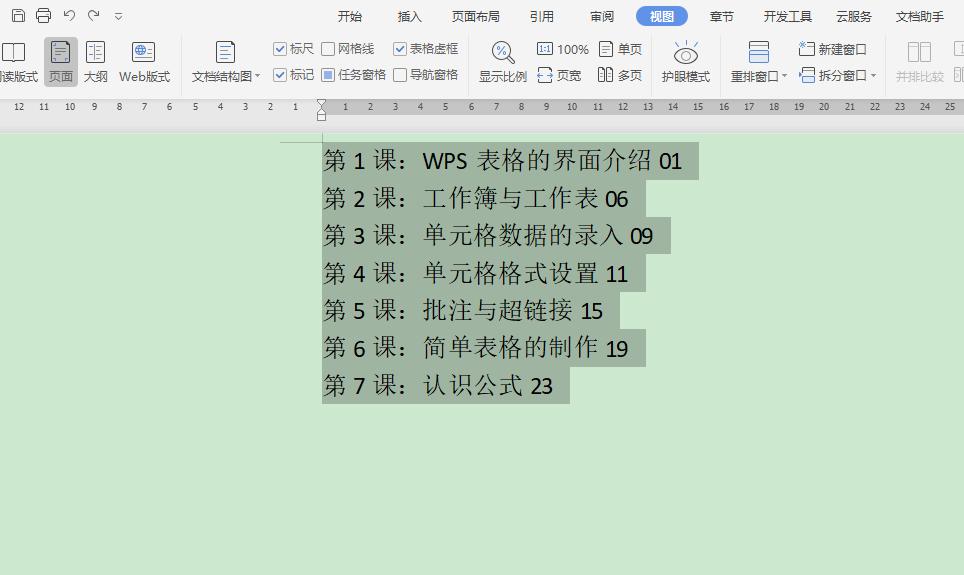
第四步:右击鼠标,选择“段落”,点击“制表位”

第五步:制表位位置下面选择标尺靠近右侧页边距的最大位置(此文档为28)对齐方式选择“右对齐”,前导符选择2,点击“确定”。


第五步:此时,将光标放在每一个页码前面,按键盘上的TAB键就搞定了。


第一步:我们先在WPS文档中输入所有的目录内容及页码
第二步:确保在“视图”下,标尺是已勾选的状态
第三步:全选整个文档目录的内容
第四步:右击鼠标,选择“段落”,点击“制表位”
第五步:制表位位置下面选择标尺靠近右侧页边距的最大位置(此文档为28)对齐方式选择“右对齐”,前导符选择2,点击“确定”。
第五步:此时,将光标放在每一个页码前面,按键盘上的TAB键就搞定了。