一、导入Cad图元丢失或者图元不正确解决:
导入Cad的时候我们会遇到导入图元丢失或者图元不正确等情况,具体解决如下
01.天正画图时一定要导出t3格式,因为Revit只识别t3版本
02.Cad画图时,最后一定要将图元炸开,然后在框选图元W写块保存
03.在以上两者都解决不了时,这时将Cad文件拷贝到新建文件中进行保存
04.导入时我们一定要注意"单位"和"定位到视图"以及"手动中心",如下图:

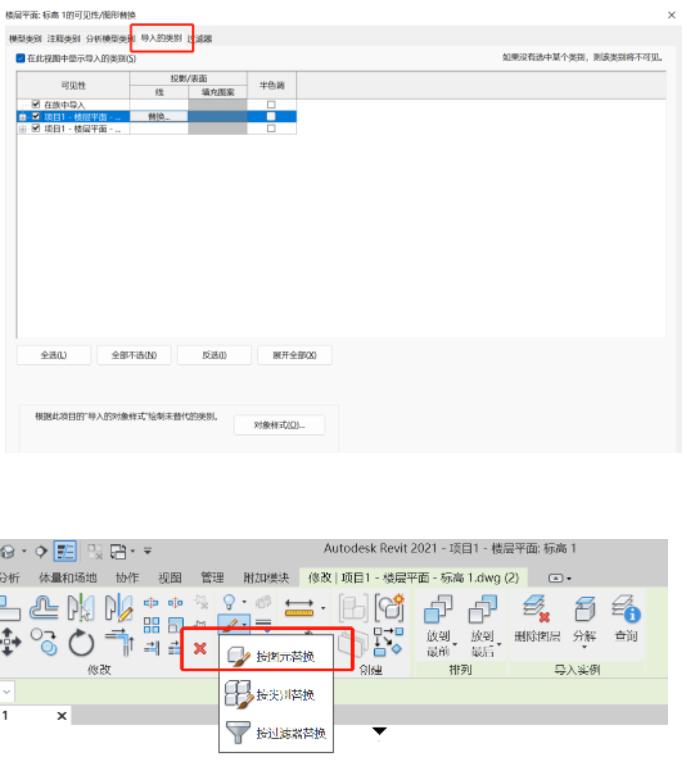
05.导入成功后,我们如果需要改变Cad颜色(线宽和线颜色以及线型),可以在"可见性/图元替换"中修改还可以"替换图元",如下图:
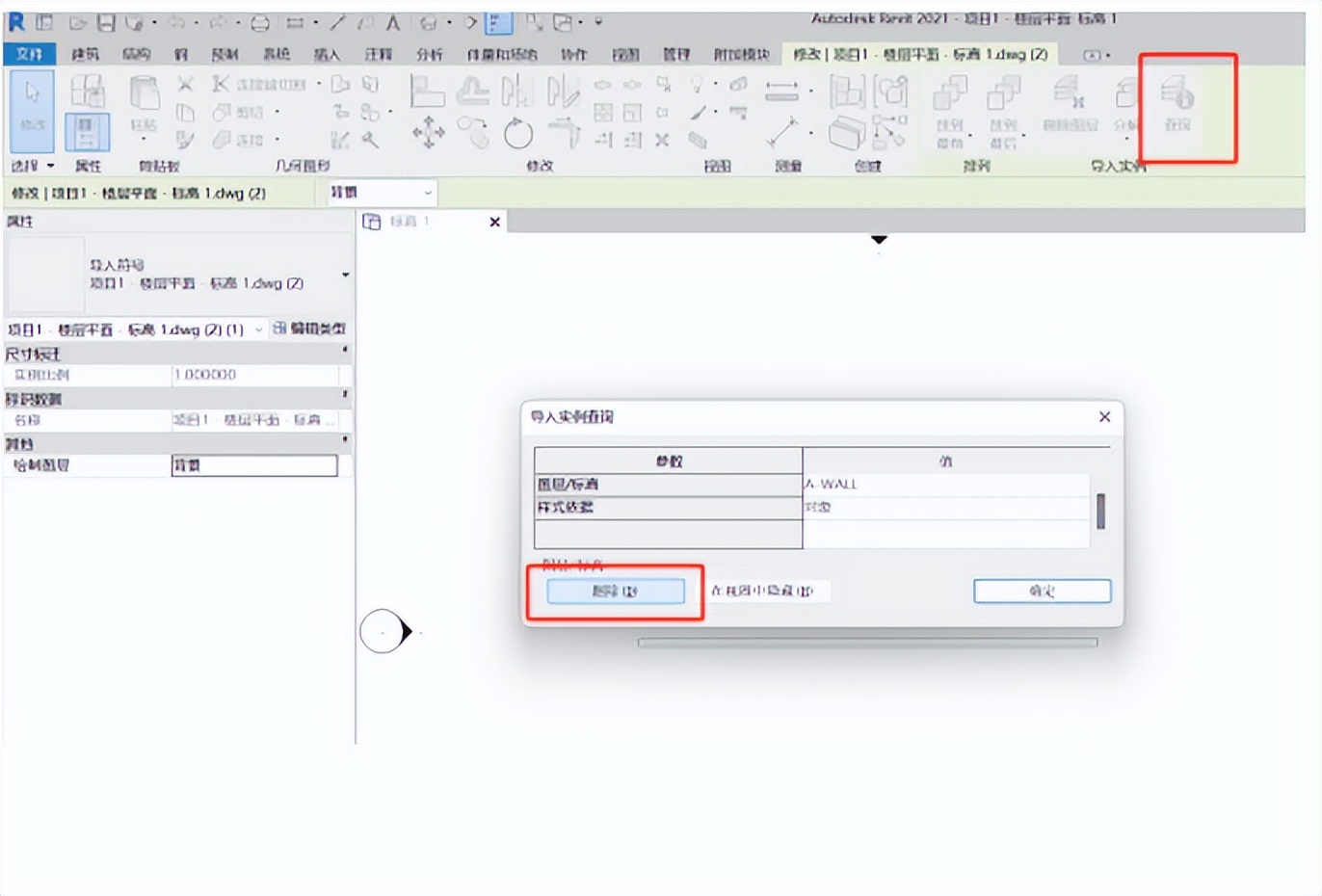
07.最后如果我们不需要Cad中多余的图层可以点击"查询"命令,选中图层删除即可,如下图:
二、Revit插件链接CAD功能
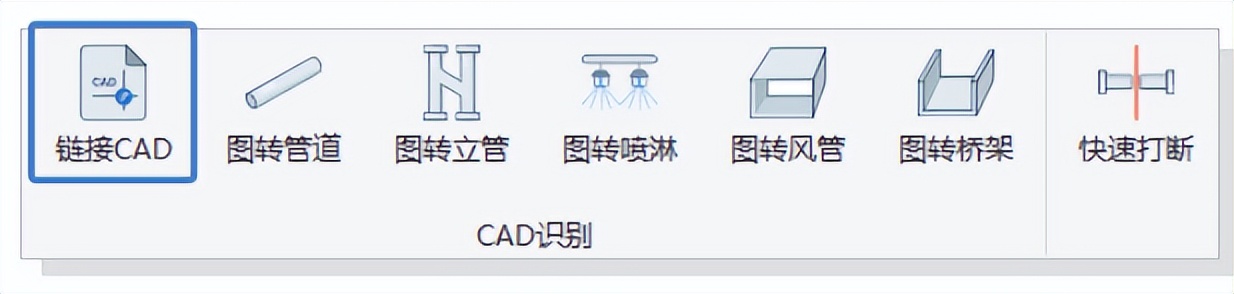
建模助手的机电模块 → 链接CAD
1.点击【链接CAD】功能。
2.选择需要的图纸。
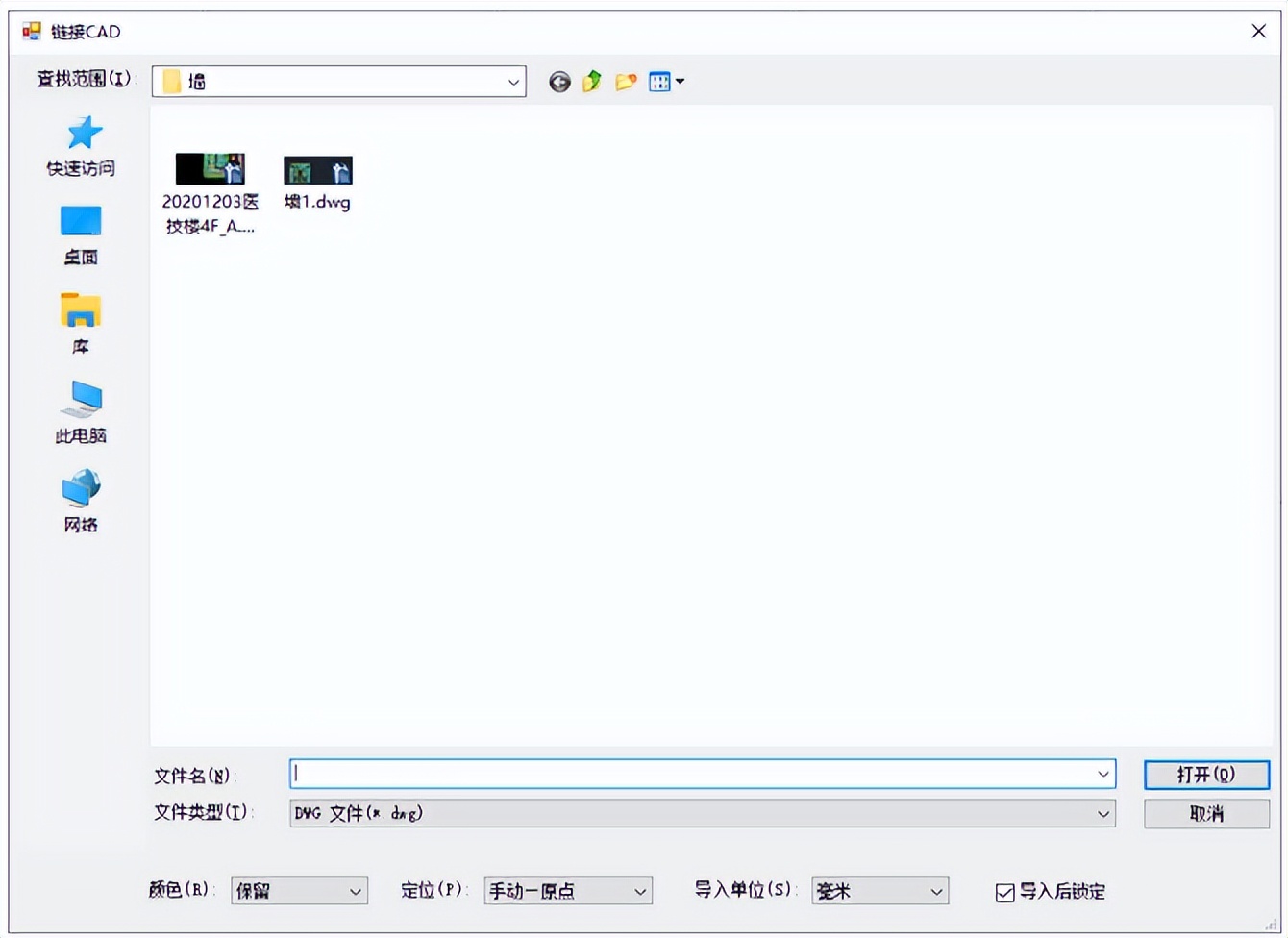
3.三项下拉框设置同Revit原生设置(带记忆功能);
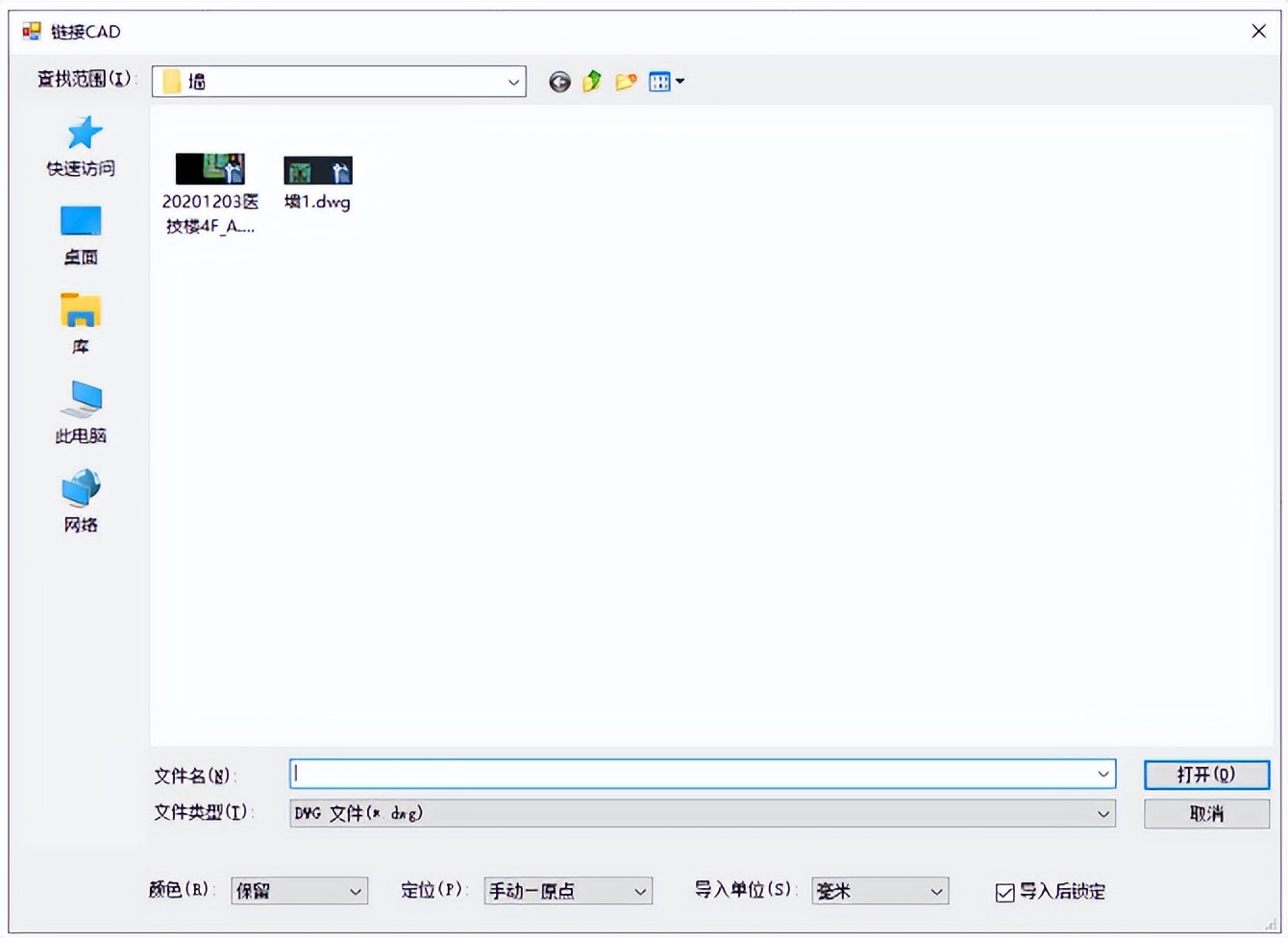
4.【导入后锁定】导入CAD后,直接锁定图纸,建议在选择【自动一中心到中心】或【手动一中心】使用。
建模助手还有机电,土建,出图,综合,有求必应,施工,族库等等模块,356/年全部都可以使用。
11月活动,送送送!!!三个月
建模助手*载下**:https://www.zhbim.com/?source=toutiao