视频加载中...
延时摄影指拍摄一系列单张的、静态的、连贯的照片,然后将这些照片连续地*放播**出来,形成一段有快速*放播**效果的视频。
延时摄影后期没有想象中的那么难,你需要的只是耐心。
软件安装
本教程用到的工具
- LRTimelapse(LRT)是一款专业的延迟摄影编辑渲染工具,具有高清输出、简单易用、无缝转换等特点。
- Adobe Lightroom Classic(LR)是功能强大的一体化照片管理和编辑软件。
- Adobe Premiere Pro(PR)是一款领先的电影、电视和Web视频编辑软件。
LRTimelapse 5.4.0
*载下**地址:https://www.lzoo.com/2021/04/21/lrtimelapse-v5-4-0/
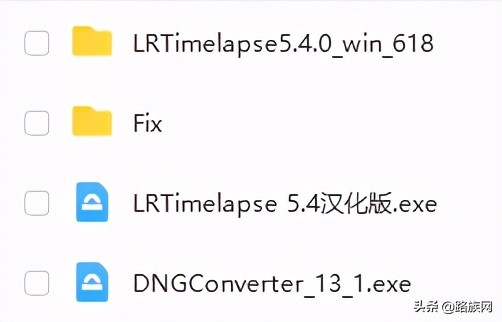
LRT安装包目录
01
安装LRTimelapse英文版
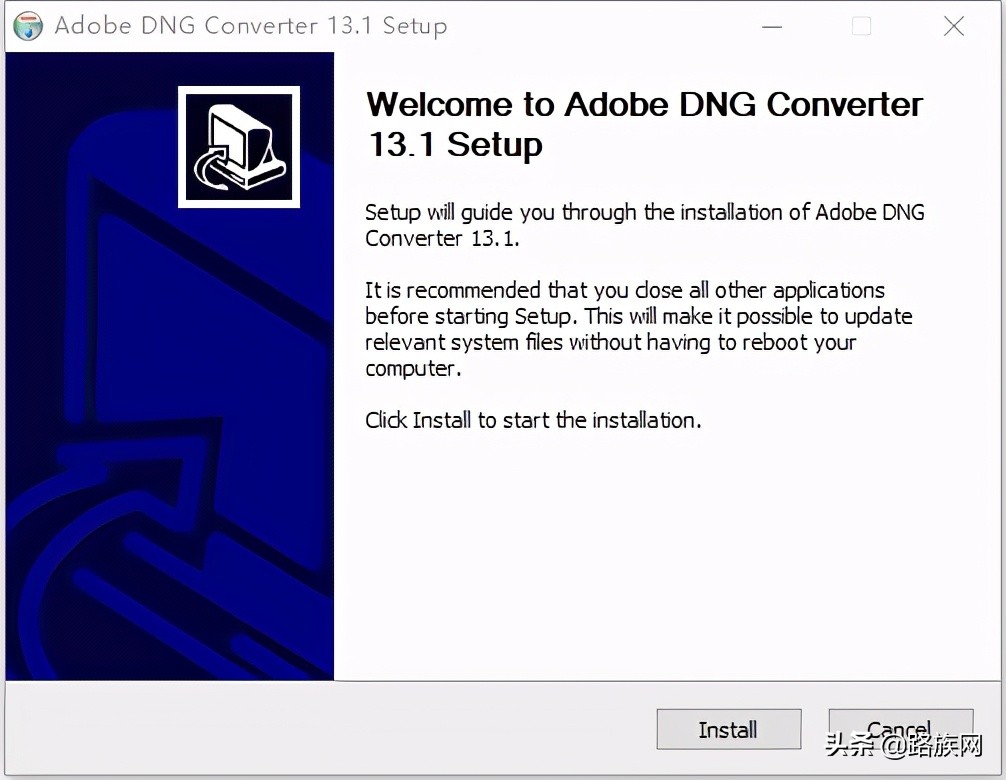
运行LRTimelapse5.4.0_win*ex.e**,点Install开始安装。
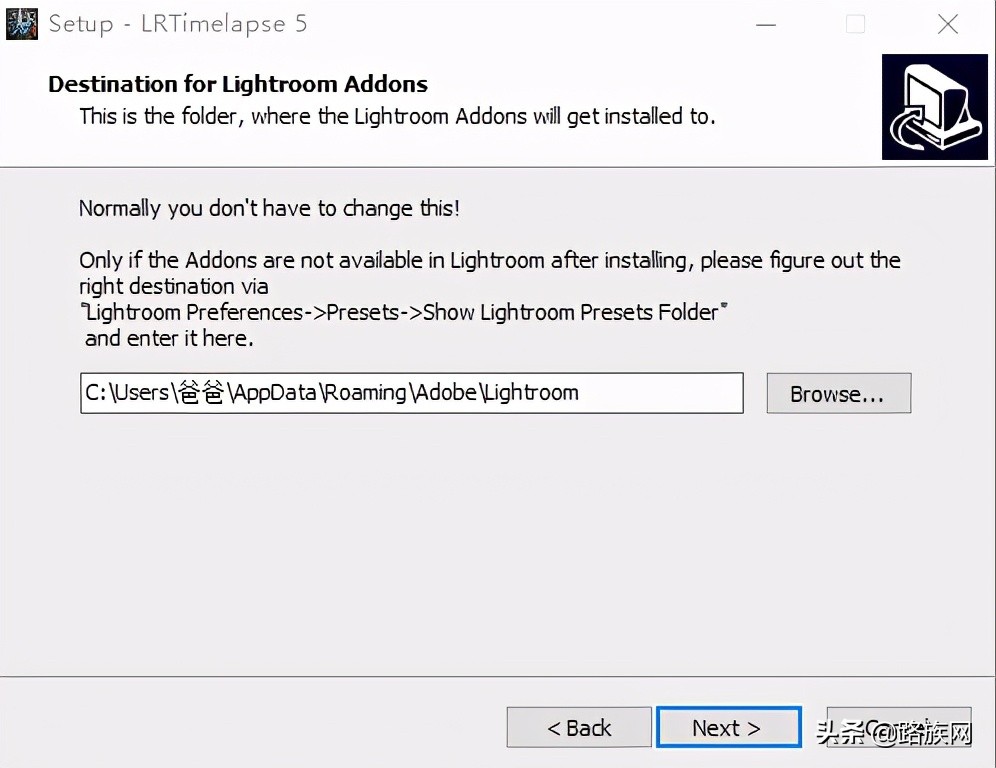
不要改变安装路径,系统默认路径安装
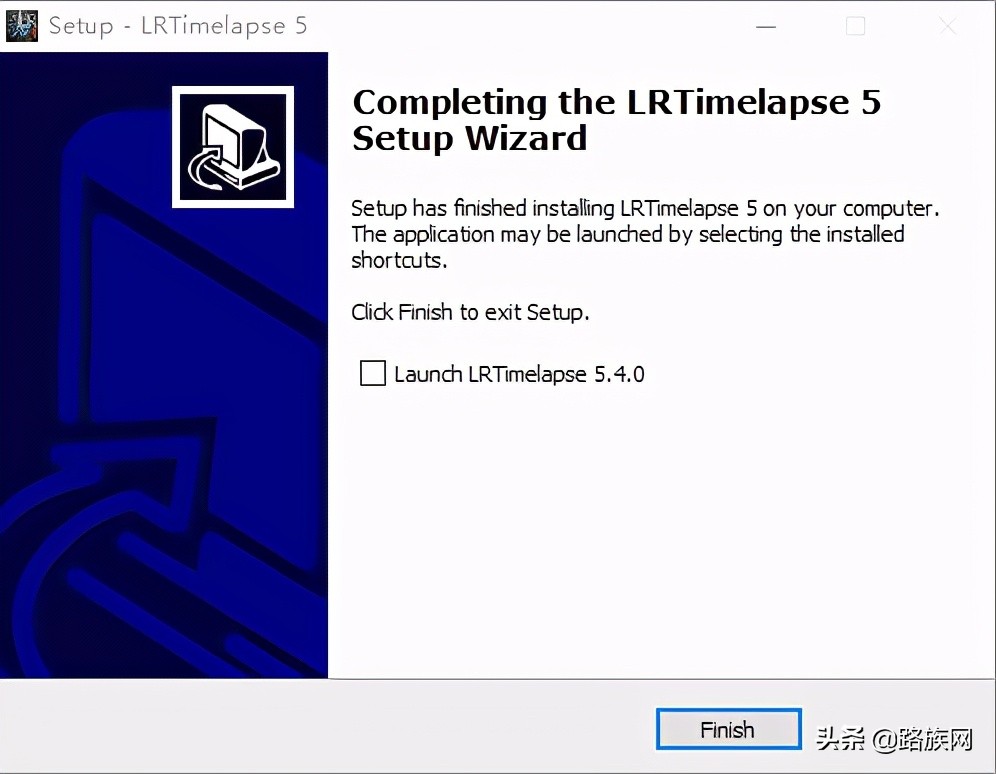
安装完成后不勾选Launch LRTimelapse,点Finish完成安装。
02
安装LRTimelapse汉化破解
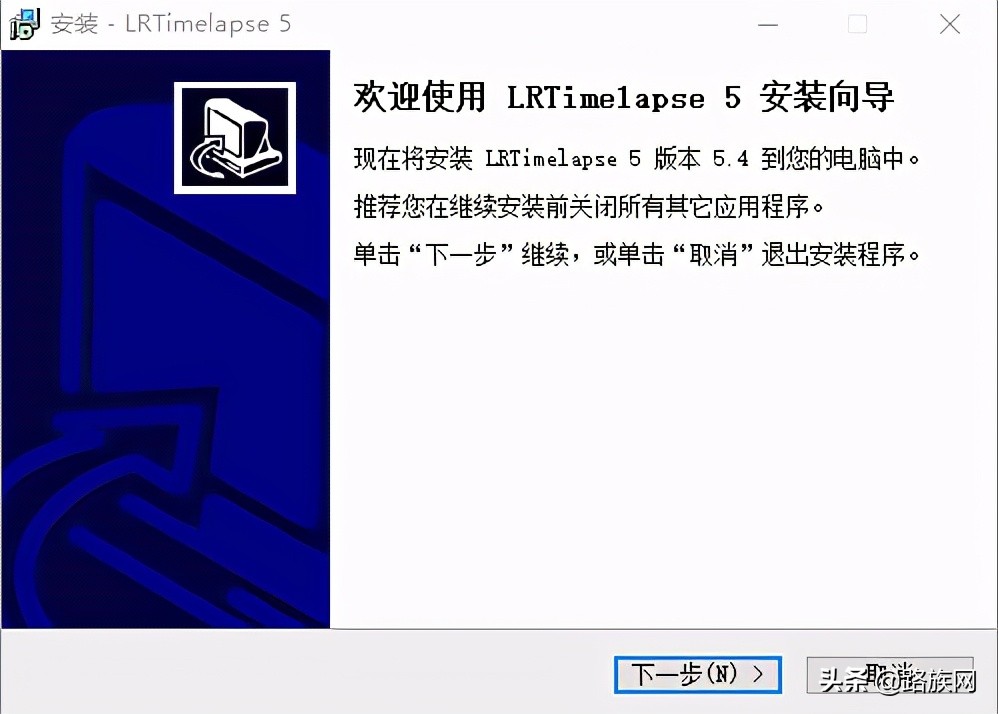
运行LRTimelapse 5.4汉化版*ex.e**。
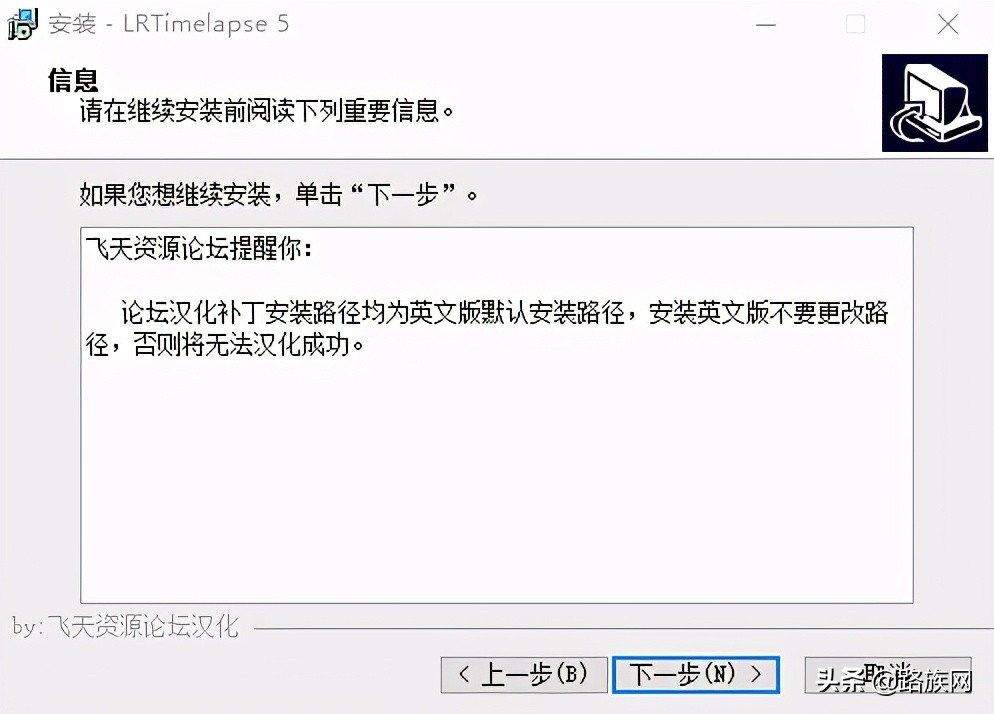
英文版如不是默认安装,汉化破解会失败。
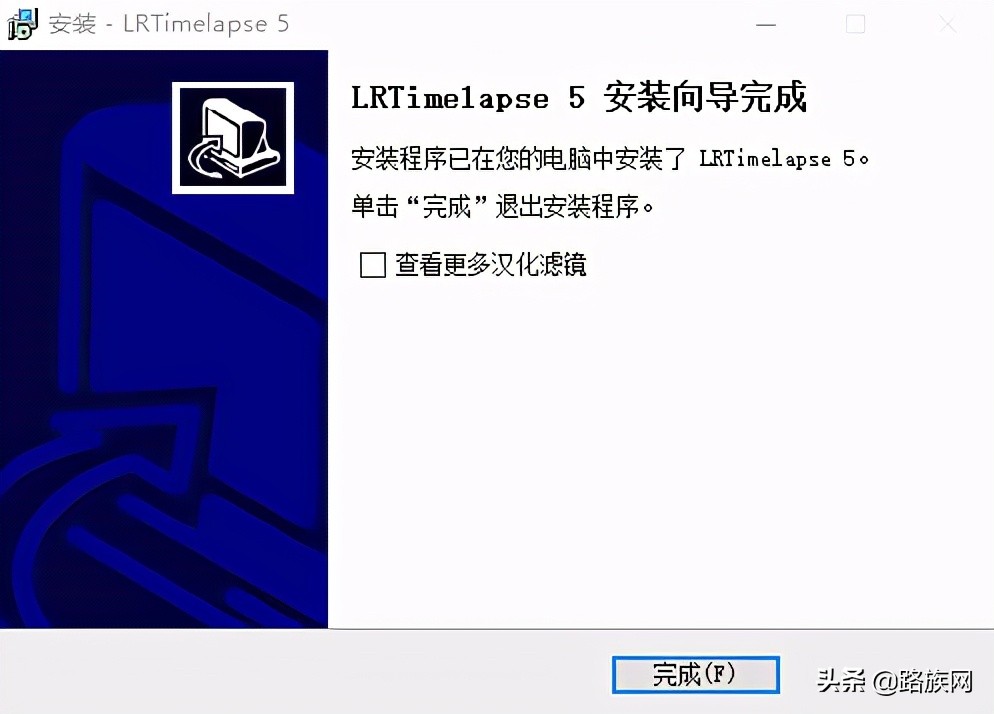
不勾选查看更多汉化滤镜,点完成结束安装。
03
安装DNGConverter

运行DNGConverter_13_1*ex.e**,点Install安装。
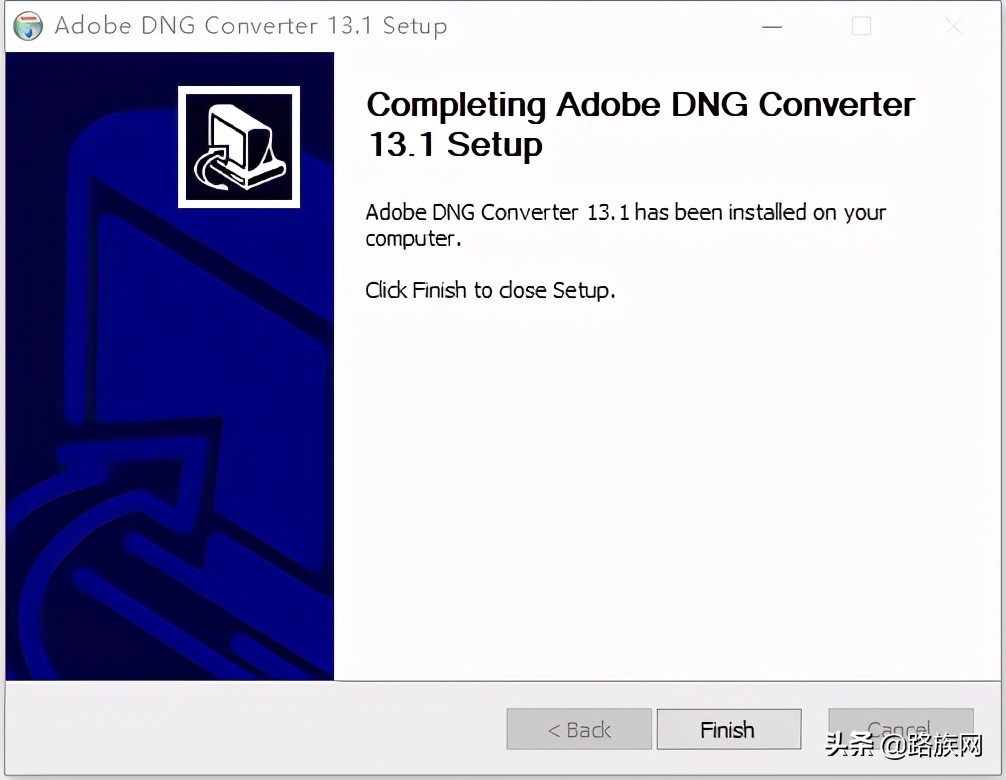
Next一直到安装结束。
Adobe Lightroom Classic 10.0.0.10
*载下**地址:https://www.lzoo.com/2021/04/21/adobe-lightroom-classic-10-0-0-10/
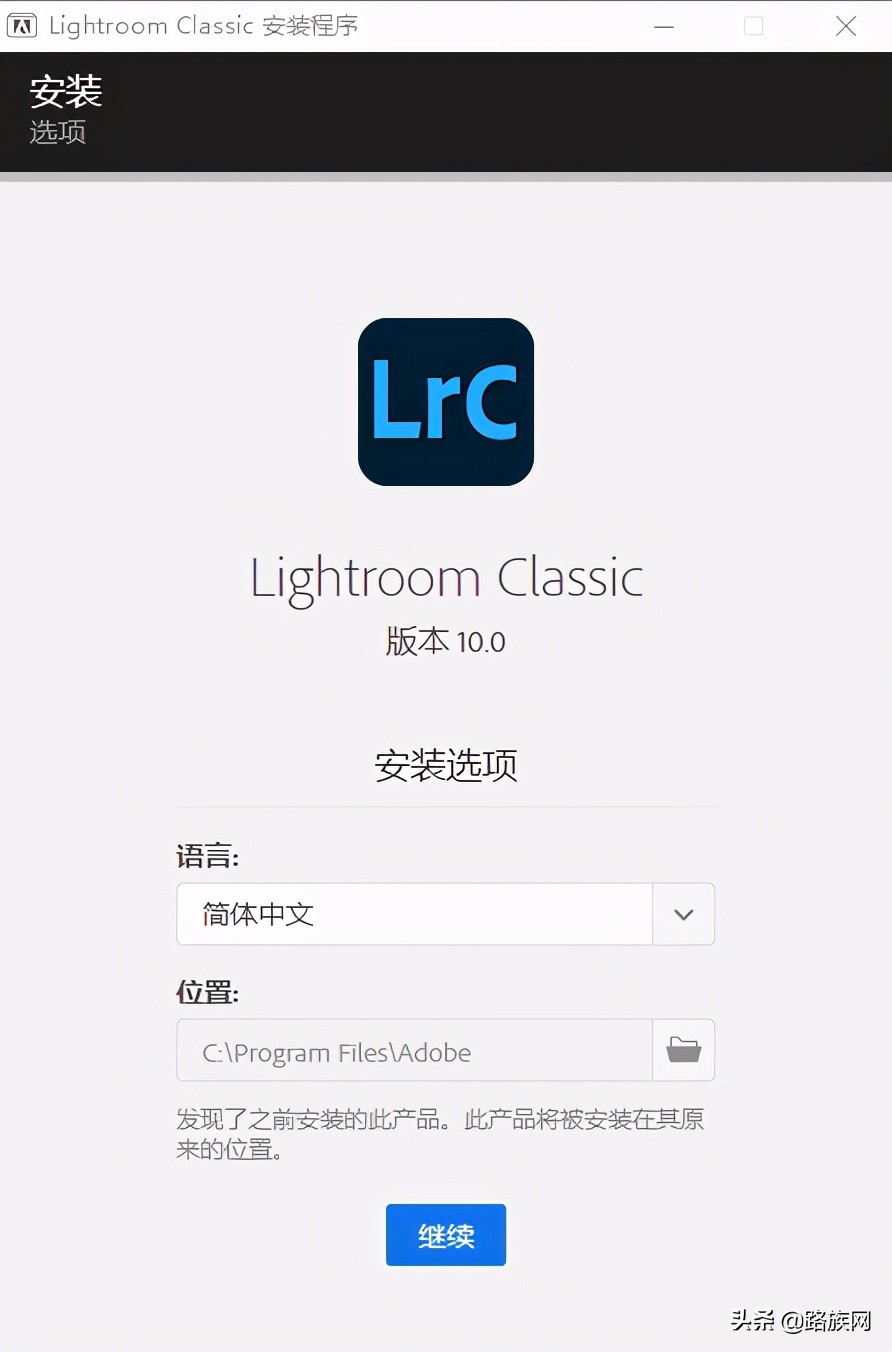
运行Set-up*ex.e**,点继续进行安装。
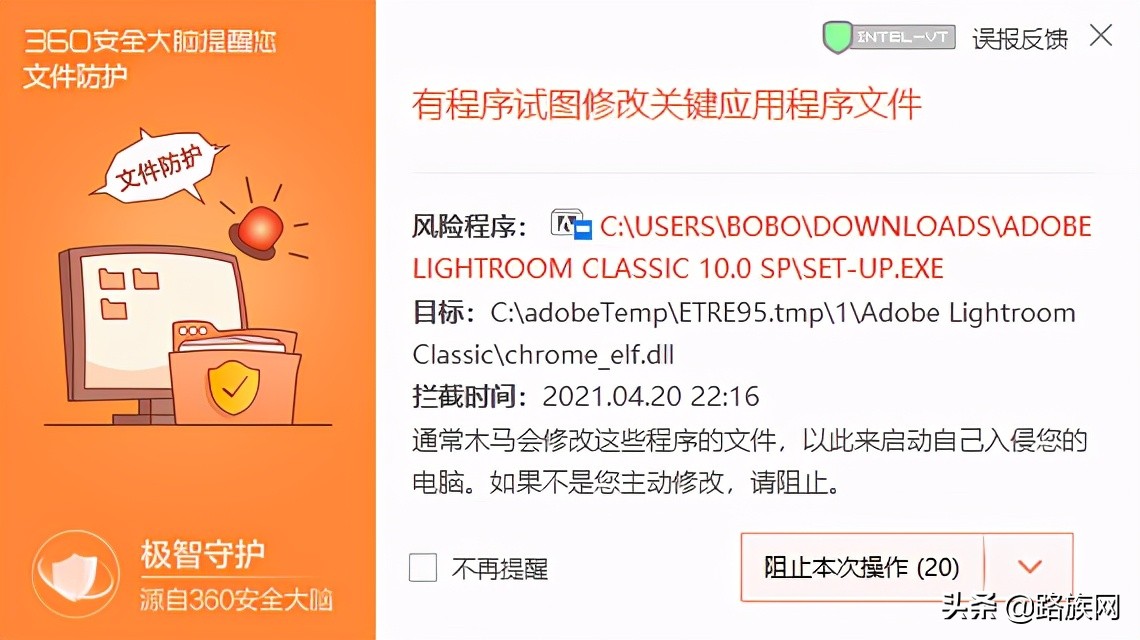
安装过程中360会有阻止安装提示,选择“允许程序所有操作”。
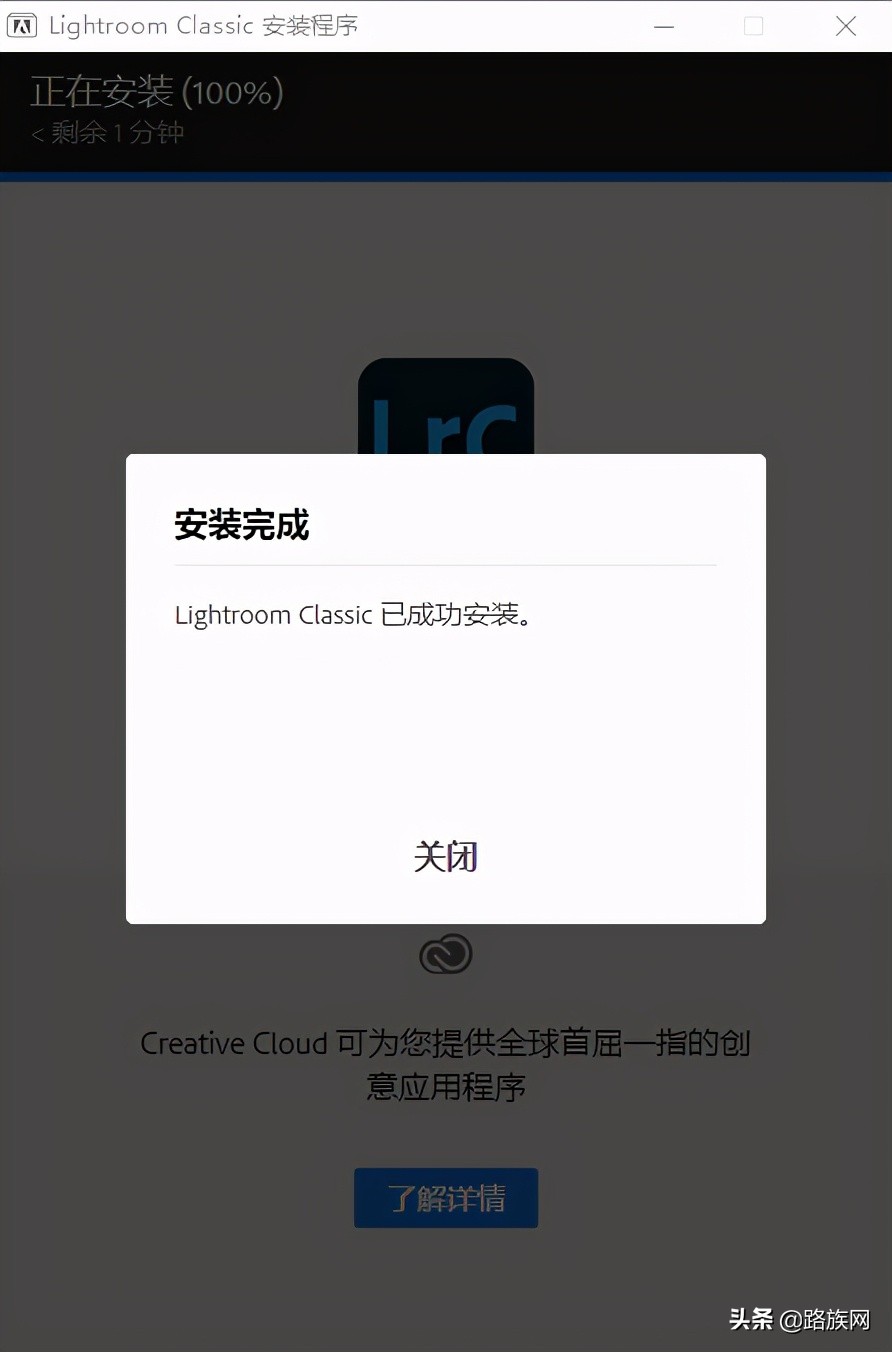
点关闭完成安装。
Adobe Premiere Pro 2020 SP
*载下**地址:https://www.lzoo.com/2021/04/21/adobe-premiere-pro-2020-sp/
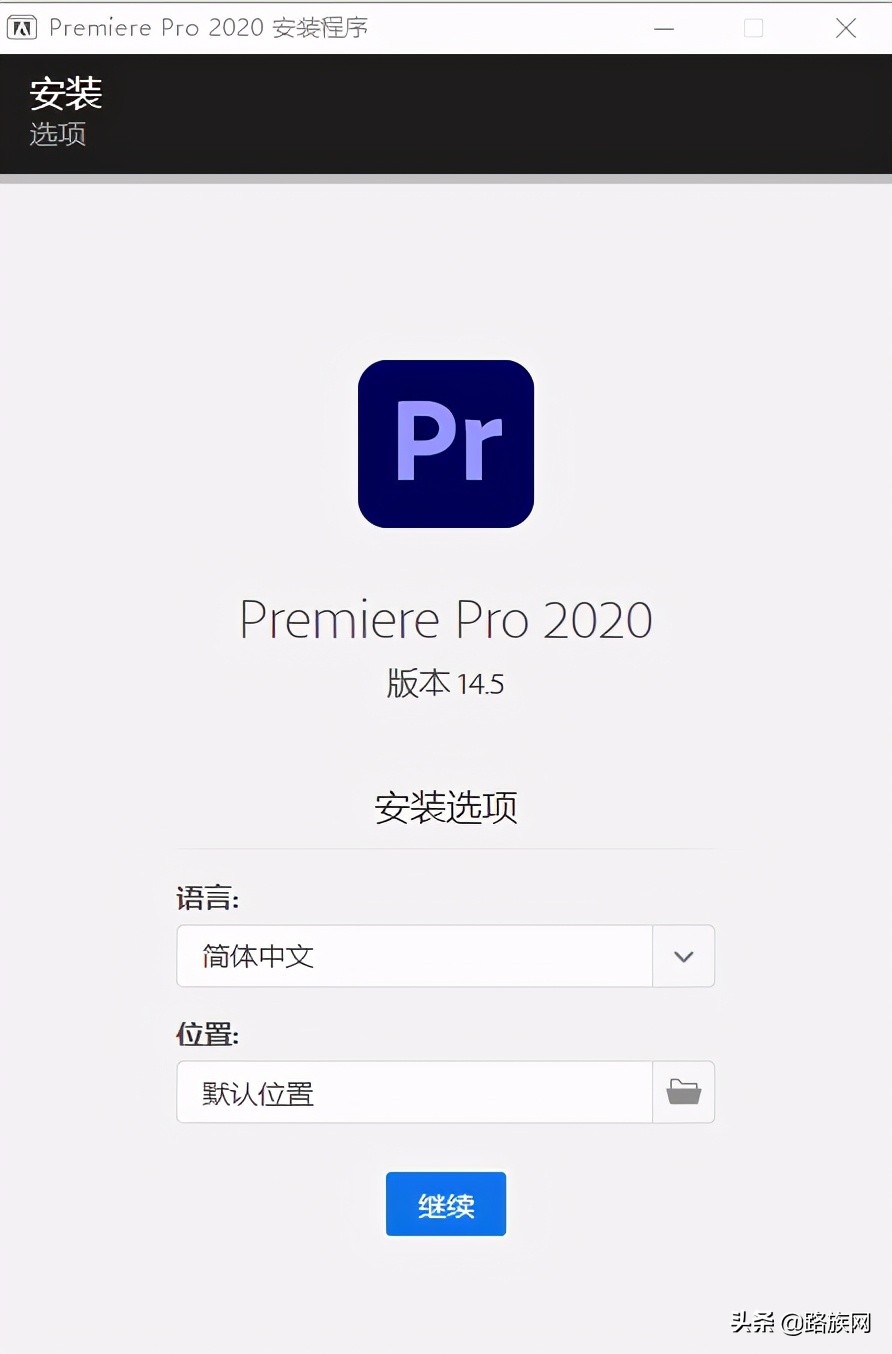
运行Set-up*ex.e**,点继续进行安装。
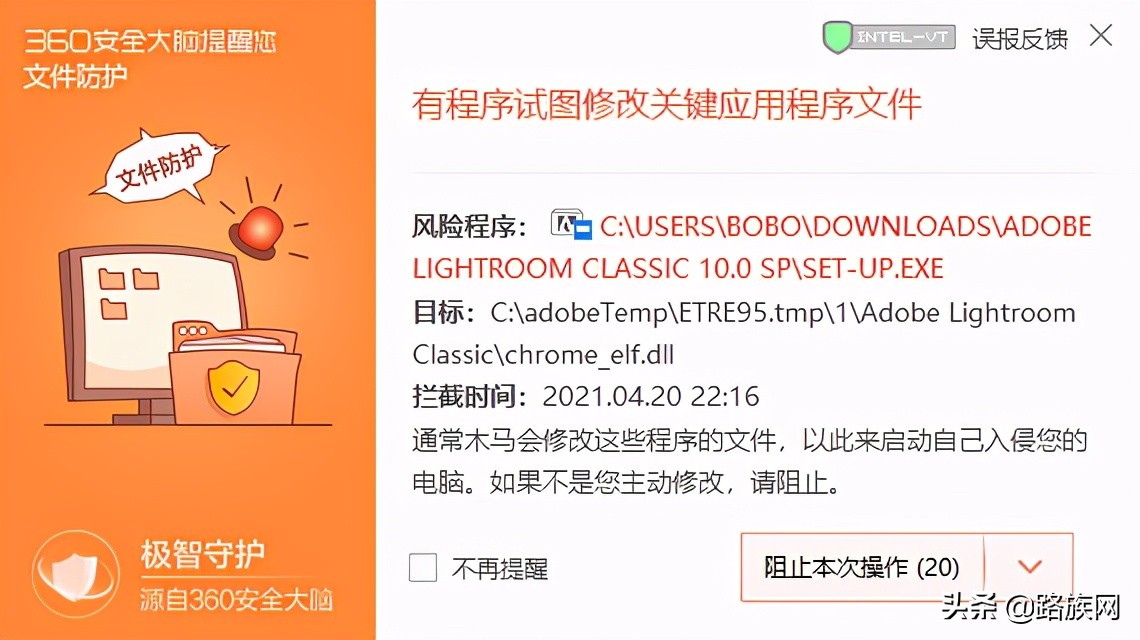
安装过程中360会有提示阻止安装,选择“允许程序所有操作“。
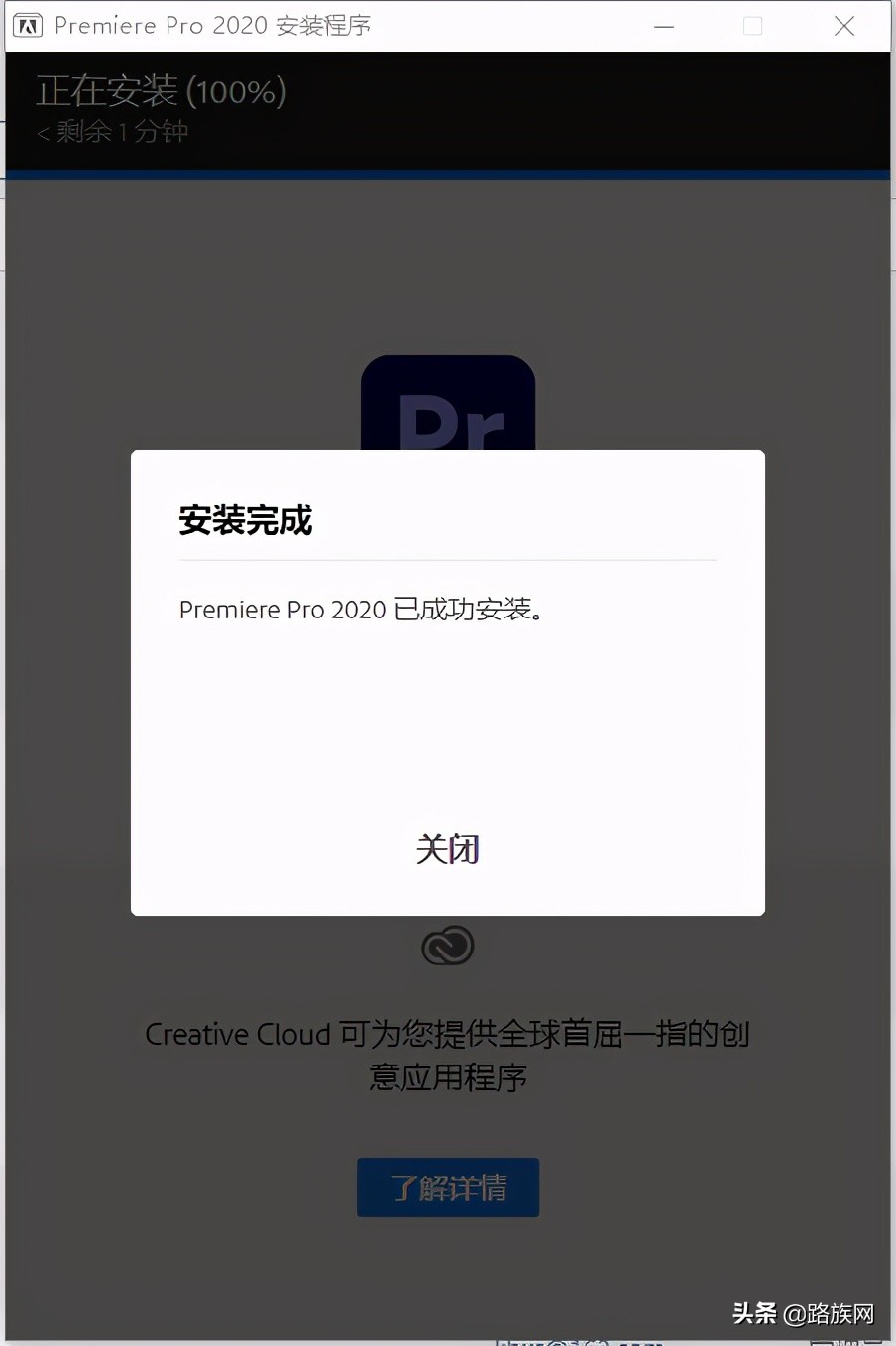
点关闭完成安装
后期制作
素材*载下**地址
链接:
https://pan.baidu.com/s/1kzj2uxD5ibXGzNdzPPhKog
提取码:cy2w
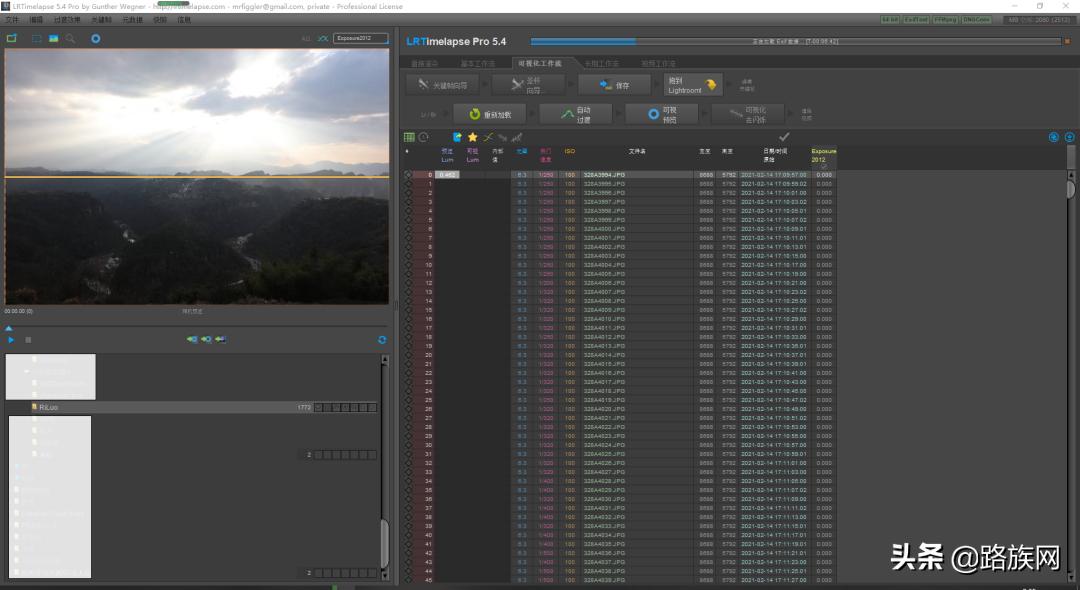
导入素材
1 导入素材
LRT不支持中文路径,请将照片序列目录名称改为英文或拼音 。
- 打开LRT,左下角找到存放照片序列的目录。
- 添加目录后,左上角出现视频的预览,右上角按钮变成可用状态,右下角出现照片序列状态。
- 左上角的预览框中,蓝色线代表曝光值,可以看到曝光值是锯齿状的,表示在拍摄过程中光线发生了变化,有些斜线的斜率很大,表示在拍摄过程中很粗暴的改变了拍摄参数。
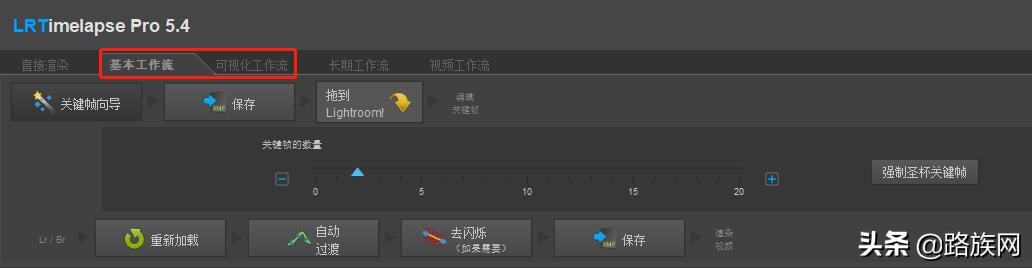
2 选择工作流
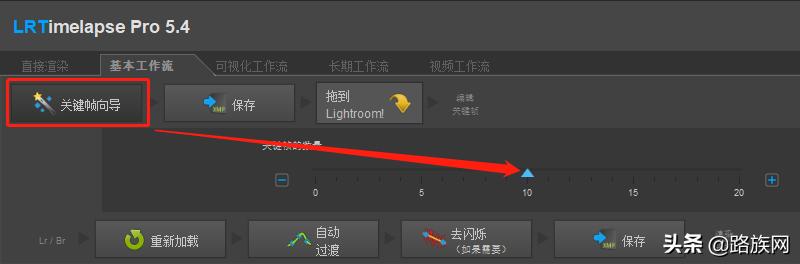
- 基本工作流(basic workflow)处理JPG格式
- 可视化工作流(visual workflow)处理RAW格式
设置关键帧
3 设置关键帧
本教程素材是JPG,选择基本工作流程
- 点关键帧向导,会出现选择关键帧数量的滑块,可以根据自己的需要来决定关键帧的数量。
- 拖动滑块是平均分配关键帧。
设置关键帧
3 设置关键帧
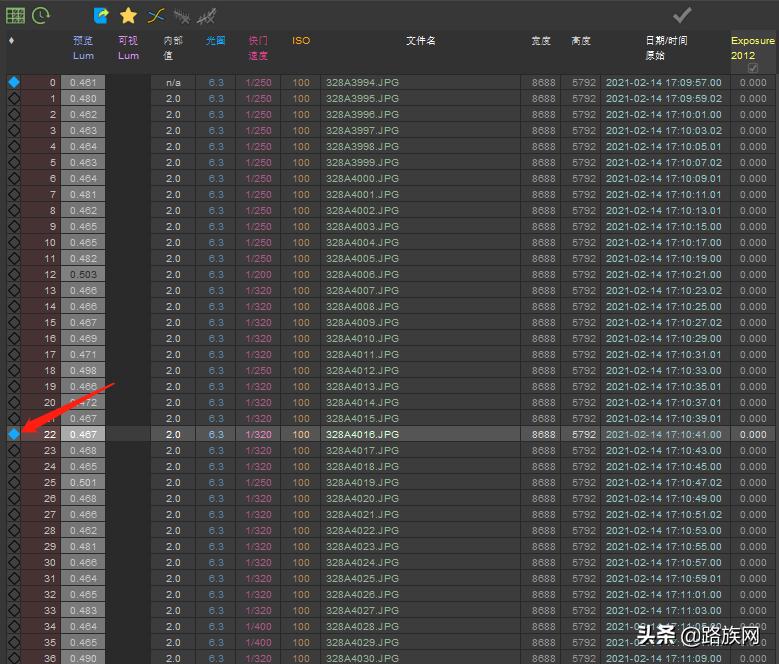
如果照片之间反差比较大,可以点击列表最前面的菱形手动设置关键帧。
设置关键帧
3 设置关键帧
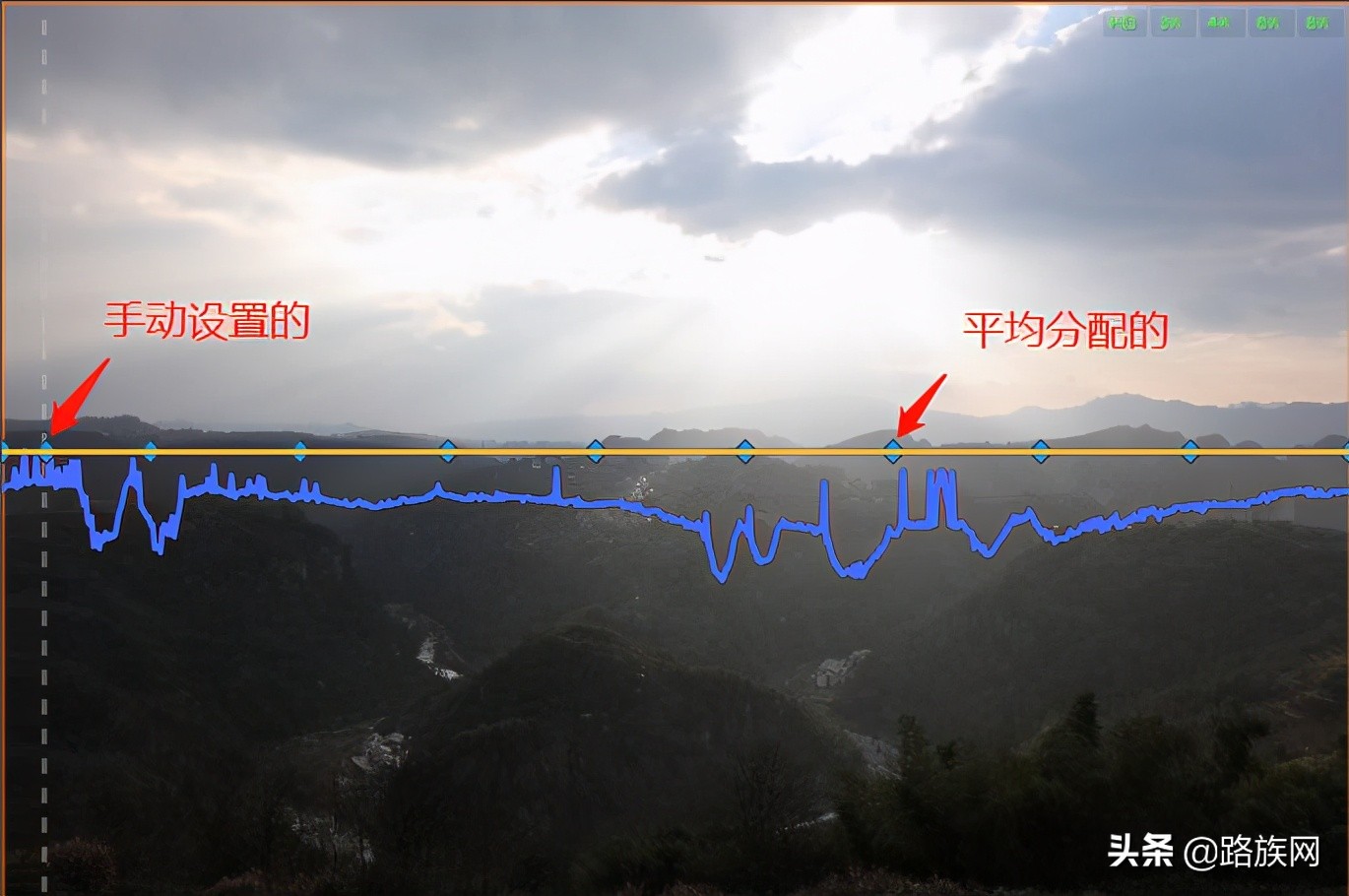
- 蓝色曲线出现蓝色的菱形点,此为关键帧位置,可根据自己需要调整。
- 关键帧越多,平滑过渡效果越好。
- 平滑过渡的原理就是先参考这些关键的参数,然后计算它们互相之间的参数差别,平滑分散到关键帧之间的图片中,进行渐进式的参数调整,达到平滑过渡的目的。
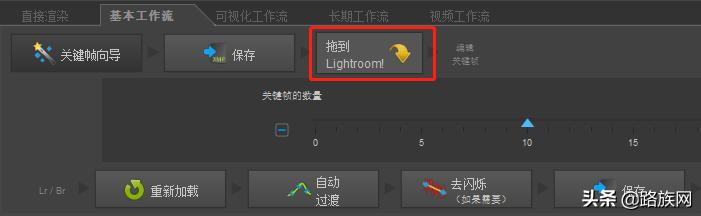
- 设置完成后保存,将关键帧数据保存到XMP元数据。在素材目录中会生成一个“.lrt”的目录。
拖到LR
4 拖到LR
- 打开Lightroom后,回到LRT。
- 点击保存之后,拖动后面的按钮到lightroom中。
LR导入图片
5 LR导入图片
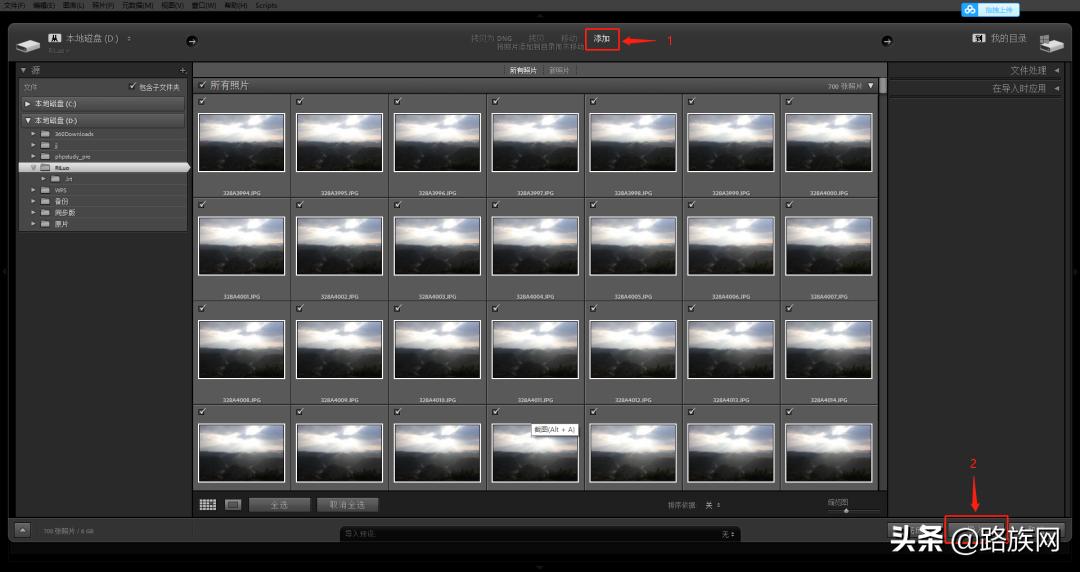
拖到LR后,LR自动打开导入界面。
- 在导入界面选择 添加 。
- 全选所有照片,照片都打上勾。
- 点导入按钮,导入所有照片。
LR导入图片
5 LR导入图片
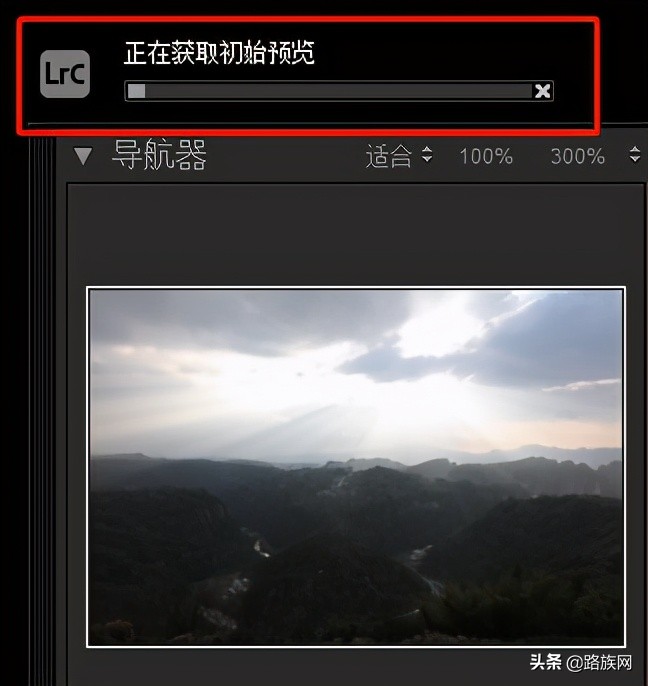
进度条消失表示导入完成,照片多需要耐心等待。

调整关键帧
6 调整关键帧
- 在右下角过滤器中选择“01 LRT5 Keyframes“,筛选出的即是之前创建的关键帧。
- 修改照片,调整所选关键帧的参数到你喜欢的程度。
调整关键帧
6 调整关键帧
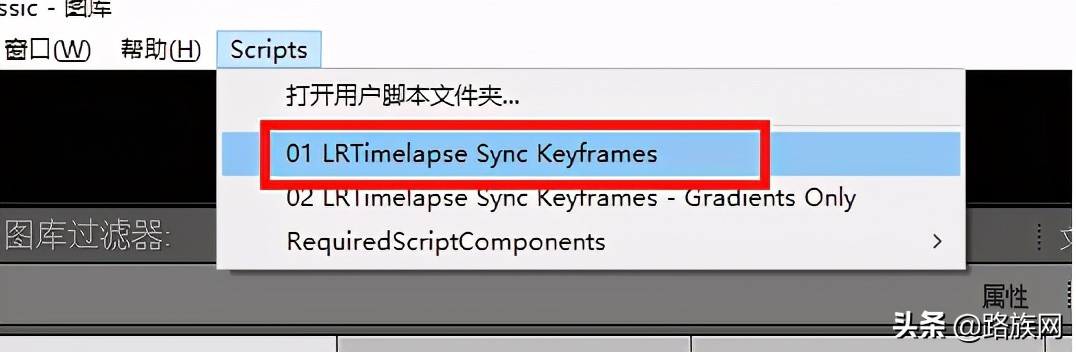
关键帧比较多,可以调整完第一张,然后全选关键帧,在菜单中选Script-01 LRTimelapse Sync Keyframes,同步关键帧。

保存元数据
7 保存元数据
- 关键帧调整好后全选,在右键菜单中选元数据-将元数据存储到文件。
- 回到LRTimelapse。
自动过度
8 自动过度
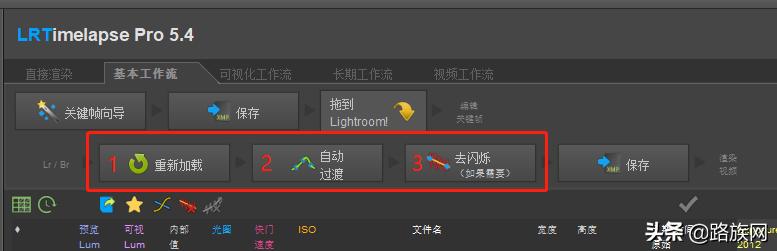
回到LRT中,接着点击 重新加载 -->自动过渡 -->保存 ,即可将自动过渡后的参数保存到元数据文件中。保存后返回LR。
- 重新加载是把LR中调整的参数加载到LRT。
- 自动过渡是基于关键帧自动创建过渡。
- 去闪烁如需要可操作。
读取元数据
9 读取元数据
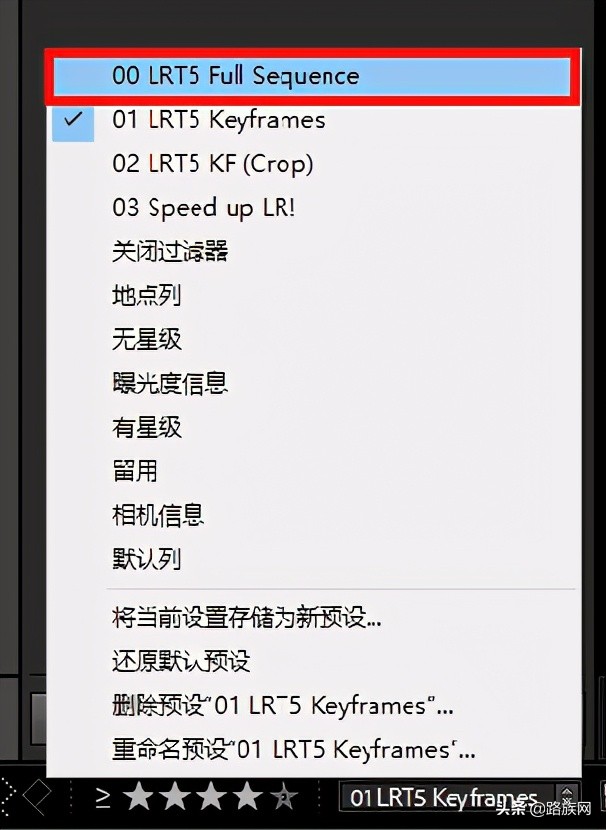
返回LR,在右下角过滤器中选择“00 LRT5 Full Sequence”,显示所有照片。
读取元数据
9 读取元数据
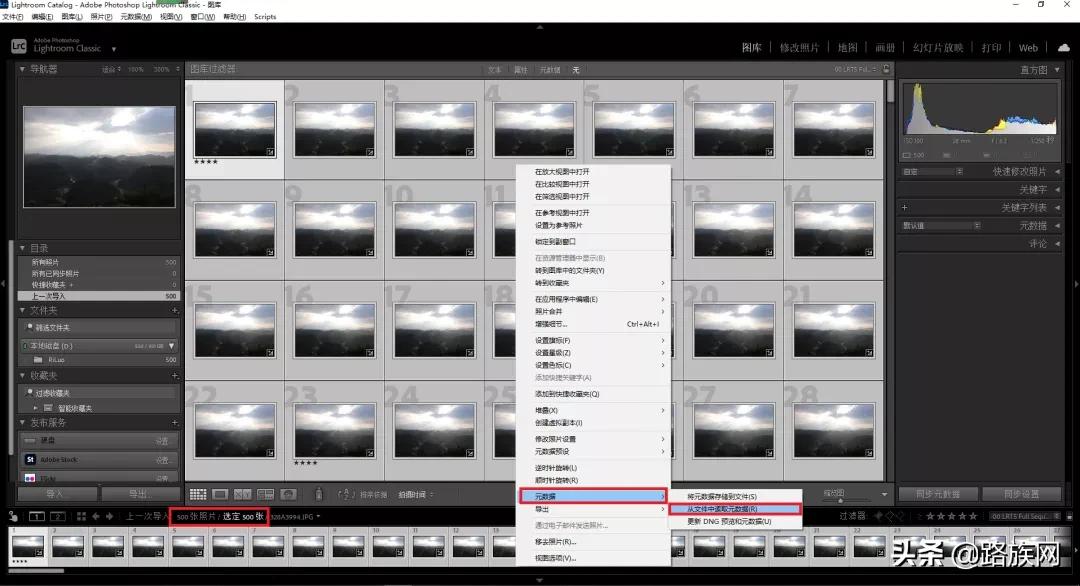
全选所有照片,右键菜单选元数据-从文件读取元数据。把LRT过渡信息读取过来。
导出
10 导出
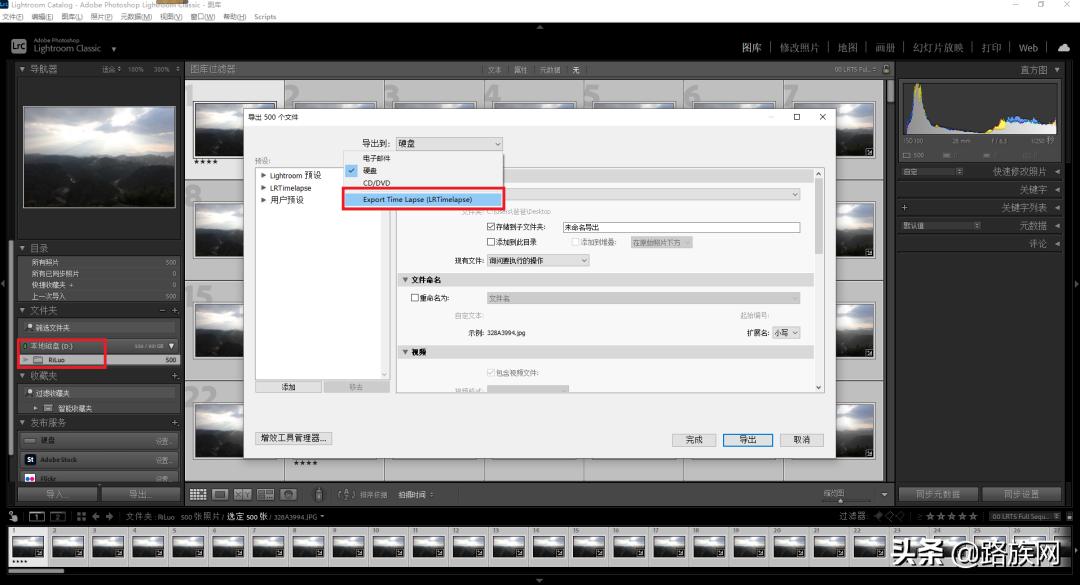
在导出界面选“导出到Export Time Lapse(LRTimelapse)”,
点导出前注意左边目录选中本地磁盘的素材目录。
导出
10 导出
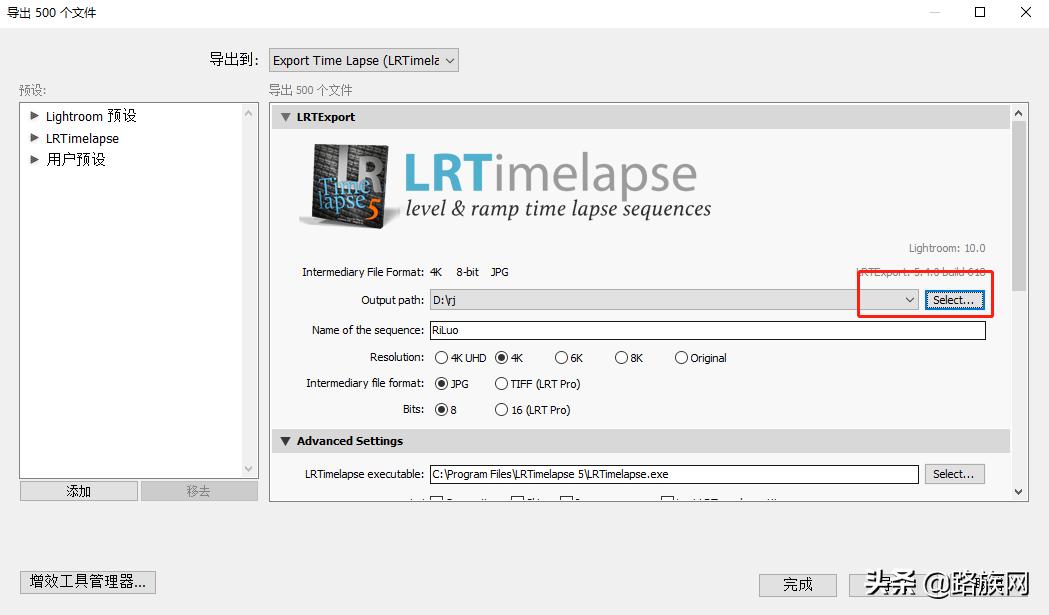
设定导出目录,根据自己喜好设定参数,点导出。导出完成后LRT会自动弹出渲染视频窗口。
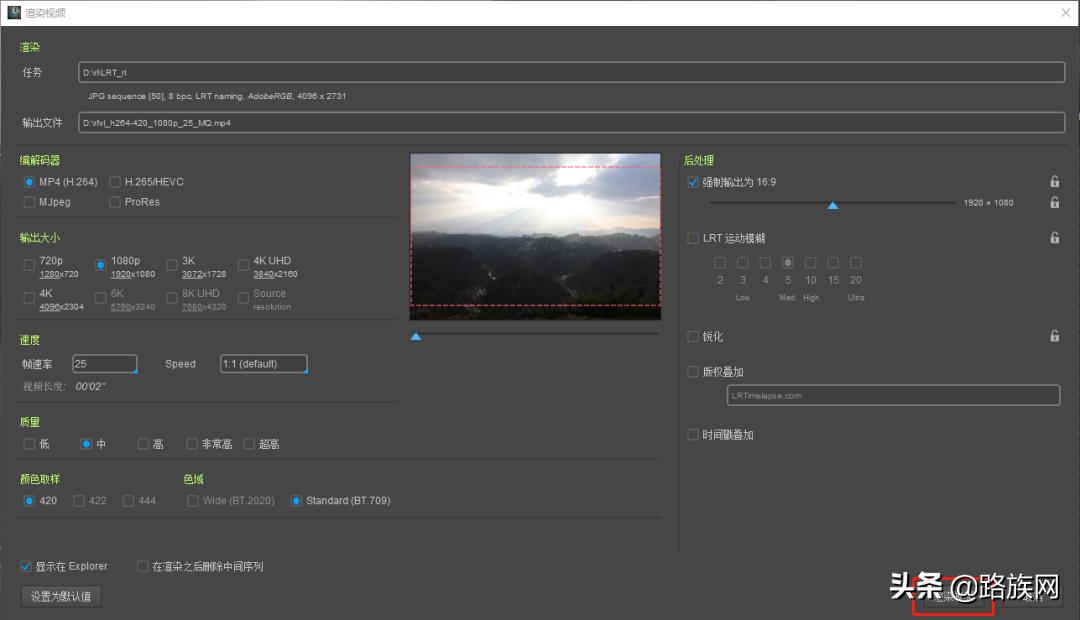
渲染视频
11 渲染视频
根据自己要求设定参数,点渲染视频。
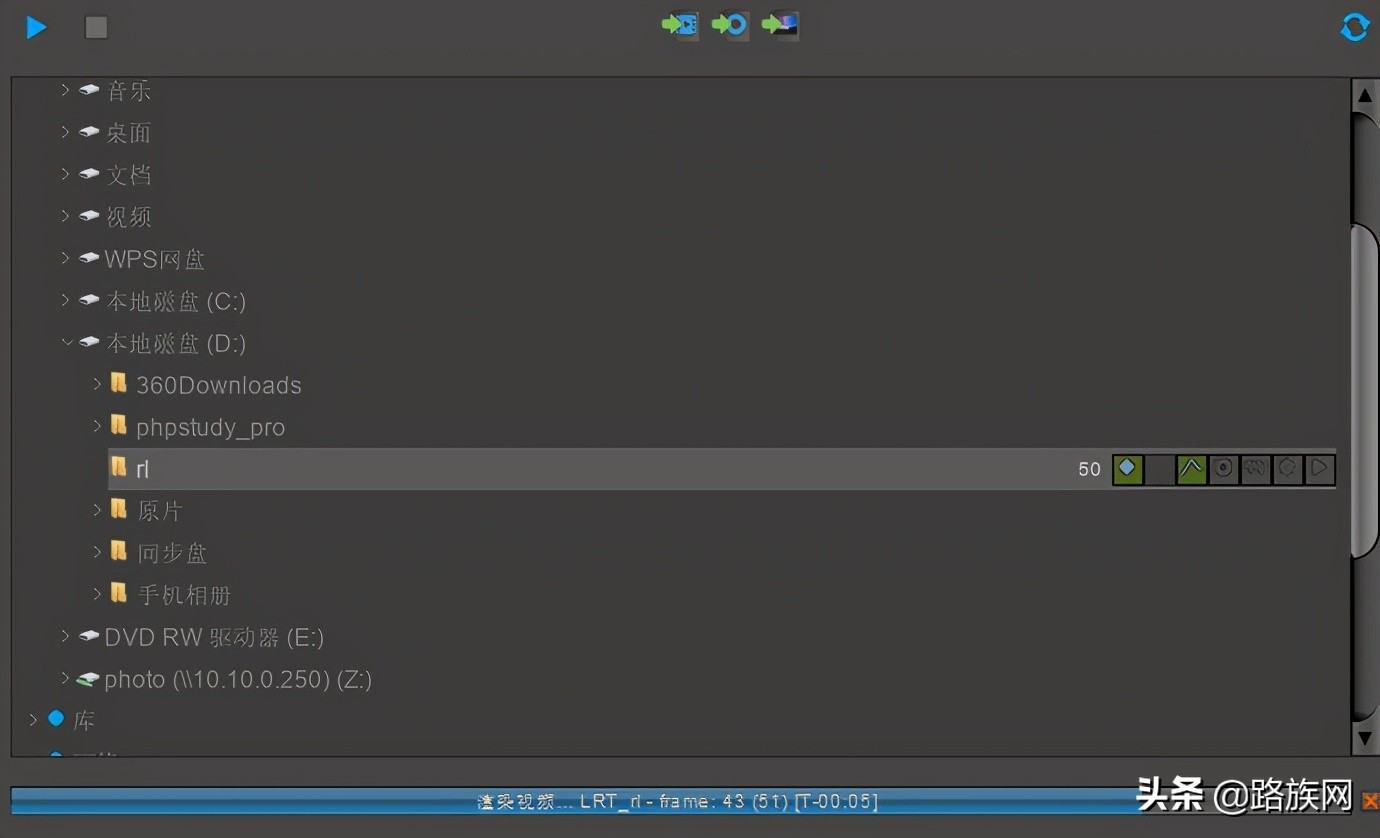
渲染视频
11 渲染视频
渲染视频在左下角进度条显示,进度条消失渲染完成。
到此,视频已制作完成,如果*放播**中画面有抖动,在PR中添加变形稳定器效果。
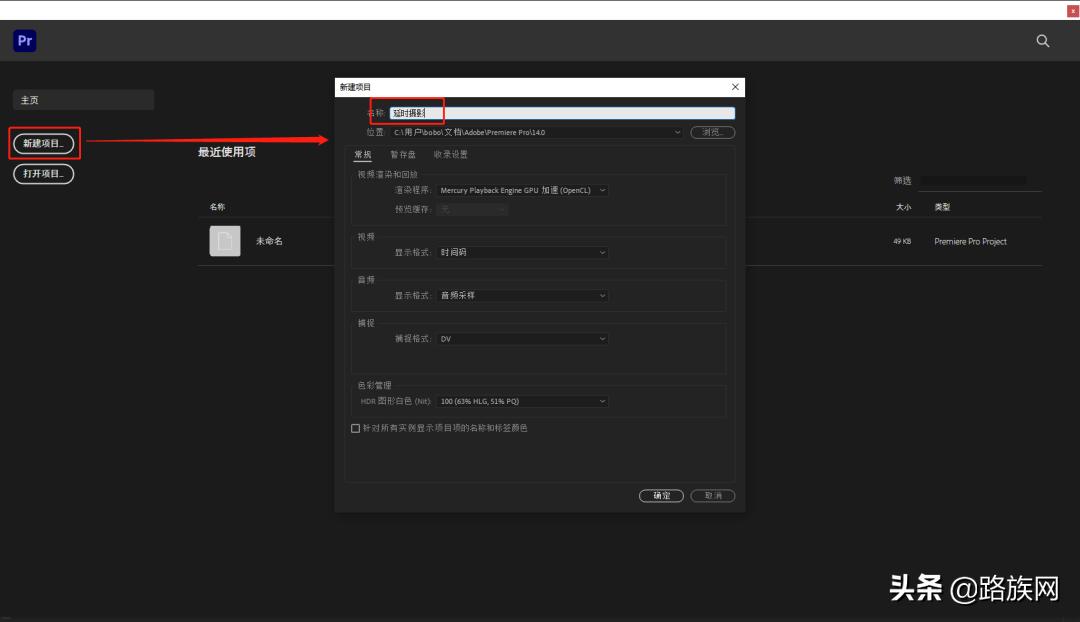
新建项目
12 新建项目
- 关闭LR、LRT,打开PR。
- 新建项目-->确定。
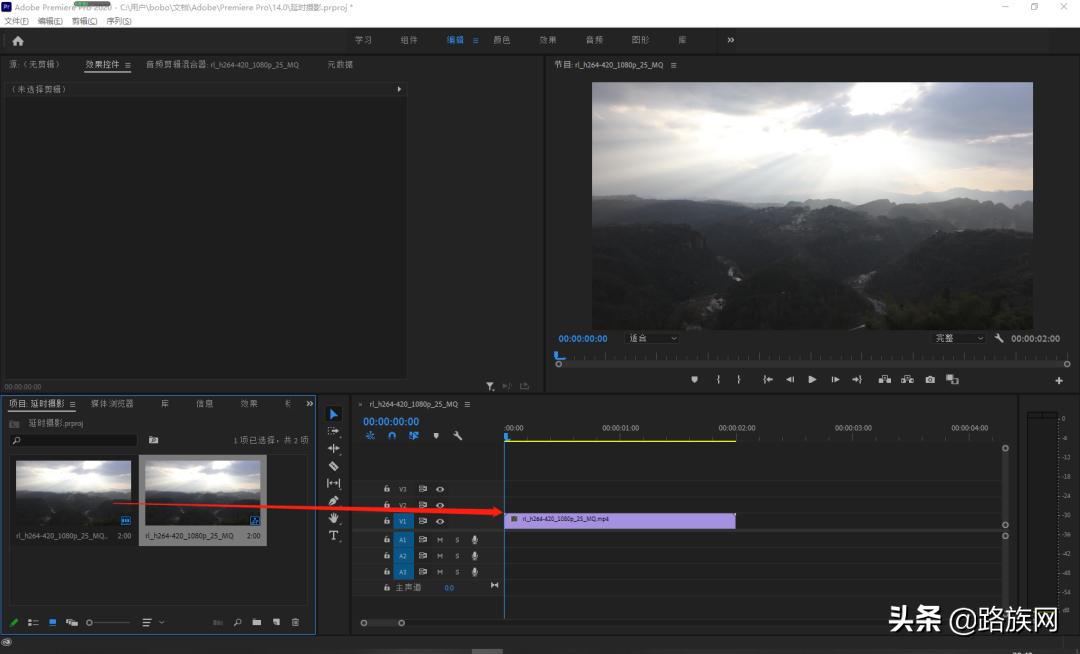
导入媒体
13 导入媒体
- 在PR项目窗口左下角导入LRT渲染的视频。
- 从左边拖到右边的时间轴上。
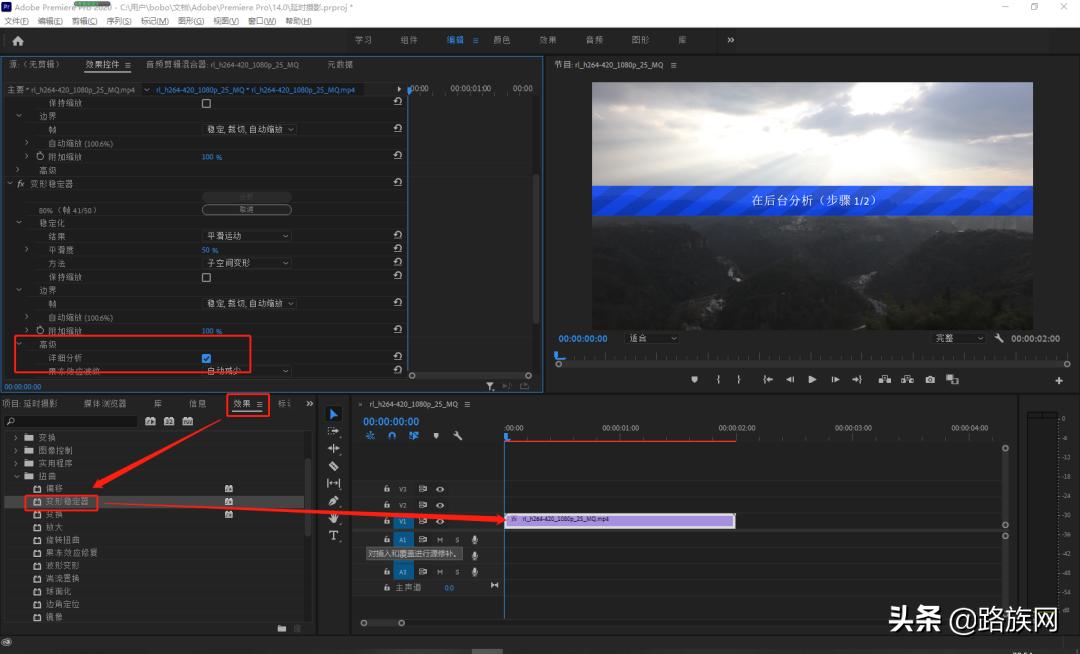
添加变形稳定器效果
14 添加变形稳定器效果
- 在左下角窗口选效果,在效果是选扭曲—变形稳定器。
- 把变形稳定器拖到右边时间轴上。
- 在左上属性窗口勾选高级项中“详细分析”。
- 分析完成后导出视频。
需要添加音乐或其他特效,PR操作有难度,可以用剪映等软件来操作。
教程总结
1.打开LRTimelapse,导入照片
2.设置关键帧,保存
3.打开Lightroom,在LRTimelapse中把照片拖入Lightroom
4.在Lightroom导入窗口选择添加,全选,导入
5.在过滤器中选择01 LRT5 Keyframes,显示关键帧
6.用Lightroom修改关键帧照片
7.第一张调整完成,全选关键帧,在菜单中选Script-01 LRTimelapse Sync Keyframes,同步关键帧
8.全选,在菜单中选元数据-将元数据存储到文件
9.回到LRTimelapse,重新加载
10.自动过渡
11.可视预览(raw格式)
12.可视化去闪烁
13.回到Lightroom,在过滤器中选择00 LRT5 Full Sequence,显示全部照片
14.全选,在菜单中选元数据-从文件读取元数据
15.导出,导出到Export Time Lapse(LRTimelapse)
16.返回到LRTimelapse,在渲染视频窗口调整参数,渲染视频
17.关闭Lightroom、LRTimelapse,打开PR
18.在PR中导入渲染后视频,添加变形稳定器效果,分析完成后,渲染导出视频