这篇我们来学习如何拯救严重曝光不足、逆光的一些照片,先来看下效果对比图
效果图:

图文详细教程:
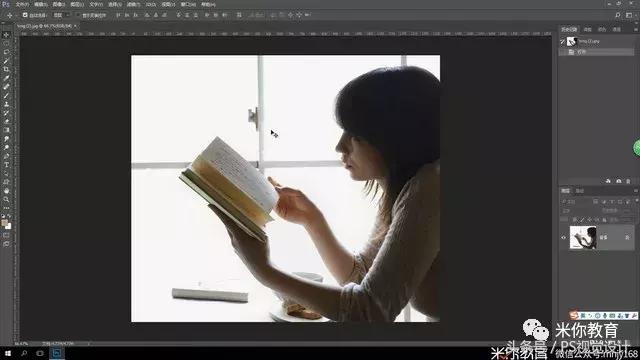
1.首先打开PS,打开要用的素材
这张素材是一张逆光照,逆光拍摄的人物,导致皮肤和面部一些区域相对来说是比较暗的,如果我们进行提亮,那么曝光可能就会很严重,所以需要单独对暗部进行提亮。这里我们使用“图像-调整-阴影/高光”来进行调整。
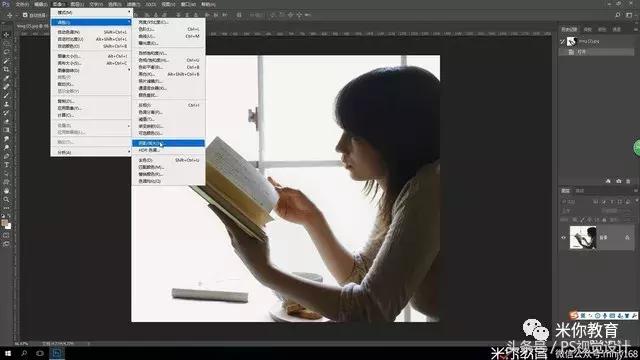
2.通过图像-调整-阴影/高光对图片进行调整,打开“阴影/高光”选项图片就有一些变化。

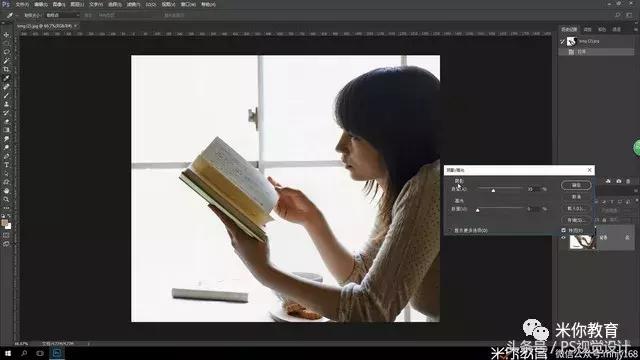
这里有两个值,阴影和高光。阴影是对阴影部分的调整,数值的增加可以对阴影部分进行提亮,可以对人物部分进行一个提亮,高光部分是不变的。我们对阴影部分进行调整
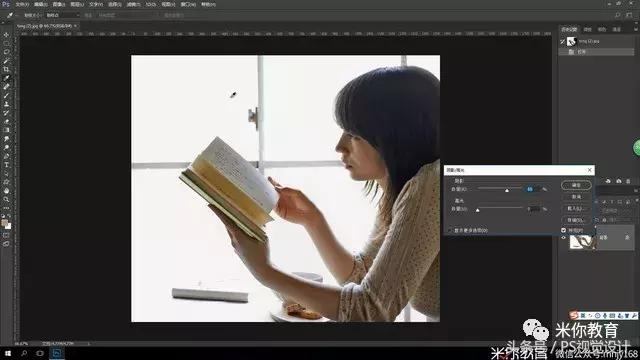
3.如果觉得高光部分太亮,过度曝光了,可以利用高光选项将高光部分亮度降低。增加高光值会使高光部分变暗
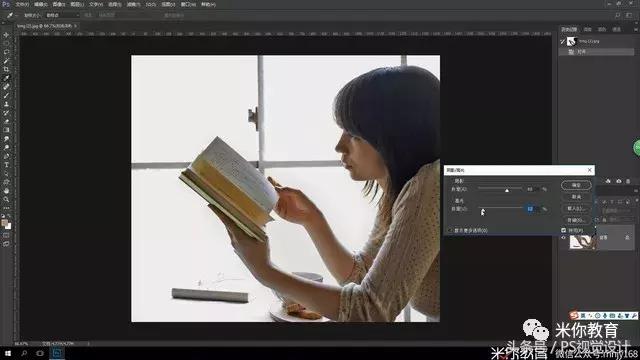
4.通过阴影和高光两个选项完成对图片的调整,来看下前后对比图,让图片的明暗对比不那么强烈的,展现一个比较不错的感觉

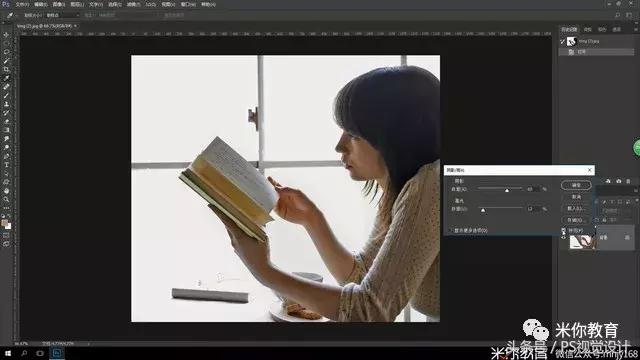
点击确定,我们就完成了对图片的处理

这节课我们主要学习利用高光/阴影工具将严重曝光不足的逆光图片进行调整,今天给大家讲到这里
我是小勇,喜欢就关注,分享咯!