“年味”主题摄影大赛开启征片!点击链接查看详情:
有奖又有趣!“年味”摄影主题大赛开启征片!
在这一期中,继续对图层样式的编辑方法进行学习。因为在实际处理中,无法保证创建的图层样式均能实现理想的效果,所以就需要对其进行编辑,让图层样式以预想的方式发挥作用。
“填充”不透明度与图层样式
图层的“填充”数值仅改变在当前图层中像素的填充数量,从而得到降低图像透明度的结果,这一特点在设置带有图层样式的图层的透明属性时最为明显。图1所示为原图像,图2所示为其中的“福”字添加样式后的效果。
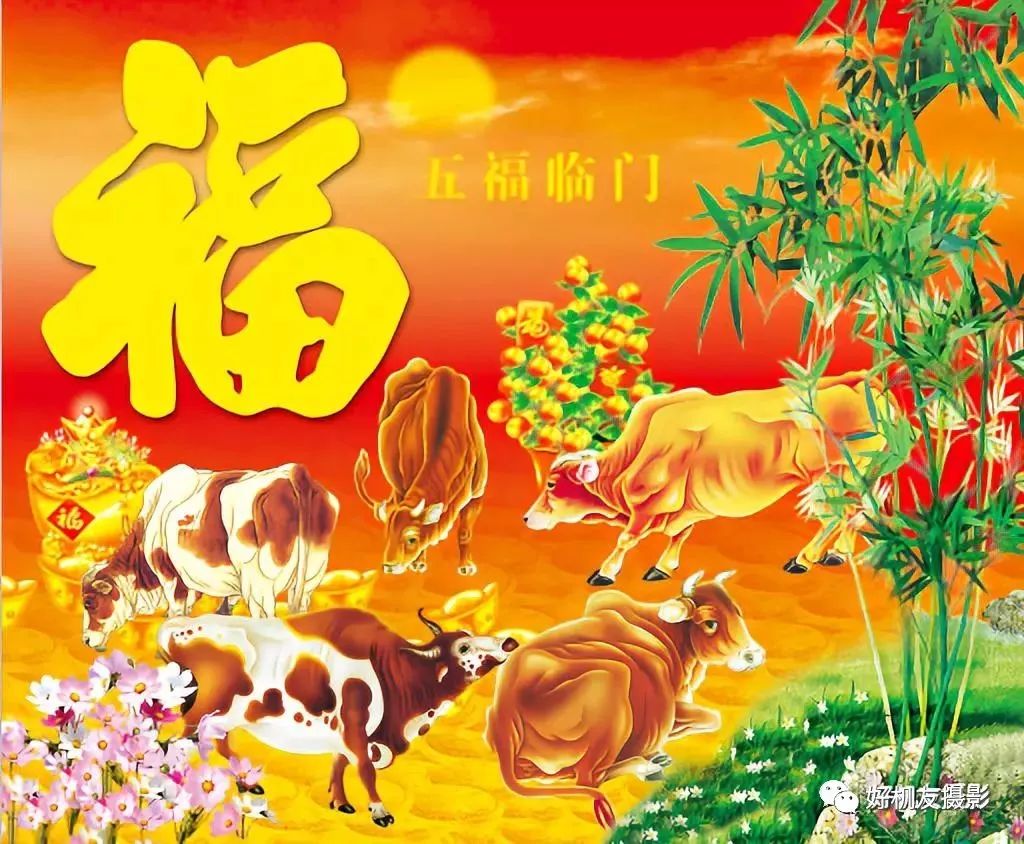
图1
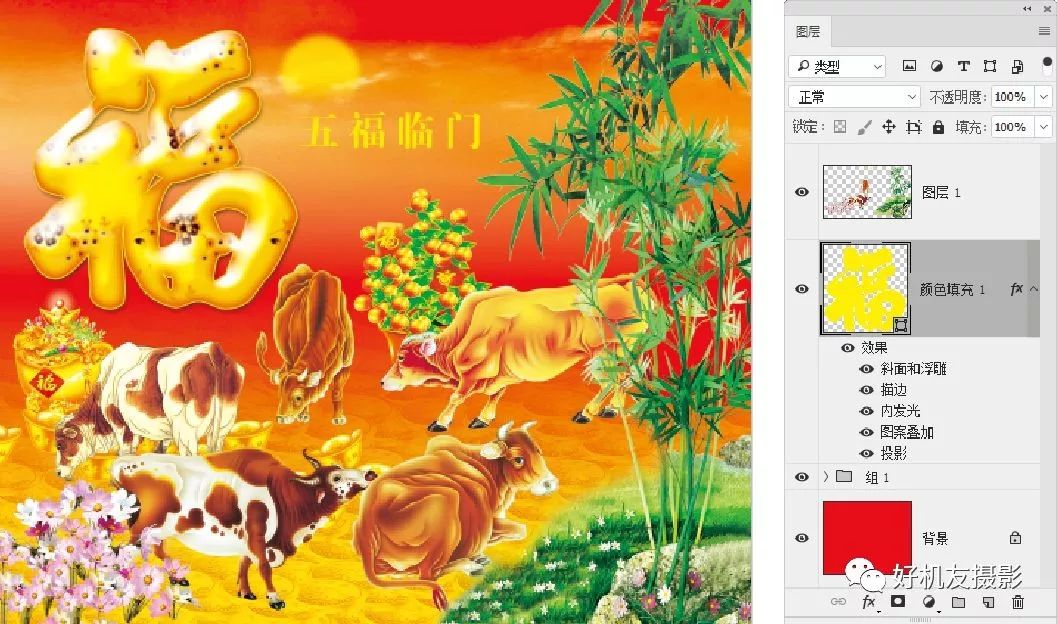
图2
不看说明书,快速玩转相机出大片!匹配47款相机、5380分钟原创视频

淘宝搜索“好机友摄影”
此时如果将该图层的“填充”数值设置为30%,将得到图3所示的效果。可以看出 ,此时图像中的黄色变淡了,但由图层样式产生的浮雕及光泽效果仍在。如果此处将“不透明度”数值设置为30%,将得到图4所示的效果。可以看出,包括图层样式在内的所有图像都已经变淡了,由此对比就不难看出“填充”数值的特点了。
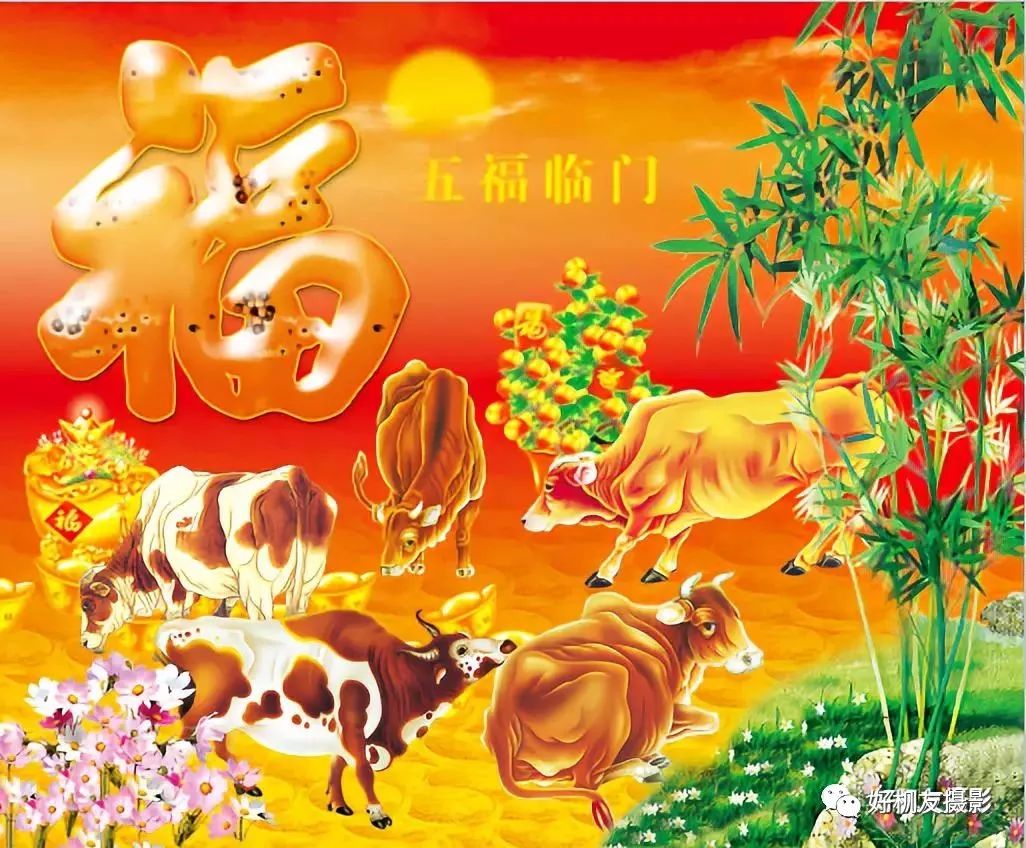
图3
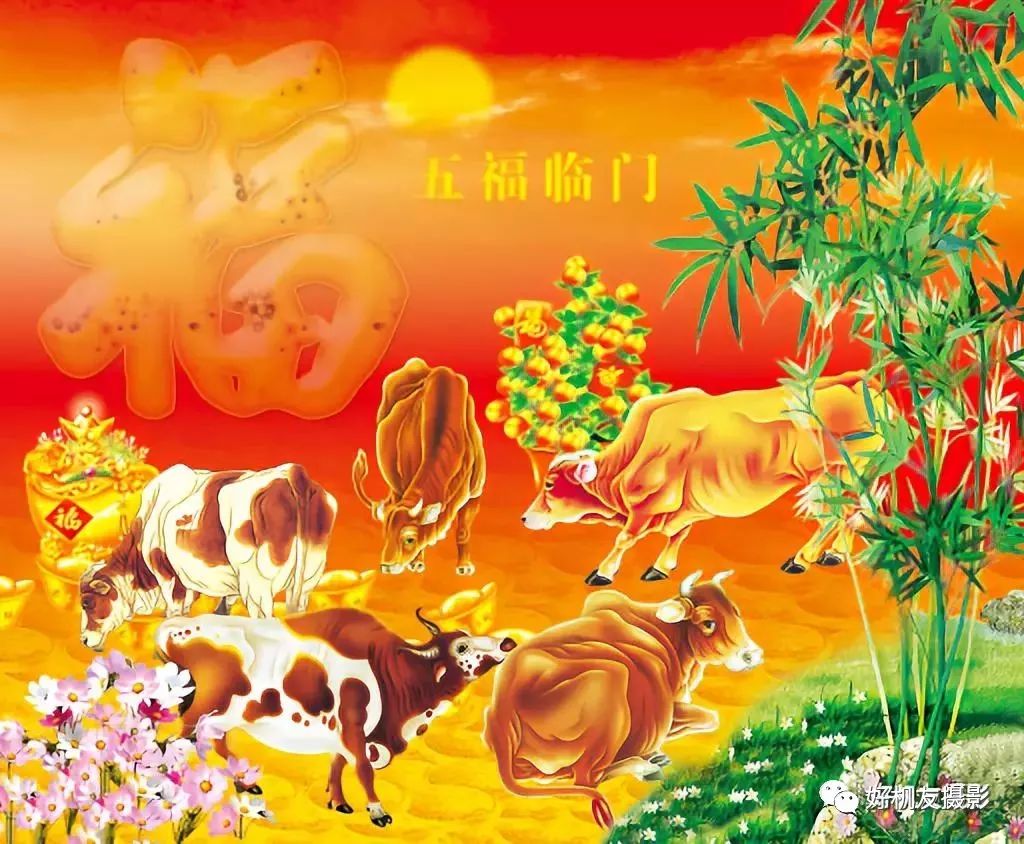
图4
图层样式的相关操作
1、显示或隐藏图层样式
图层样式是在图层对象之上的效果,与图层保持独立的显示状态。通过屏蔽图层样式,可以暂时隐藏应用于图层的样式效果。此类操作分为屏蔽某一个图层样式及屏蔽所有图层样式两种。
释放照片美感,将照片变成为作品!300个案例、5950分钟原创视频

淘宝搜索“好机友摄影”
要屏蔽某一个图层样式,可以在“图层”面板中单击其左侧的
 按钮,以将其隐藏,如图5所示。也可以按住Alt键,单击“添加图层样式”按钮,在弹出的菜单中选择隐藏图层样式的命令。
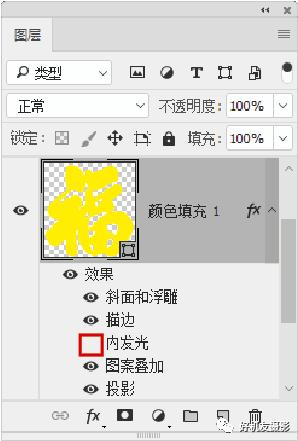
图5
要屏蔽某一个图层的所有图层样式,可以单击“图层”面板中该图层下方“效果”左侧的按钮,如图6所示。
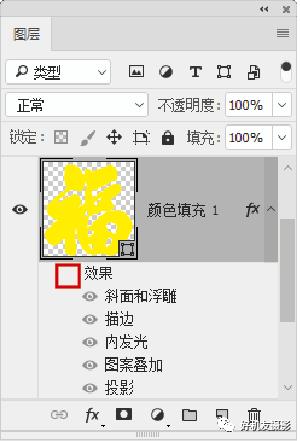
图6
提示:某些情况下,可以通过不断地屏蔽、显示某一种图层样式,来查看这种图层样式是否在整个效果中起到了应有的作用,从而判断是否应该使用这种图层样式。
如果想学习更多的PS技巧,推荐您阅读由王伟主编,化学工业出版社出版的《Photoshop摄影后期从入门到精通》一书。
2、复制、粘贴图层样式
如果两个图层需要设置相同的图层样式,可以通过复制与粘贴图层样式以减少重复性工作。要复制图层样式,可以按下述步骤进行操作:
01 在“图层”面板中选择包含要复制的图层样式的图层。
02 执行“图层”|“图层样式”|“拷贝图层样式”命令,或者在图层上单击鼠标右键,在弹出的菜单中选择“拷贝图层样式”命令。
03 在“图层”面板中选择需要粘贴图层样式的目标图层。
04 执行“图层”|“图层样式”|“粘贴图层样式”命令,或者在图层上单击鼠标右键,在弹出的菜单中选择“粘贴图层样式”命令。
除使用上述方法外,还可以按住Alt键将图层样式直接拖动至目标图层中,这样也可以起到复制图层样式的目的。若拖动的是“效果”则复制所有图层样式,如图7所示;若拖动的是某一个图层样式,则只复制该图层样式。
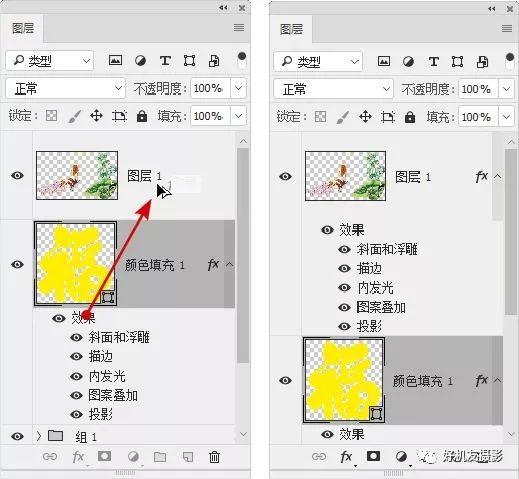
图7
提示:此时如果没有按住Alt键直接拖动图层样式,则相当于将原图层中的图层样式剪切到目标图层中。
3、删除图层样式
删除图层样式是使图层样式不再发挥作用,同时可以降低图像文件的大小。
01 删除某个图层上的某一图层样式:在“图层”面板中将该图层样式选中,然后拖动至“删除图层”按钮上。还可以在图层上单击鼠标右键,在弹出的菜单中选择“清除图层样式”命令。
02删除某个图层上的所有图层样式:可以在“图层”面板中选中该图层,并执行“图层”|“图层样式”|“清除图层样式”命令;也可以在“图层”面板中选择图层下方的“效果”栏,将其拖动至“删除图层”按钮上。
从Photoshop CC 2015开始,用户可以在“图层样式”对话框左侧的列表中删除图层样式,只保留要使用的样式即可,使得在查看和编辑图层样式时更为直观。
要删除图层样式,可以在“图层样式”对话框中执行以下操作之一。
选中要删除的图层样式,单击“删除图层样式”按钮即可。
单击“图层样式”对话框左下角的“添加图层样式”按钮,在弹出的菜单中选择“删除隐藏的效果”命令,可将当前所有未用的图层样式删除。
这么好的摄影学习公众号,不给好友们推荐一波吗?长按识别下方二维码即可关注!
以下关键词均可直接点击,并跳转到指定文章中。
| 摄影理论 | |||
| 摄影思考 | 阶段练习 | 内涵建设 | 审美 |
| 技术艺术 | 摄影眼 | 阶段正确 | 糖水对错 |
| 摄影基础 | |||
| 光圈 | 快门 | 感光度 | 测光 |
| 对焦 | 白平衡 | 景深 | 噪点 |
| 曝光补偿 | 曝光锁定 | 区域模式 | 手动对焦 |
| 透视关系 | 光圈优先 | TV P M | 直方图 |
| 摄影技巧 | |||
| 超焦距 | 微距 | 暗背景 | 弱光对焦 |
| 18招 | 拍清晰 | 后键对焦 | 压光 |
| 慢门 | 多重曝光 | 通透 | 用光 |
| 连拍 | 间隔拍摄 | 倒影 | 雾霾 |
| 器材与附件使用 | |||
| 错误操作 | 三脚架 | 闪光灯 | 镜头选择 |
| 镜身符号 | MTF | 跑焦处理 | 防抖 |
| 定焦变焦 | 存储卡 | 滤镜 | 实用功能 |
| 创意道具 | 优化校准 | 曝光 | 小配件 |
| 构图 | |||
| 构图误区 | 构图作用 | 构图剖析 | 常用构图 |
| 对比构图 | 开放构图 | 点构图 | 框式构图 |
| 人像摄影 | |||
| 户外人像 | 肖像摄影 | 商业人像 | 景点人像 |
| 另类人像 | 环境人像 | 棚拍人像 | 儿童摄影 |
| 全家福 | 极简人像 | 避免缺陷 | 显瘦搭配 |
| 摆姿 | |||
| 经典摆姿 | 大头照 | 情侣摆姿 | 超模摆姿 |
| 正误摆姿 | 摆姿速学 | ||
| 专题摄影 | |||
| 产品 | 夜景 | 烟雾 | 烟花 |
| 水花 | 雪景 | 光轨 | 光绘 |
| 弱光 | 聚会 | 街头 | 宠物 |
| 其它精彩内容 | |||
| 配色 | 认识后期 | RAW | 磨皮 |
| 霞光预测 | 广角风光 | 云雾 | 手机街拍 |

在线版,好机友摄影学习U盘!即买即看,无需物流,有网就能观看学习,碎片化学习方式让您随时随地进入学习状态!
| 部分相机摄影学习U盘跳转列表 | |||
|
|
|
|
|
|
|
|





点击“阅读原文”进入 摄影在线课堂