在处理一些个人隐私信息时,如果不加密,可能会给个人隐私造成泄漏的风险。Word文档加密是为了保护文档中的隐私和机密信息,防止未经授权的访问和泄露。如果您想知道用什么方法可以加密Word文档的话,本期教程就不容错过!

一、彩虹办公中心
彩虹办公中心也可以帮助给Word文档加密:

打开彩虹办公中心,点击左侧的“文件处理”,进入文件处理界面,点击“文件加密”功能。

在文件处理页面,点击“添加文件”,将需要加密的Word文档导入进来。
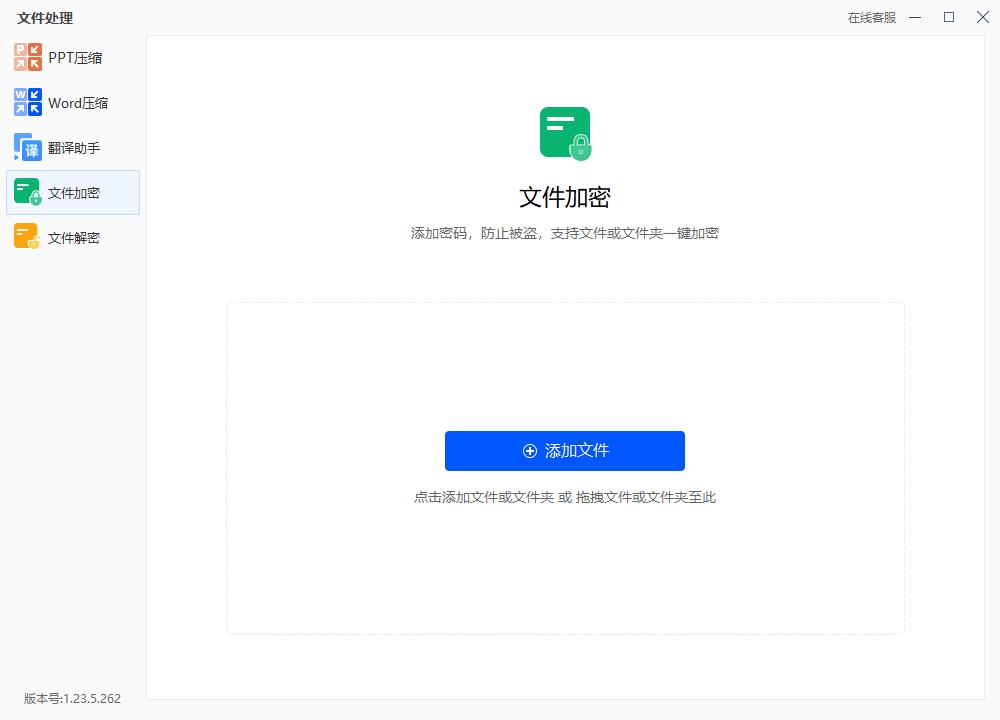
勾选“开启文件加密”,输入密码,并确认密码。

设置完成后,只有输入正确密码才能打开和编辑文档。

二、WPS
1、打开需要加密的Word文档。点击“文件”,然后选择“文档加密”。

2、在弹出的窗口中设置“打开权限”和“编辑权限”的密码,两个权限保护的权限不一样,一个是只能打开,一个是打开后还能够进行编辑,设置好密码后,点击“应用”即可完成加密操作。

三、VeraCrypt

1、打开需要加密的Word文档,点击“文件”,选择“另存为”。
2、在弹出的窗口中选择“文件类型”为“纯文本”,然后点击“保存”。
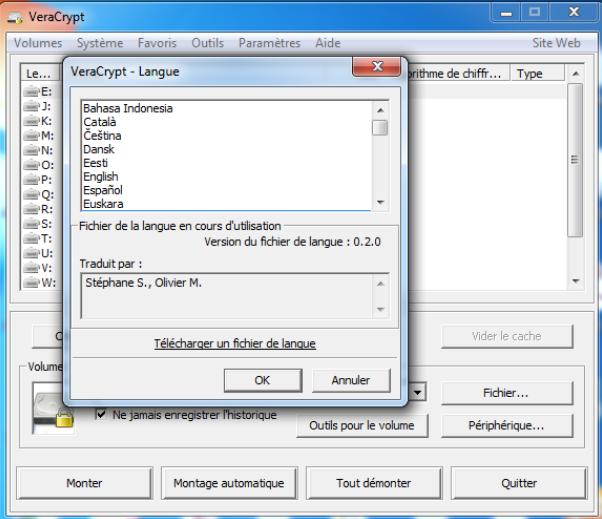
3、打开VeraCrypt软件,选择需要加密的分区或整个硬盘,然后选择加密算法和设置密码等参数。
4、点击“应用”完成加密操作。加密后,将保存的纯文本文件复制到加密分区或硬盘中,然后使用VeraCrypt解密该文件。
以上是给Word文档加密码保护的方法和软件介绍,希望对您有所帮助。