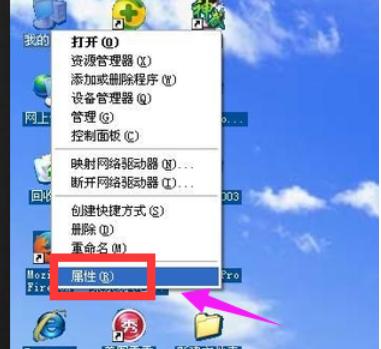
1,右击【我的电脑】,点击【属性】
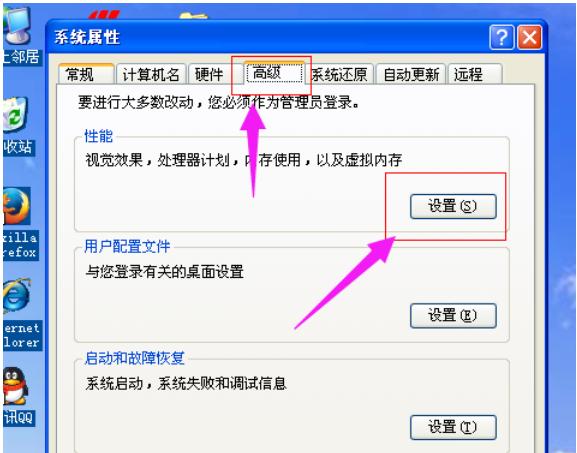
2,在出现的选项卡中选择【高级】——【性能】——【设置】。
3,在出现的性能选项中选择【自定义】,然后将滚动条拉到最下面,选中“在桌面上为图片标签使用阴影”这个选项,如果已经选中,再重新勾选下,之后点击“确定”,看一下你的桌面有没有恢复过来。
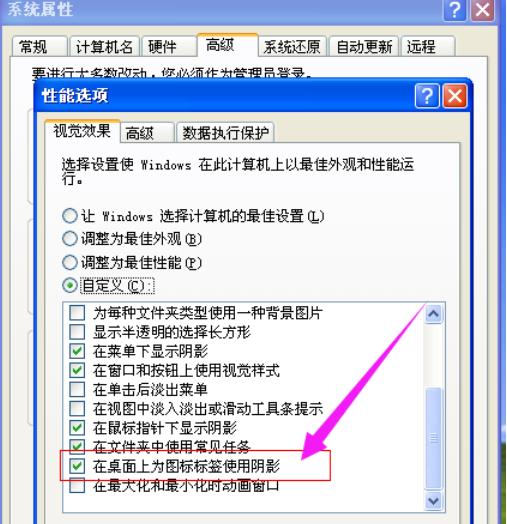
电脑桌面图标的蓝色阴影怎么去掉电脑图解3
如果还没有恢复,继续往下看。
鼠标单击电脑左下角【开始】——【运行】。
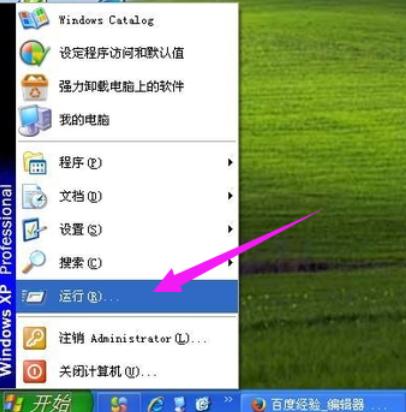
弹出的运行对话框中输入 gpedit.msc 点击确定。

双击用户配置中的管理模板。
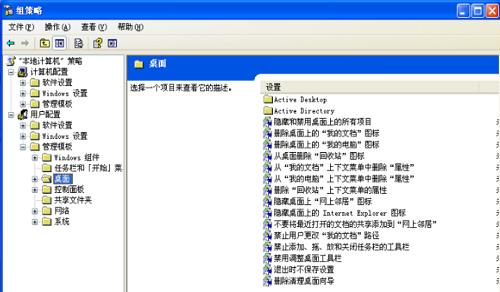
双击【管理模板】下的【桌面】。

选中【桌面】下的 【Active Desktop】。
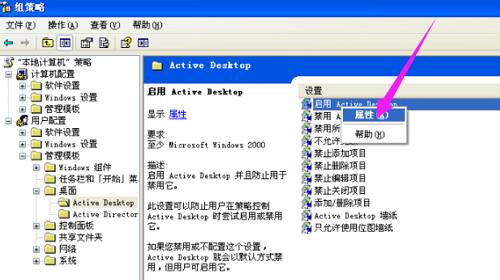
右击右侧的启用Active Desktop,选择属性。

.
在打开的对话框中选择“已禁用”,点击确定。

右击右侧的禁用Active Desktop,选择属性。
在打开的对话框中选择“已启用”,点击确定。
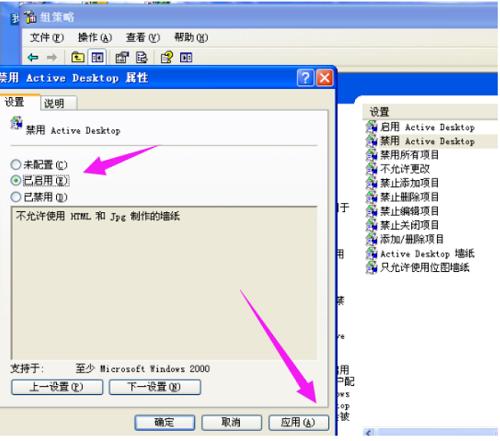
之后关闭所有对话框,这个时候你的桌面还是没有任何变化的。我们再重复一下第1、2、3步。
以上就是如何去除电脑桌面图标的蓝色阴影 去除电脑桌面图标的蓝色阴影方法的全部内容了。